WhatsApp Business no PC: como usar pelo computador, sozinho ou em equipe
Em resumo
Como usar o WhatsApp Business no PC: WhatsApp Web, aplicativo para Windows e Mac, aparelhos conectados e limites.
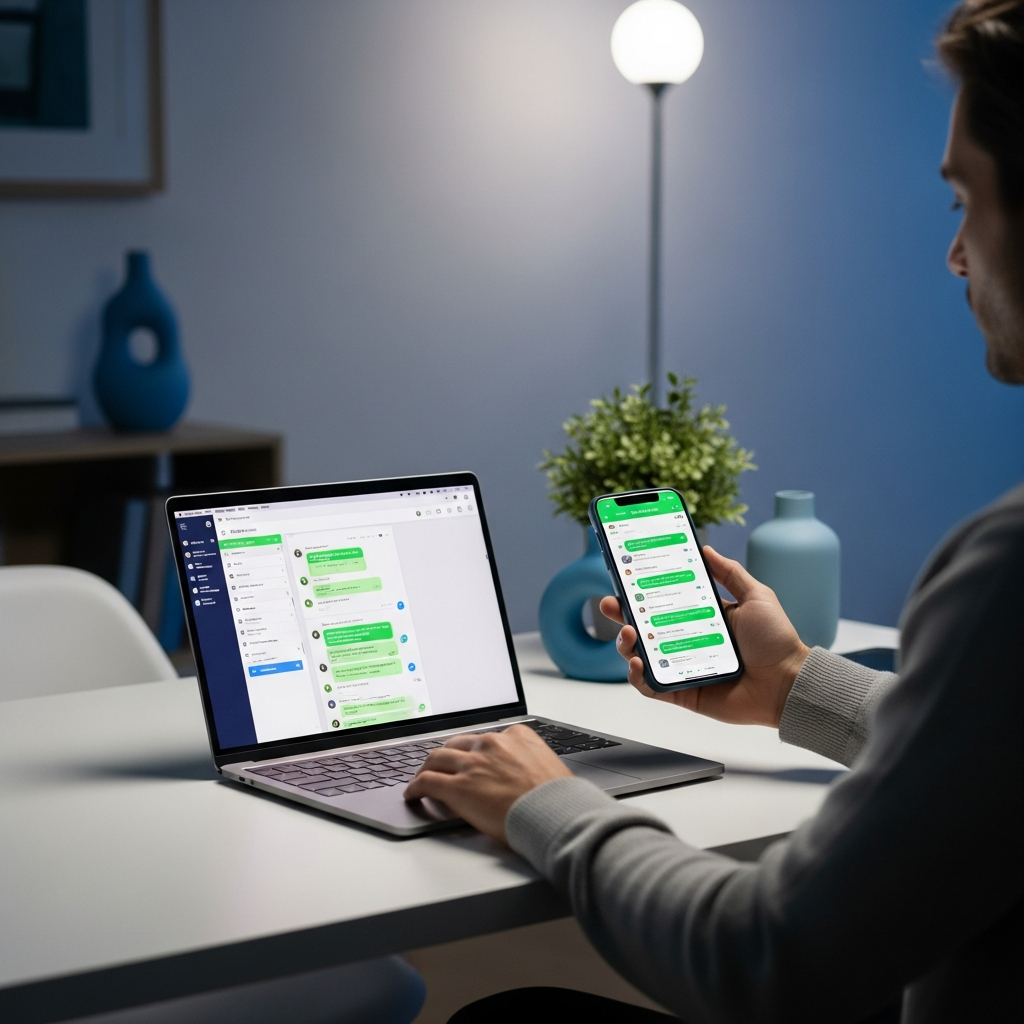
O WhatsApp Business nasceu no celular, mas quem o usa para trabalhar passa o dia na frente de um computador. Responder pelo PC é possível, de graça e em poucos minutos; a questão é entender qual dos três caminhos serve para você, porque os limites são diferentes, e o limite que mais pesa não é técnico: é quantas pessoas precisam responder pelo mesmo número.
WhatsApp Business no PC: os três caminhos
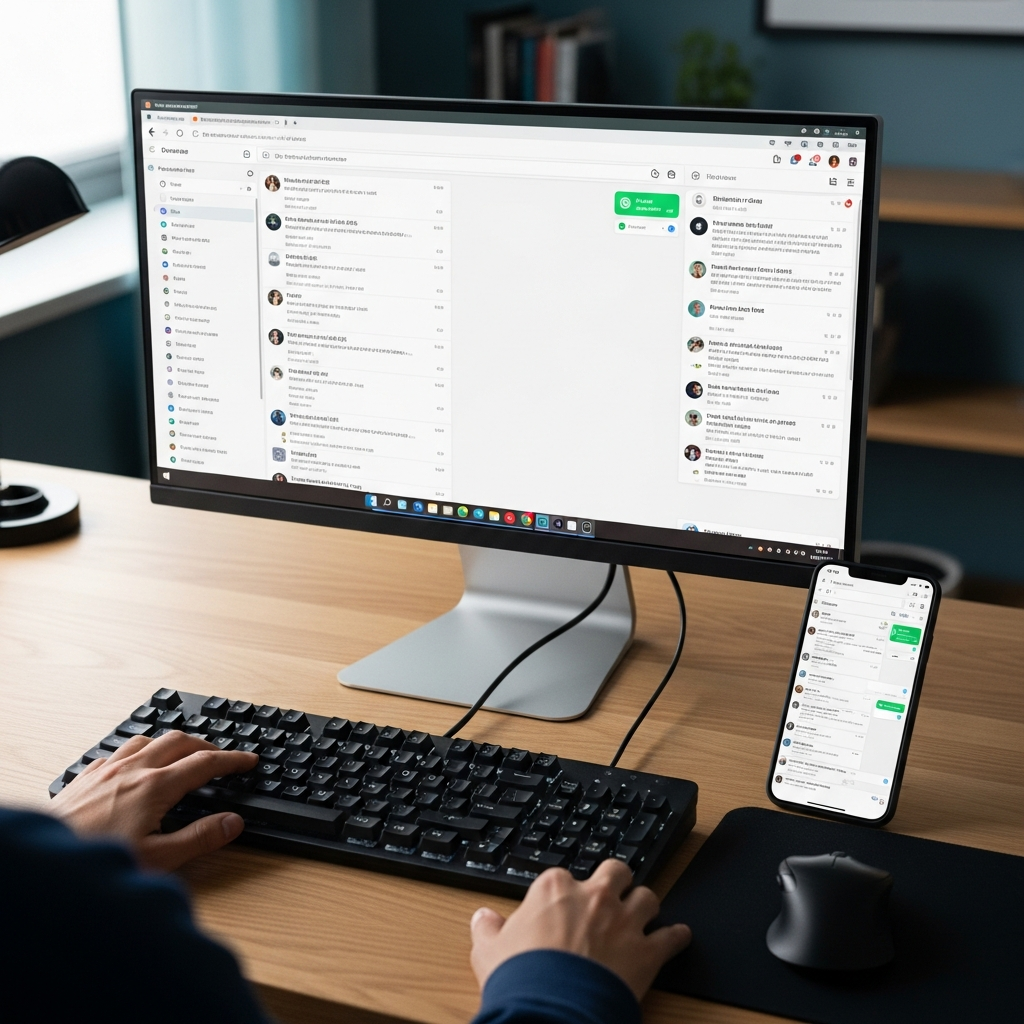
- WhatsApp Web (web.whatsapp.com): abre no navegador, sem instalar nada. Funciona em qualquer computador, até emprestado.
- Aplicativo WhatsApp Business para Windows e Mac: baixe na Microsoft Store ou no site do WhatsApp. Faz o mesmo que o Web, mas com notificações do sistema e um pouco mais estável se você fica conectado o dia inteiro.
- Uma plataforma conectada ao número: o número continua sendo o seu, mas as conversas chegam a uma caixa de entrada no navegador, onde vários operadores trabalham juntos, com atribuição, notas, respostas automáticas e IA. É o caminho quando “responder pelo PC” significa “responder em três”.
Como conectar o WhatsApp Business ao computador, passo a passo
Os dois primeiros caminhos usam o mesmo mecanismo de aparelhos conectados:
- No computador, abra web.whatsapp.com ou o aplicativo para desktop: aparece um código QR.
- No celular, abra o WhatsApp Business → menu (⋮ ou Configurações) → Aparelhos conectados → Conectar um aparelho.
- Aponte a câmera para o QR. Em poucos segundos as conversas aparecem no PC.
Desde que existe o modo multiaparelhos, o celular não precisa mais ficar ligado e conectado: o computador funciona sozinho. Você pode conectar até quatro aparelhos além do celular. Se o celular ficar inativo por 14 dias, os aparelhos conectados são desconectados e é preciso ler o QR de novo.
O que dá para fazer pelo PC e o que não dá
Pelo computador você lê e responde, manda fotos, documentos e áudios, usa as respostas rápidas com “/”, vê as etiquetas. As configurações comerciais, porém, ficam no celular: mensagem de saudação, mensagem de ausência, catálogo e horários se configuram no aplicativo móvel. E há três limites que não desaparecem no PC:
- Nenhum operador com nome. Quatro aparelhos conectados são quatro telas na mesma identidade: você não sabe quem respondeu, não pode atribuir uma conversa a um colega, não existe histórico de quem fez o quê.
- As listas de transmissão param em 256 contatos e só chegam a quem tem você na agenda. Como isso muda na API oficial.
- Automação só de saudação e ausência. Nada de respostas por palavra-chave, lembretes ou IA. O guia de mensagens automáticas explica o que o aplicativo faz e o que não faz.
Quando é preciso uma plataforma: vários operadores no mesmo número
Se no mesmo número respondem um vendedor, um atendente de suporte e quem cuida dos pedidos, aparelhos conectados não bastam: são necessários operadores de verdade. Com o SendApp Agent o número continua seu, conectado à API oficial da Meta pelo cadastro guiado da Meta (se você usa o aplicativo WhatsApp Business, continua usando-o no celular), e as conversas caem numa caixa de entrada compartilhada no navegador:
- operadores com nome e permissões, de 1 a 30 conforme o plano, cada um com o próprio acesso;
- atribuição de conversas, notas internas, tags e status (aberta, aguardando, fechada);
- respostas por palavra-chave, respostas automáticas por faixa de horário e um assistente de IA treinado com o seu conteúdo, com transferência para o atendente;
- os outros canais na mesma caixa: Instagram, Messenger, Telegram, e-mail, SMS, widget do site;
- contatos de 1.000 a 30.000 conforme o plano, com listas e segmentos.
O guia de conexão do número mostra os passos com capturas de tela. Os planos começam em €19 por mês, com 7 dias de teste sem cartão: veja os preços.
WhatsApp Web, aplicativo para desktop ou plataforma: a comparação
| O que você precisa | WhatsApp Web / aplicativo desktop | Plataforma (SendApp Agent) |
|---|---|---|
| Responder pelo computador | Sim | Sim, pelo navegador |
| Celular desligado | Sim, até 14 dias de inatividade | Sim |
| Várias pessoas no número | Até 4 aparelhos, sem nomes | De 1 a 30 operadores com nome, atribuição e notas |
| Histórico de quem respondeu | Não | Sim |
| Respostas por palavra-chave e IA | Não | Sim |
| Outros canais na mesma tela | Não | Instagram, Messenger, Telegram, e-mail, SMS, widget |
| Custo | Grátis | A partir de €19/mês, teste de 7 dias sem cartão |
Perguntas frequentes
Dá para usar o WhatsApp Business no PC sem celular?
Para a primeira conexão o celular é necessário, para ler o QR. Depois, o computador funciona mesmo com o celular desligado ou offline, até o celular ficar inativo por 14 dias.
Dá para usar o WhatsApp Business em dois computadores?
Sim: até quatro aparelhos conectados ao mesmo tempo, entre computadores, tablets e navegadores. Cada um vê as mesmas conversas com a mesma identidade.
O WhatsApp Business para PC é grátis?
Sim, tanto o WhatsApp Web quanto o aplicativo para Windows e Mac. Só se paga ao migrar para uma plataforma, para ter operadores, automações e IA.
Qual é a diferença entre o WhatsApp Web e o aplicativo para desktop?
Fazem as mesmas coisas. O aplicativo é instalado, tem notificações do sistema e aguenta melhor um dia inteiro de trabalho; o Web não exige instalação e funciona em qualquer computador.
Dá para usar o WhatsApp Business no PC com vários operadores?
Só com aparelhos conectados, não: não existem operadores, apenas telas. Com o número conectado a uma plataforma, sim, com nome, permissões e atribuição de conversas.