WhatsApp Business su PC: come usarlo dal computer, da soli o in team
In breve
Come usare WhatsApp Business su PC: WhatsApp Web, app per Windows e Mac, dispositivi collegati e limiti.
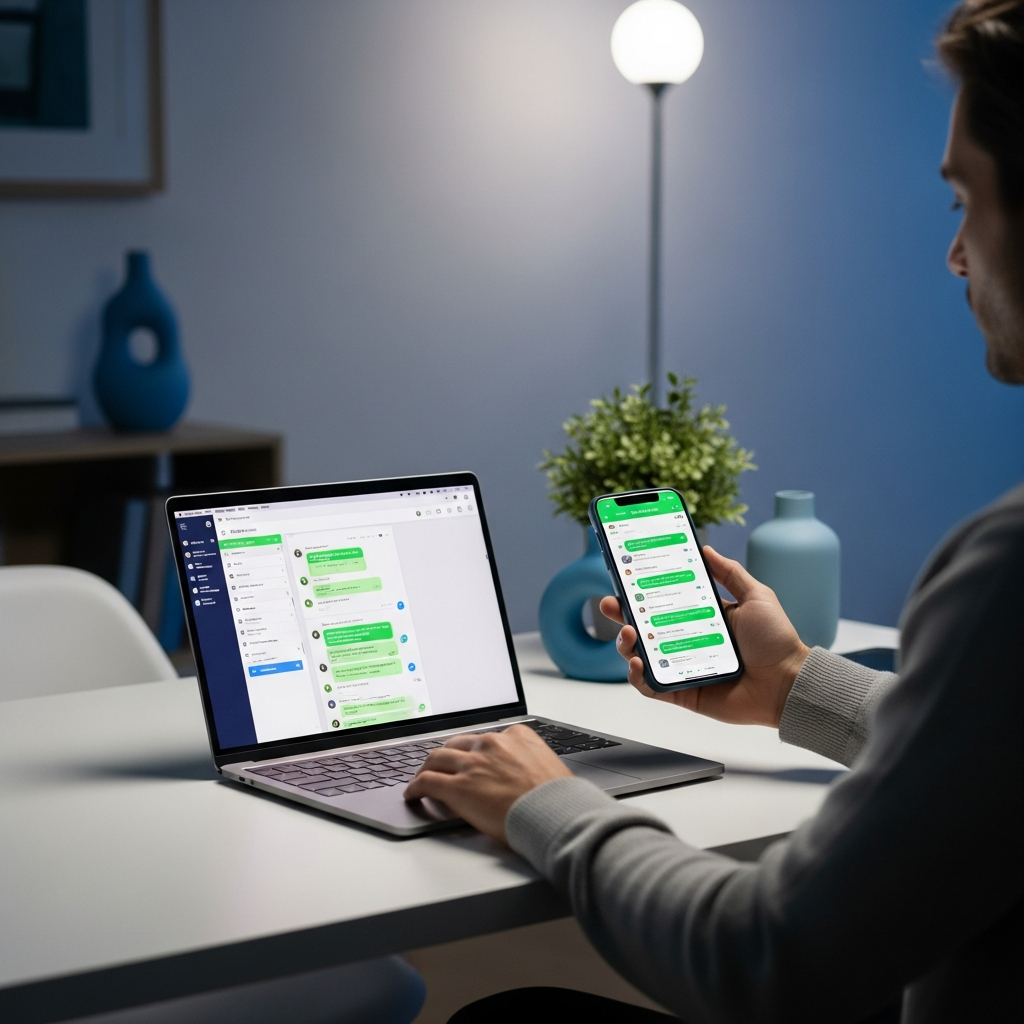
WhatsApp Business nasce sul telefono, ma chi lo usa per lavoro passa la giornata davanti a un computer. Rispondere dal PC si può, gratis e in pochi minuti; il punto è capire quale delle tre strade fa per te, perché hanno limiti diversi e il limite che conta di più non è tecnico: è quante persone devono rispondere dallo stesso numero.
WhatsApp Business su PC: le tre strade
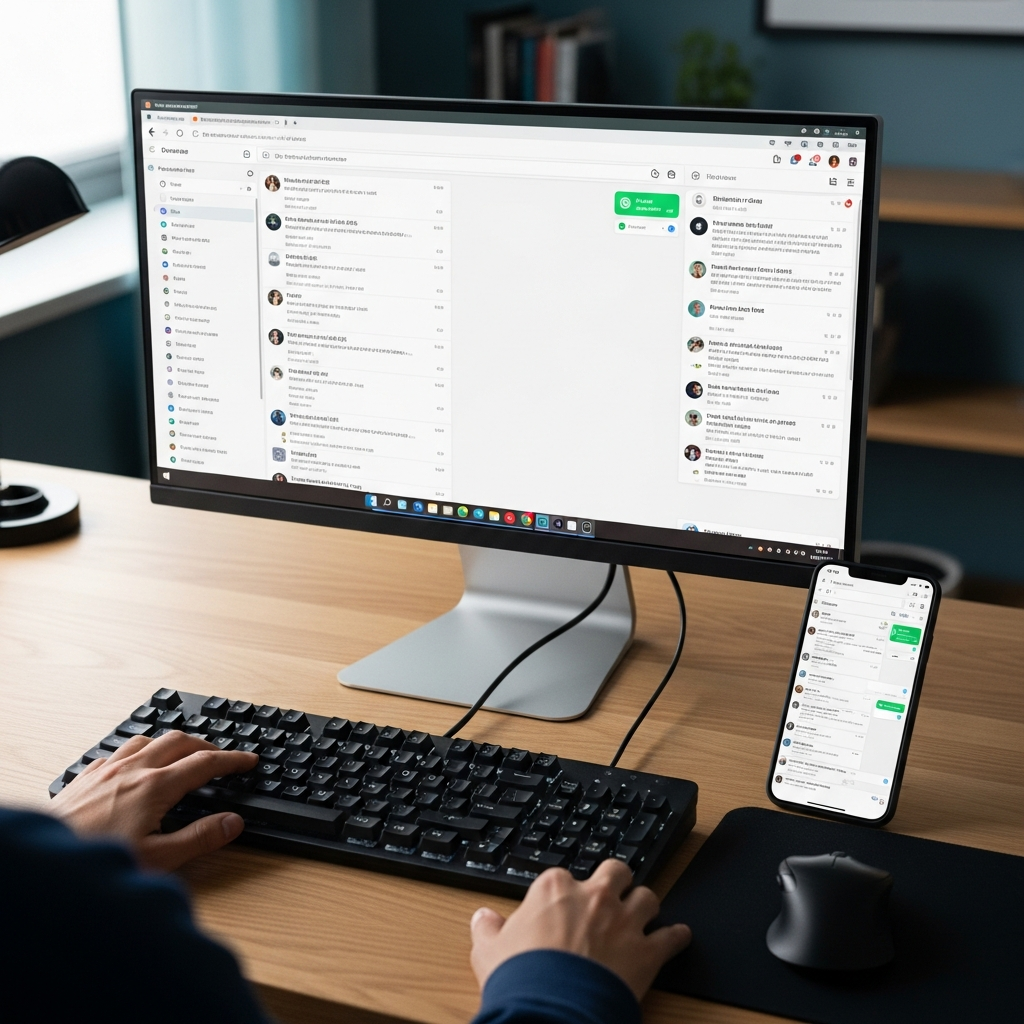
- WhatsApp Web (web.whatsapp.com): si apre nel browser, senza installare nulla. Va bene su qualunque computer, anche in prestito.
- App WhatsApp Business per Windows e Mac: si scarica da Microsoft Store o dal sito di WhatsApp. Stessa cosa di Web, ma con notifiche di sistema e un po’ più stabile se resti collegato tutto il giorno.
- Una piattaforma collegata al numero: il numero resta il tuo, ma le conversazioni arrivano in un’inbox nel browser dove più operatori lavorano insieme, con assegnazione, note, risposte automatiche e AI. È la strada quando “rispondere dal PC” significa “rispondere in tre”.
Come collegare WhatsApp Business al computer, passo per passo
Le prime due strade usano lo stesso meccanismo dei dispositivi collegati:
- Sul computer apri web.whatsapp.com oppure l’app desktop: compare un codice QR.
- Sul telefono apri WhatsApp Business → menu (⋮ o Impostazioni) → Dispositivi collegati → Collega un dispositivo.
- Inquadra il QR. In pochi secondi le chat compaiono sul PC.
Da quando esiste la modalità multi-dispositivo il telefono non deve più restare acceso e connesso: il computer funziona da solo. Puoi collegare fino a quattro dispositivi oltre al telefono. Se il telefono resta inattivo per 14 giorni, i dispositivi collegati vengono scollegati e va rifatto il QR.
Cosa puoi fare dal PC e cosa no
Dal computer leggi e rispondi, mandi foto, documenti e vocali, usi le risposte rapide con “/”, vedi le etichette. Le impostazioni dell’attività, però, restano sul telefono: messaggio di benvenuto, messaggio d’assenza, catalogo e orari si configurano dall’app mobile. E ci sono tre limiti che dal PC non spariscono:
- Nessun operatore con un nome. Quattro dispositivi collegati sono quattro schermi sulla stessa identità: non sai chi ha risposto, non puoi assegnare una chat a un collega, non c’è uno storico di chi ha fatto cosa.
- Le liste broadcast si fermano a 256 contatti e raggiungono solo chi ti ha in rubrica. Come cambia sull’API ufficiale.
- Automazioni ferme a benvenuto e assenza. Niente risposte a parole chiave, promemoria, AI. La guida ai messaggi automatici spiega cosa fa l’app e cosa no.
Quando serve una piattaforma: più operatori sullo stesso numero
Se sullo stesso numero rispondono un commerciale, un’assistenza e chi gestisce gli ordini, i dispositivi collegati non bastano: servono operatori veri. Con SendApp Agent il numero resta il tuo, collegato all’API ufficiale di Meta con la procedura guidata di Meta (se usi l’app WhatsApp Business, continui a usarla sul telefono), e le conversazioni finiscono in un’inbox condivisa nel browser:
- operatori con nome e permessi, da 1 a 30 a seconda del piano, ciascuno con il proprio accesso;
- assegnazione delle conversazioni, note interne, tag e stato (aperta, in attesa, chiusa);
- risposte a parole chiave, autoresponder per fasce orarie e un assistente AI addestrato sui tuoi contenuti, con passaggio all’operatore;
- gli altri canali nella stessa inbox: Instagram, Messenger, Telegram, email, SMS, widget del sito;
- contatti da 1.000 a 30.000 secondo il piano, con liste e segmenti.
La guida al collegamento del numero mostra i passaggi con gli screenshot. I piani partono da €19 al mese, con 7 giorni di prova senza carta: il listino.
WhatsApp Web, app desktop o piattaforma: il confronto
| Cosa ti serve | WhatsApp Web / app desktop | Piattaforma (SendApp Agent) |
|---|---|---|
| Rispondere dal computer | Sì | Sì, dal browser |
| Telefono spento | Sì, fino a 14 giorni di inattività | Sì |
| Più persone sul numero | Fino a 4 dispositivi, senza nomi | Da 1 a 30 operatori con nome, assegnazione e note |
| Storico di chi ha risposto | No | Sì |
| Risposte per parola chiave e AI | No | Sì |
| Altri canali nella stessa schermata | No | Instagram, Messenger, Telegram, email, SMS, widget |
| Costo | Gratis | Da €19/mese, prova 7 giorni senza carta |
Domande frequenti
Posso usare WhatsApp Business su PC senza telefono?
Per il primo collegamento serve il telefono, per inquadrare il QR. Dopo, il computer funziona anche con il telefono spento o offline, finché il telefono non resta inattivo per 14 giorni.
Posso usare WhatsApp Business su due computer?
Sì: fino a quattro dispositivi collegati contemporaneamente, tra computer, tablet e browser. Ognuno vede le stesse chat con la stessa identità.
WhatsApp Business per PC è gratis?
Sì, sia WhatsApp Web sia l’app per Windows e Mac. Si paga solo se si passa a una piattaforma, per avere operatori, automazioni e AI.
Che differenza c’è tra WhatsApp Web e l’app desktop?
Fanno le stesse cose. L’app si installa, ha le notifiche di sistema e regge meglio una giornata intera di lavoro; Web non richiede installazione e va bene su qualunque computer.
Posso usare WhatsApp Business su PC con più operatori?
Con i soli dispositivi collegati no: non esistono operatori, solo schermi. Con il numero collegato a una piattaforma sì, con nome, permessi e assegnazione delle conversazioni.