Guía/SendApp Agent/Informes y API
SendApp Pixel: conectar el sitio web y leer ingresos y ROI
SendApp Pixel conecta tu sitio web con los mensajes que envías. En cada campaña o automatización de WhatsApp, SMS o email muestra quién toca el botón, quién llega al sitio, qué mira y qué compra, con los ingresos confirmados por los pedidos y el ROI calculado sobre el coste real de los mensajes. Forma parte de SendApp Agent: en esta guía conectas el sitio y aprendes a leer los números.
Actualizado el 28 de septiembre de 2026 · 8 min de lectura
- Clic
- Visita
- Compra
- Ingreso
Antes de empezar
- Cuenta de SendApp Agent activa
- Acceso al sitio para instalar un plugin o un módulo, o para pegar una línea de código
- Para contar los clics en WhatsApp: WhatsApp conectado con la API oficial de Meta y una plantilla con un botón con enlace
Qué mide SendApp Pixel
El informe de una campaña te dice cuántos mensajes se entregaron y se leyeron. Pixel sigue lo que pasa después, hasta la compra, y lo atribuye a la campaña o automatización que lo generó. Tienes una visión general en la página de SendApp Pixel.
- Clics
- Quién toca el botón del mensaje.
- Visitas
- Quién llega al sitio desde el enlace del mensaje.
- Qué mira
- Las páginas vistas y los productos.
- Compras e ingresos
- Qué compra, con los ingresos confirmados por los pedidos.
- ROI
- Calculado sobre el coste real de los mensajes enviados.
Conectar el sitio web
- 1
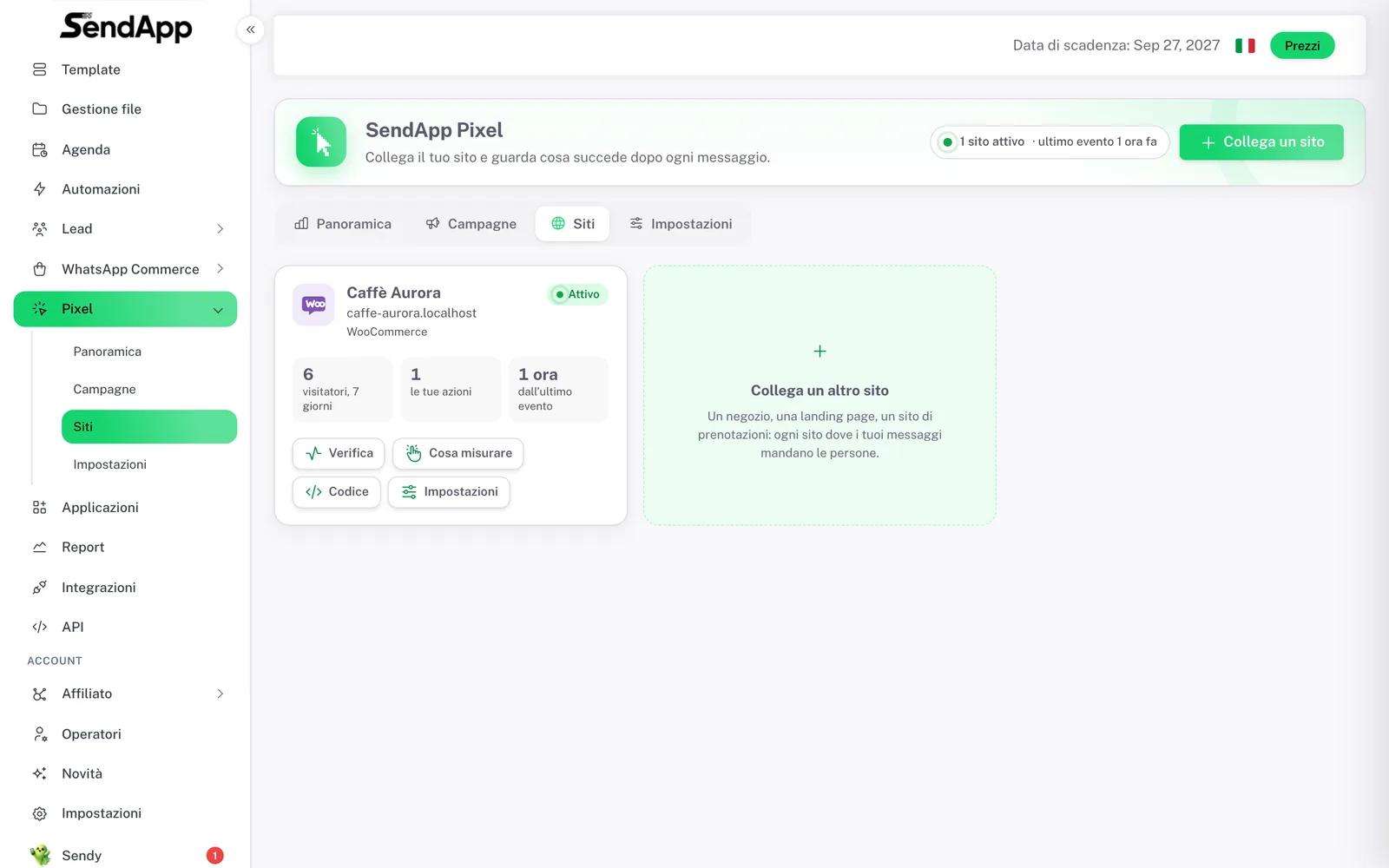
Abre Pixel → Sitios y pulsa «Conectar un sitio»
En el menú de SendApp abre Pixel, luego la pestaña Sitios, y pulsa «Conectar un sitio».
- 2
Escribe la dirección del sitio
SendApp lee la página de inicio y reconoce por sí solo la plataforma, el banner de cookies y el código ya instalado.
- 3
Elige qué medir
Páginas vistas, clics en WhatsApp, productos, carrito, checkout y compras funcionan solos. Para contar también una acción tuya, como un formulario enviado o un botón, pulsa «Elegir en el sitio» e indícala directamente en la página.
- 4
Instala Pixel en el sitio
WordPress y WooCommerce tienen el plugin SendApp Pixel, PrestaShop el módulo. En los demás sitios pegas una línea de código antes de </head>. Las instrucciones para cada plataforma están aquí abajo.
- 5
Con plugin o módulo: pega la clave pública y el secreto
En el plugin o en el módulo pegas la clave pública y el secreto del sitio: la conexión se verifica sola.
El sitio que conectas no tiene por qué ser una tienda: puede ser una landing page o un sitio de reservas, cualquier lugar al que tus mensajes lleven a las personas.
Instrucciones para cada plataforma
Cada plataforma tiene una guía paso a paso en app.sendapp.ai:
- WordPress
- Plugin SendApp Pixel. Instrucciones para WordPress
- WooCommerce
- Plugin SendApp Pixel. Instrucciones para WooCommerce
- PrestaShop
- Módulo SendApp Pixel. Instrucciones para PrestaShop
- Shopify
- Una línea de código antes de </head>. Instrucciones para Shopify
- Wix, Webflow, Squarespace, Framer, Google Tag Manager y cualquier otro sitio
- Una línea de código antes de </head>. Instrucciones para otros sitios
La guía pública completa está en la documentación de SendApp Pixel.
Contar los clics de las plantillas de WhatsApp
Cuando creas una plantilla de WhatsApp con un botón con enlace, activa «Contar los clics». El clic pasa por SendApp y se cuenta una vez por destinatario, y el cliente llega enseguida a la página correcta, incluso antes de elegir en el banner de cookies del sitio.
Después usa esa plantilla en una campaña (cómo crear una campaña de WhatsApp) o en una automatización. Si tu número aún no está conectado, empieza por conectar WhatsApp con la API oficial de Meta.
Leer campañas, ingresos y ROI
En Pixel → Campañas cada campaña de WhatsApp, SMS o email tiene clics, visitas, compras e ingresos. Con el coste de los mensajes, el ROI se calcula solo.
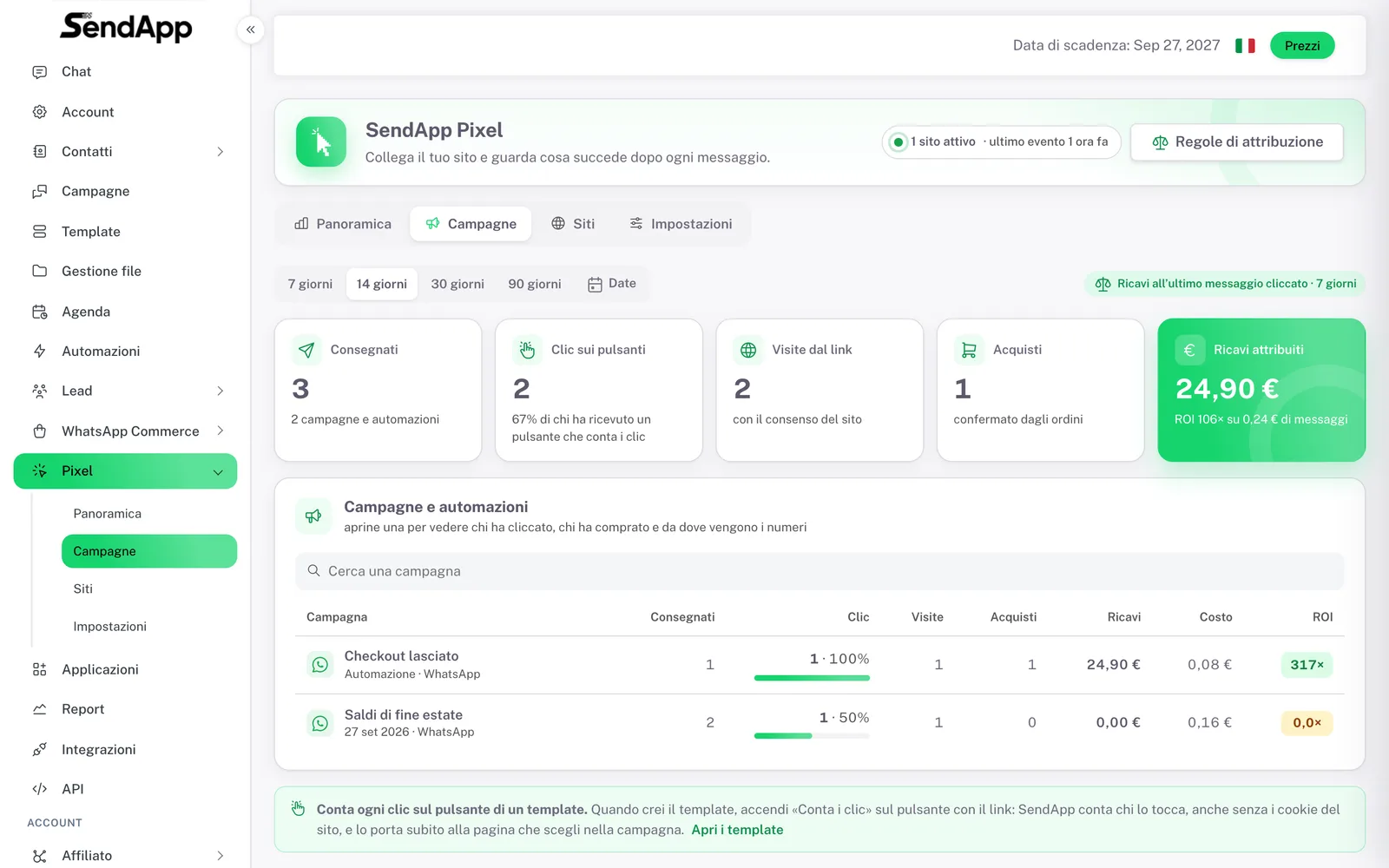
- Solo cuentan los pedidos confirmados: una transferencia bancaria queda «por confirmar» hasta que la tienda la marca como pagada.
- Los reembolsos se restan de los ingresos.
- El coste de los mensajes es el real, tomado de los movimientos de tu crédito, mensaje por mensaje.
De dónde salen los números
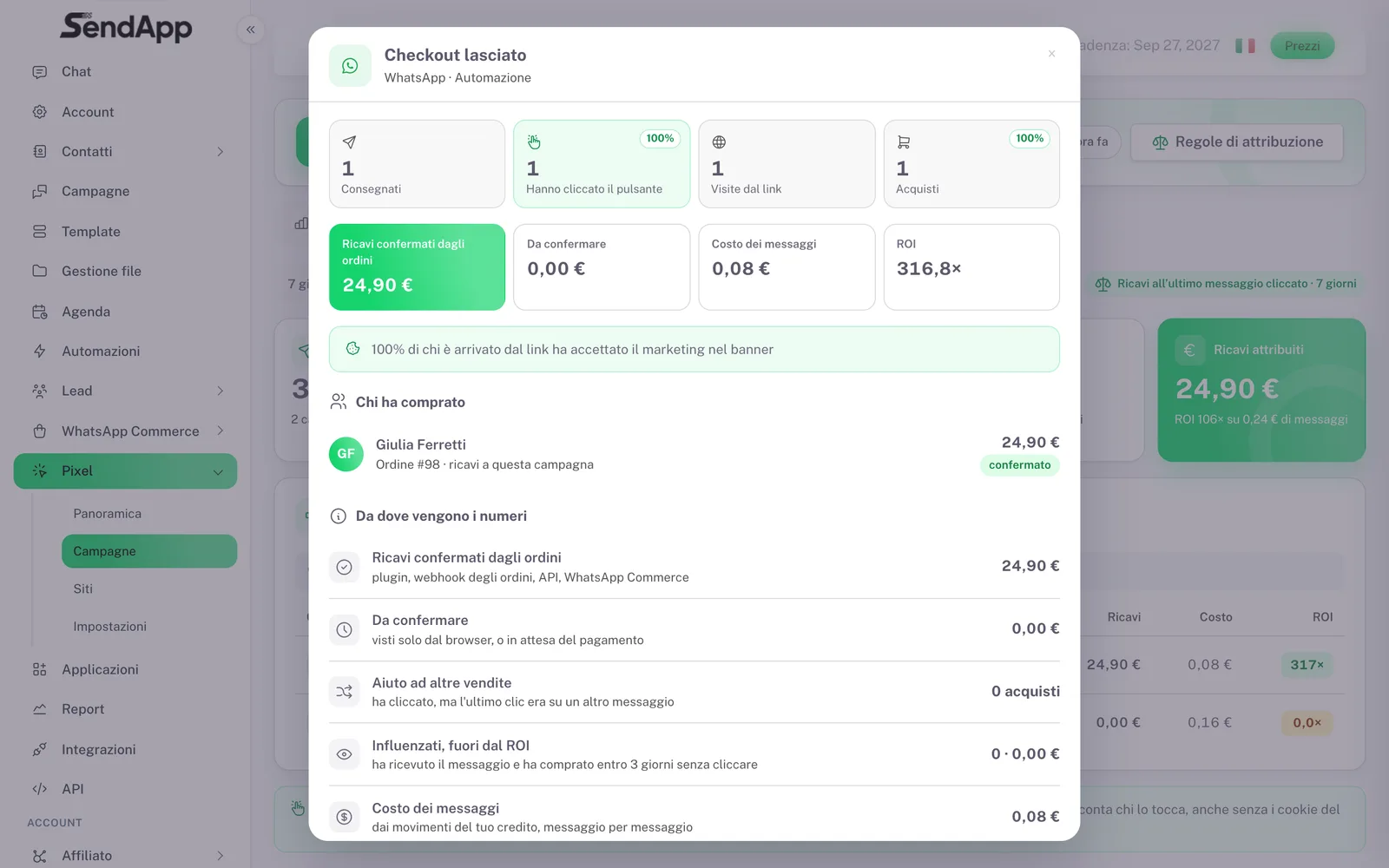
Abre una campaña para ver quién hizo clic, quién compró y de dónde sale cada cifra:
- Ingresos confirmados por los pedidos
- Llegan del plugin, del webhook de pedidos, de la API o de WhatsApp Commerce.
- Por confirmar
- Pedidos vistos solo desde el navegador, o pendientes de pago.
- Ayuda a otras ventas
- El cliente hizo clic, pero el último clic antes de la compra fue en otro mensaje.
- Influenciados, fuera del ROI
- El cliente recibió el mensaje y compró en un plazo de 3 días sin hacer clic. Los ves, pero no entran en el ROI.
- Coste de los mensajes
- De los movimientos de tu crédito, mensaje por mensaje.
Automatizaciones que parten del sitio
Con el sitio conectado, una automatización puede arrancar cuando un contacto:
- visita una página;
- realiza una acción;
- envía un formulario;
- abandona el checkout;
- compra;
- vuelve al sitio;
- muestra un interés alto.
El ejemplo listo «Checkout abandonado en el sitio» envía, al cabo de un rato, un mensaje de WhatsApp con el botón para volver al carrito, y se detiene si el cliente compra. Cómo se construye una automatización lo encuentras en la guía Automatizaciones.
Las automatizaciones del sitio solo arrancan para quien ha dado el consentimiento de marketing y solo para un visitante reconocido con certeza: mediante el enlace de un mensaje, el código de WhatsApp, un acceso firmado o un pedido confirmado por la tienda.
Ficha del cliente, segmentos y Sendy
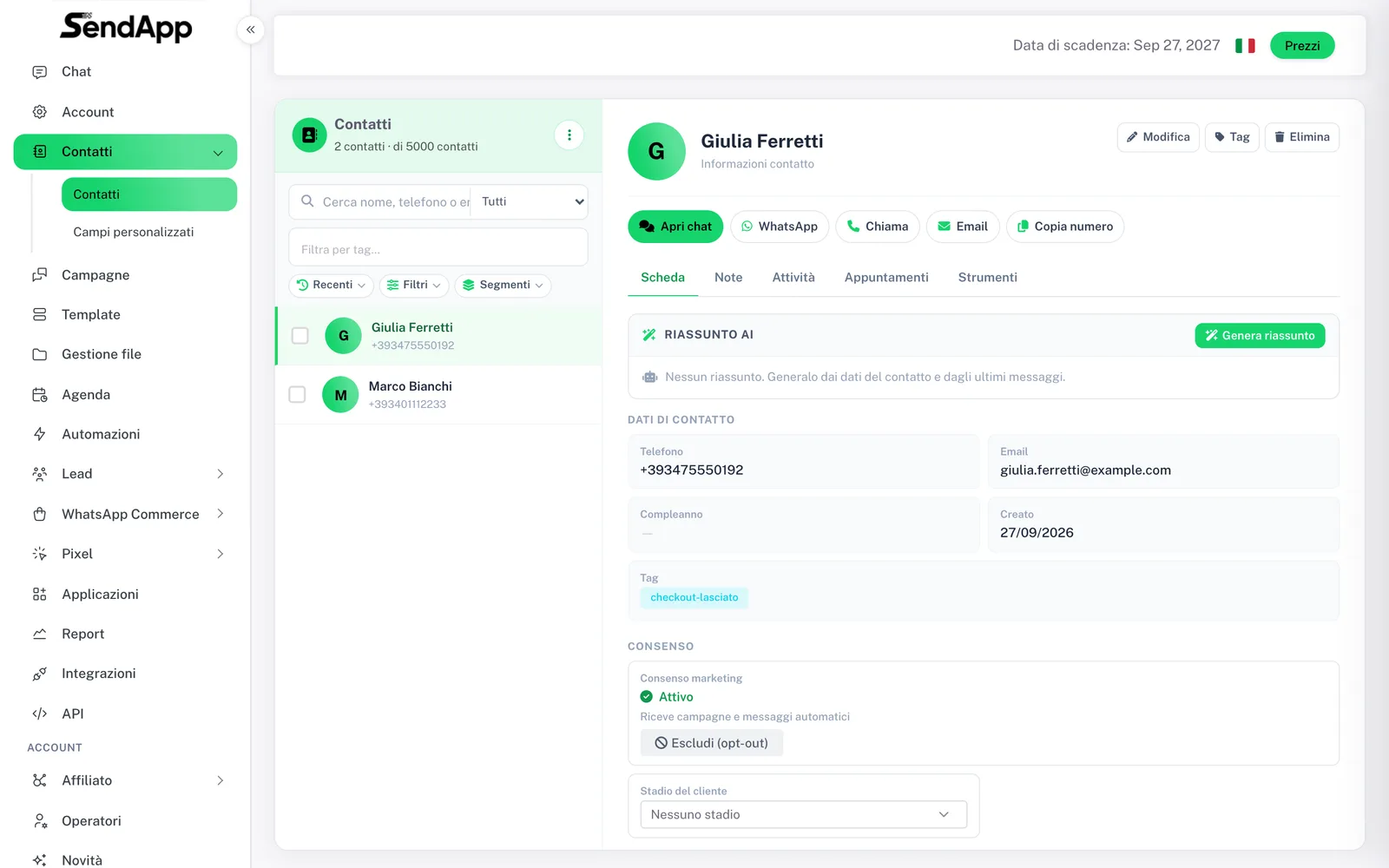
- Ficha del cliente
- Visitas, cuánto ha gastado, último pedido, última campaña en la que hizo clic y consentimiento dado. En la actividad está todo el recorrido, incluido el enlace abierto.
- Segmentos
- Puedes usar la última visita, las visitas de los últimos 30 días y el nivel de interés.
- Sendy
- El asistente de IA dentro de SendApp responde a preguntas como «¿quién está listo para comprar?» y «¿cuánto han rendido las campañas?».
Ventas fuera del sitio
Si tienes un software de gestión, también puedes enviar a Pixel eventos desde el servidor mediante la API: por ejemplo, las ventas en tienda o los pedidos por teléfono.
¿Listo para ponerlo en práctica?
Abre SendApp y sigue los pasos de esta guía. ¿Necesitas ayuda? El soporte está a un mensaje de distancia.