Guía/SendApp Agent/Campañas
Crear una campaña de WhatsApp
Las campañas sirven para enviar el mismo mensaje a muchas personas de una vez: promociones, novedades, avisos. En SendApp Agent creas una campaña en pocos pasos, eliges con cuidado el segmento y lees los resultados: entregados, leídos, respuestas.
Actualizado el 24 de septiembre de 2026 · 8 min de lectura
Antes de empezar
- WhatsApp conectado con la API oficial de Meta (o el canal SMS o Email)
- Contactos en la agenda con etiquetas
- Para las campañas de WhatsApp: una plantilla aprobada por Meta
Las campañas de WhatsApp salen por la API oficial de Meta con plantillas aprobadas: número verificado, confirmaciones de entrega y lectura, sin depender de una sesión del teléfono. Envía solo a contactos que hayan dado su consentimiento para recibir tus mensajes.
Crear la campaña paso a paso
- 1
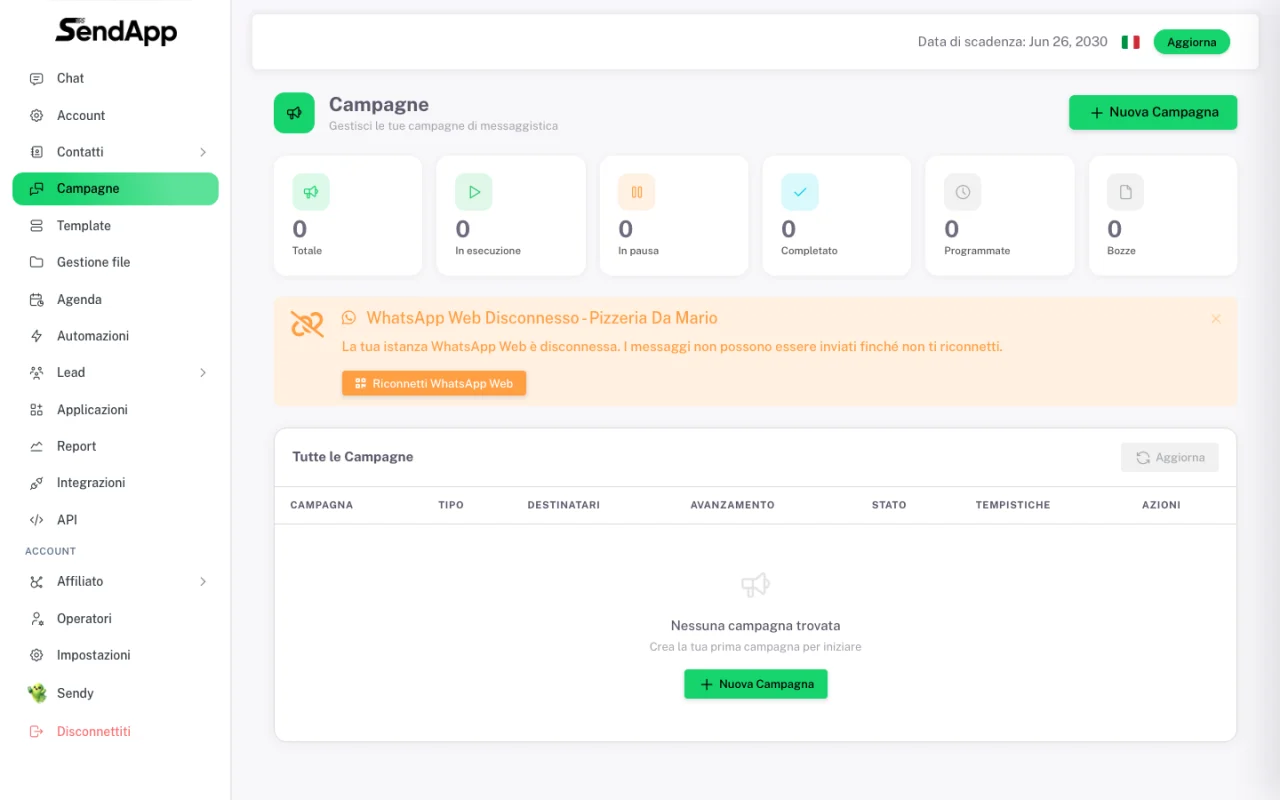
Abre Campañas y haz clic en “Nueva campaña”
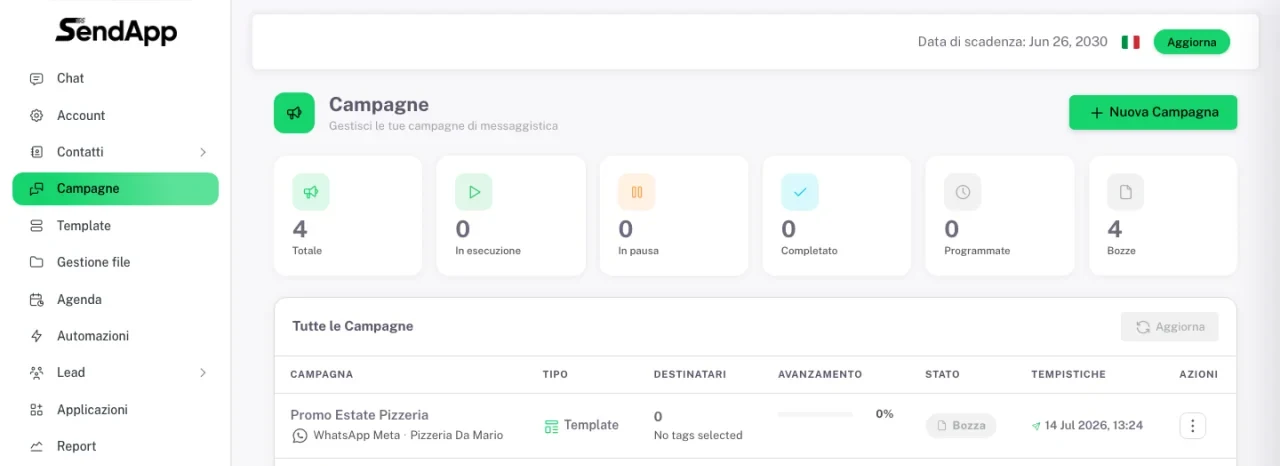
Desde el menú ve a Campañas: el panel muestra el estado de todas (en curso, programadas, completadas, borradores). Haz clic en “Nueva campaña”.
- 2
Ponle un nombre y elige el canal
Da un nombre a la campaña, elige la cuenta y el canal: WhatsApp (API oficial de Meta, con plantillas aprobadas), SMS o Email. A la derecha la vista previa del teléfono se actualiza en tiempo real.
- 3
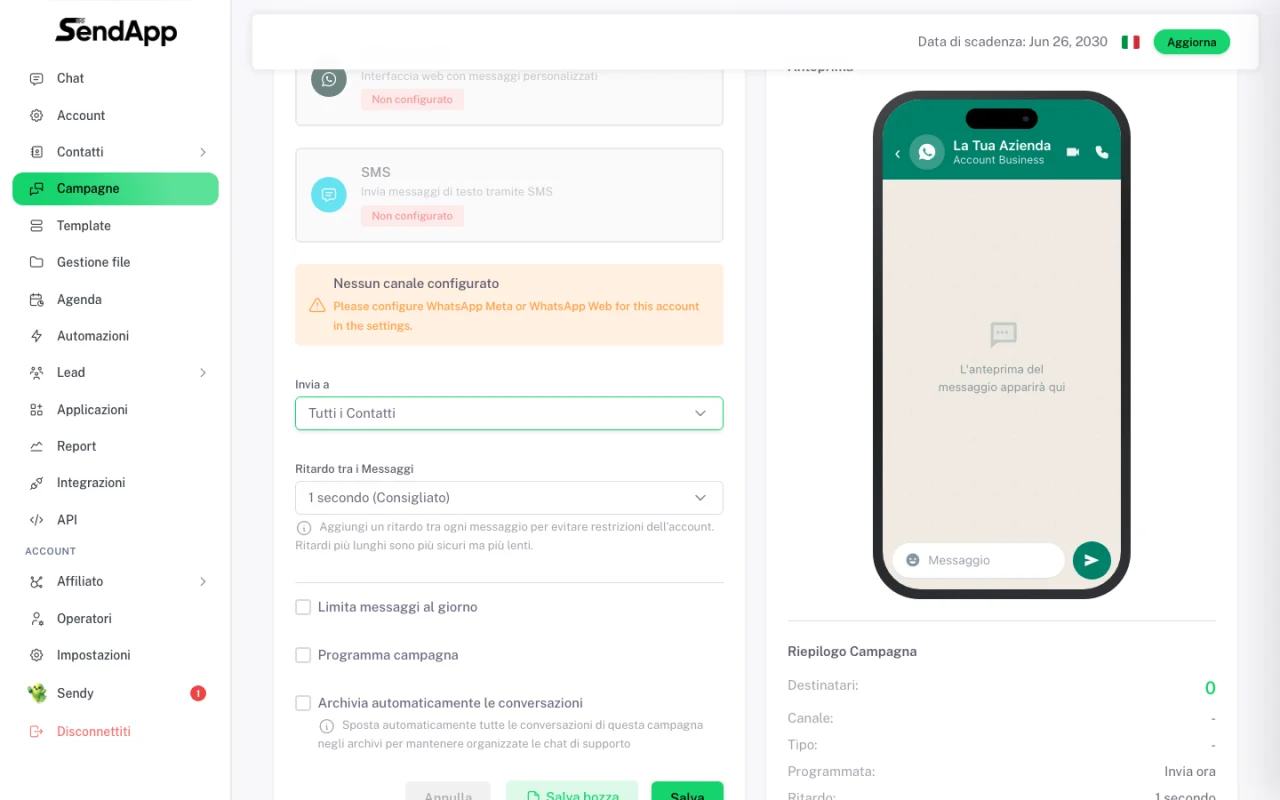
Elige los destinatarios
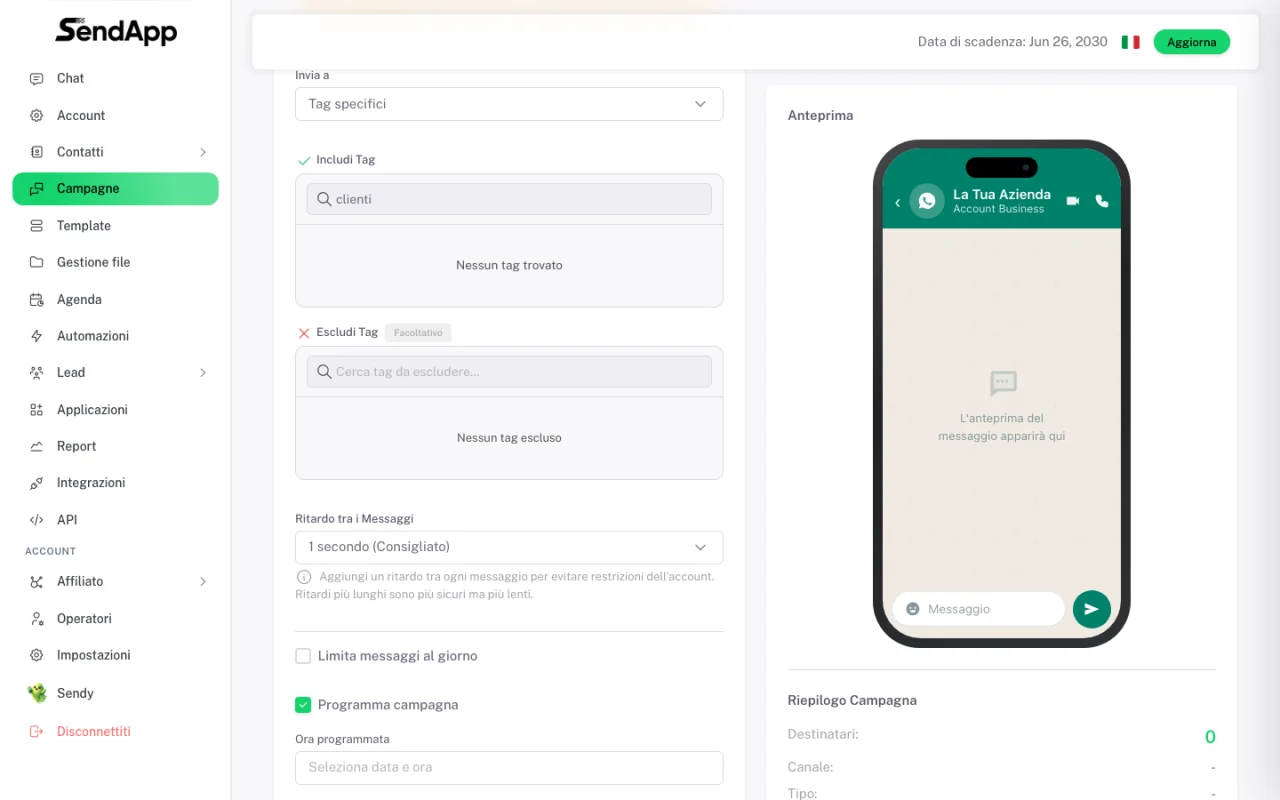
Decide a quién enviar: todos los contactos o solo algunas etiquetas.
- 4
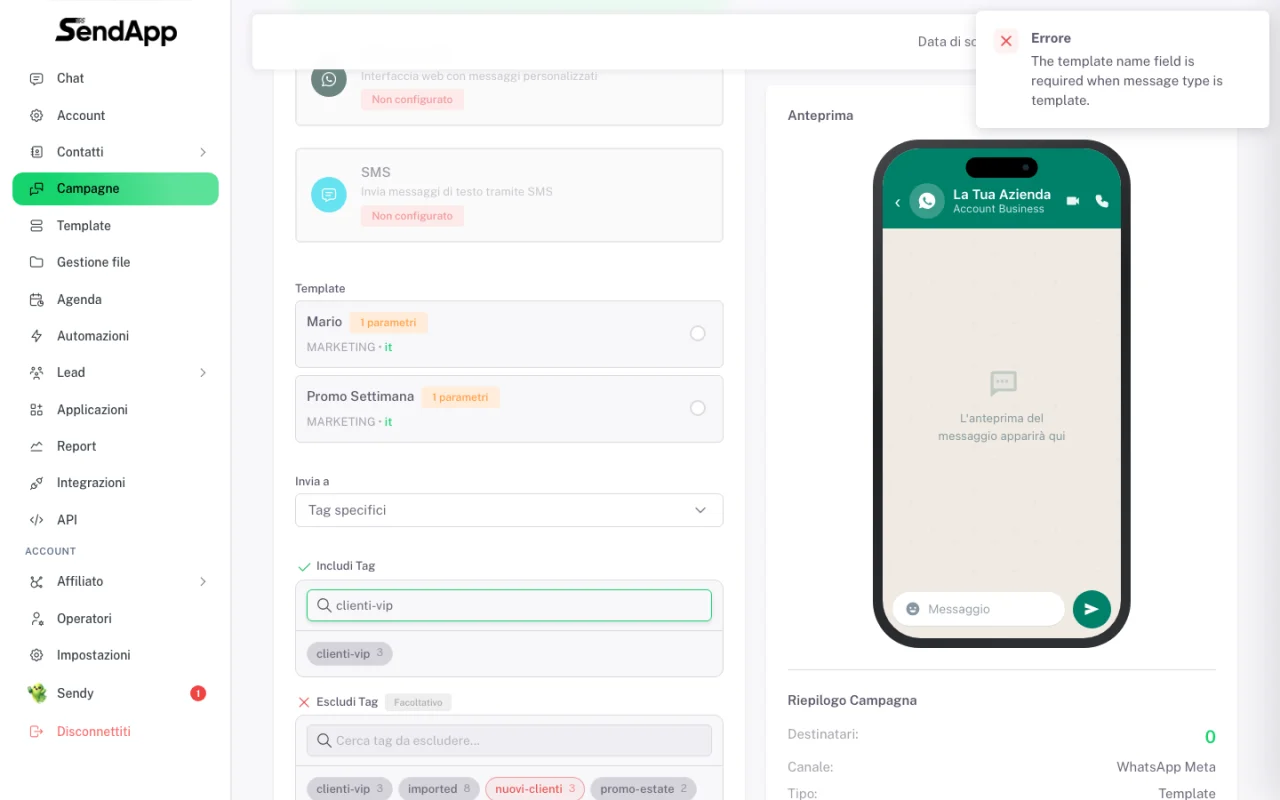
Incluye (y excluye) las etiquetas correctas
Con “Etiquetas específicas” incluyes los grupos correctos (p. ej. clientes-vip) y, si quieres, excluyes a quien no debe recibir el mensaje (p. ej. quien ya compró).
- 5
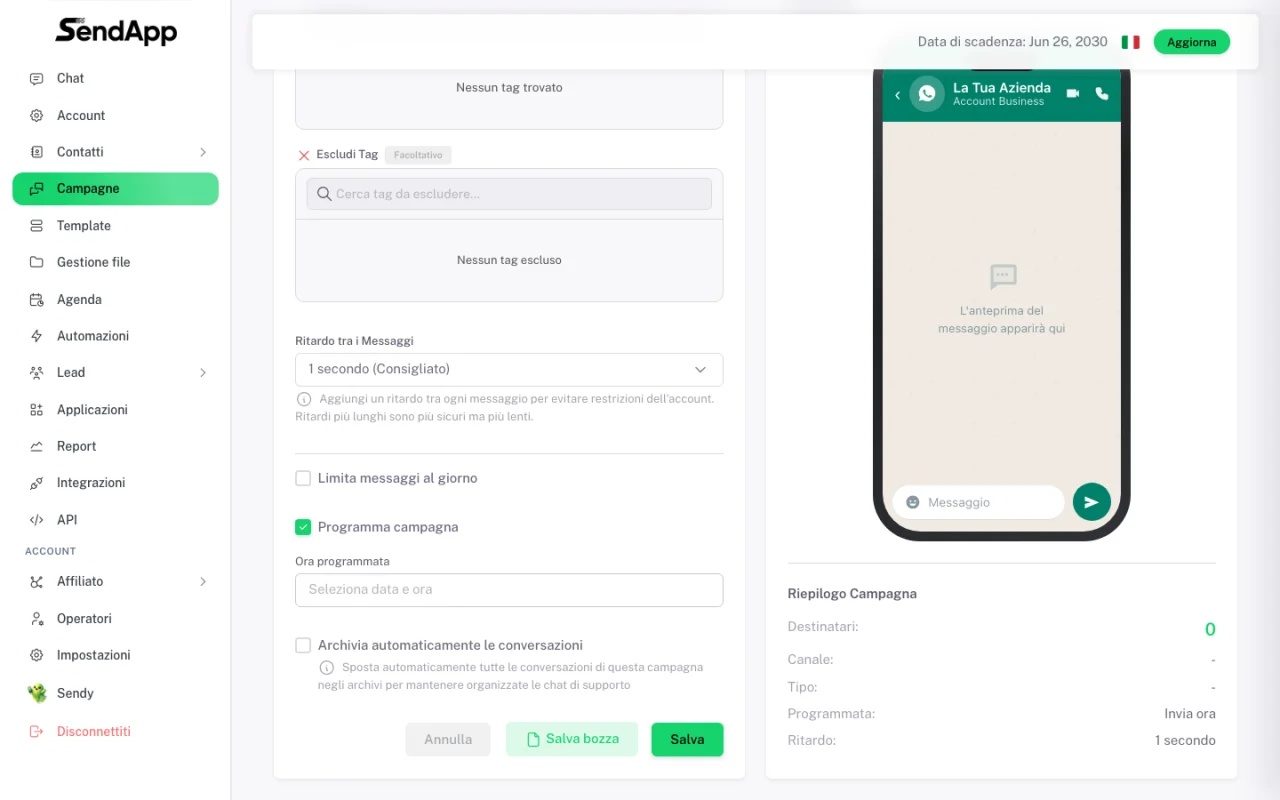
Programa el envío (opcional)
Marca “Programar campaña” para elegir fecha y hora — perfecto para las promos del fin de semana preparadas el jueves.
- 6
Configura el retardo y el límite diario
El retardo entre mensajes (de 1 a 30 segundos) reparte el envío en el tiempo en lugar de mandarlo todo en el mismo instante. Aquí también está el límite diario de mensajes, útil sobre todo con un número nuevo.
- 7
Elige la plantilla y redacta el mensaje
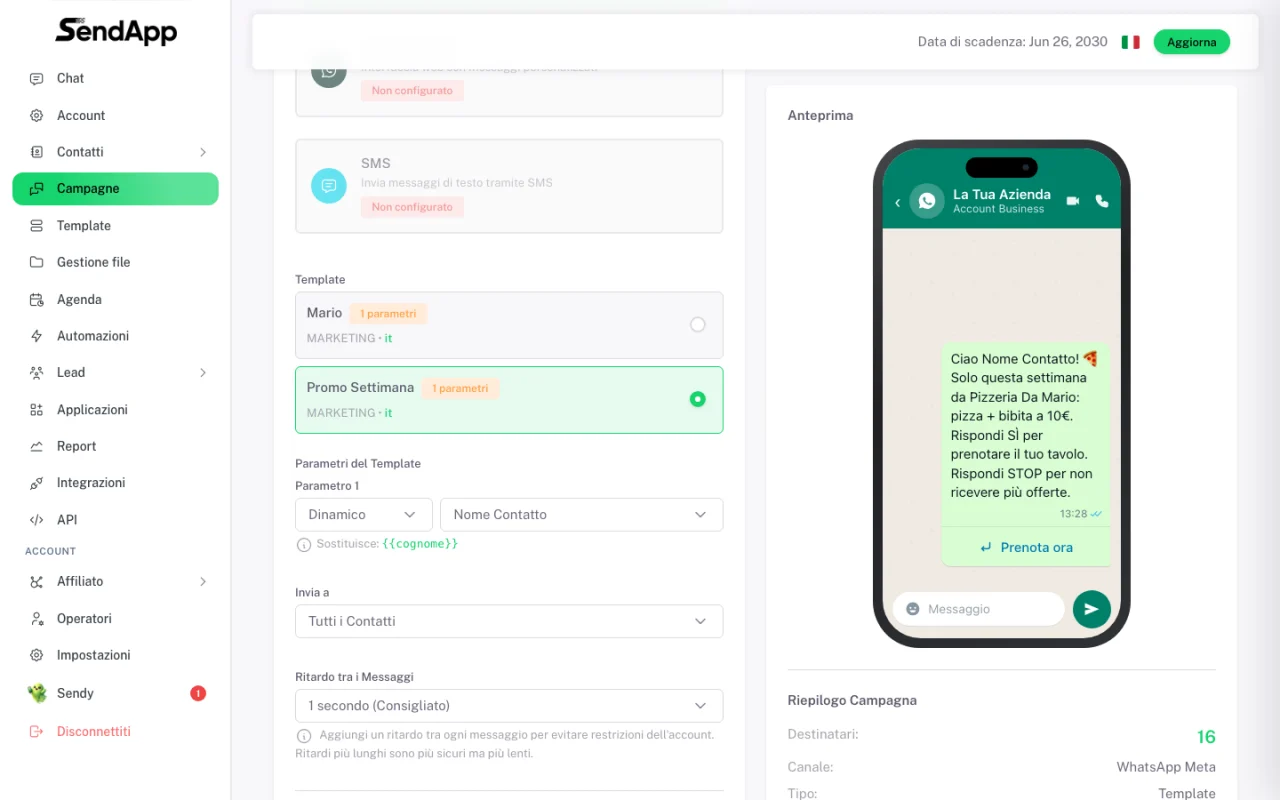
Con WhatsApp Meta eliges la plantilla aprobada por Meta: el mensaje aparece en la vista previa del teléfono con botones y variables. Debajo, cada parámetro se vincula a un campo del contacto (p. ej. Nombre).
- 8
Revisa el resumen y guarda
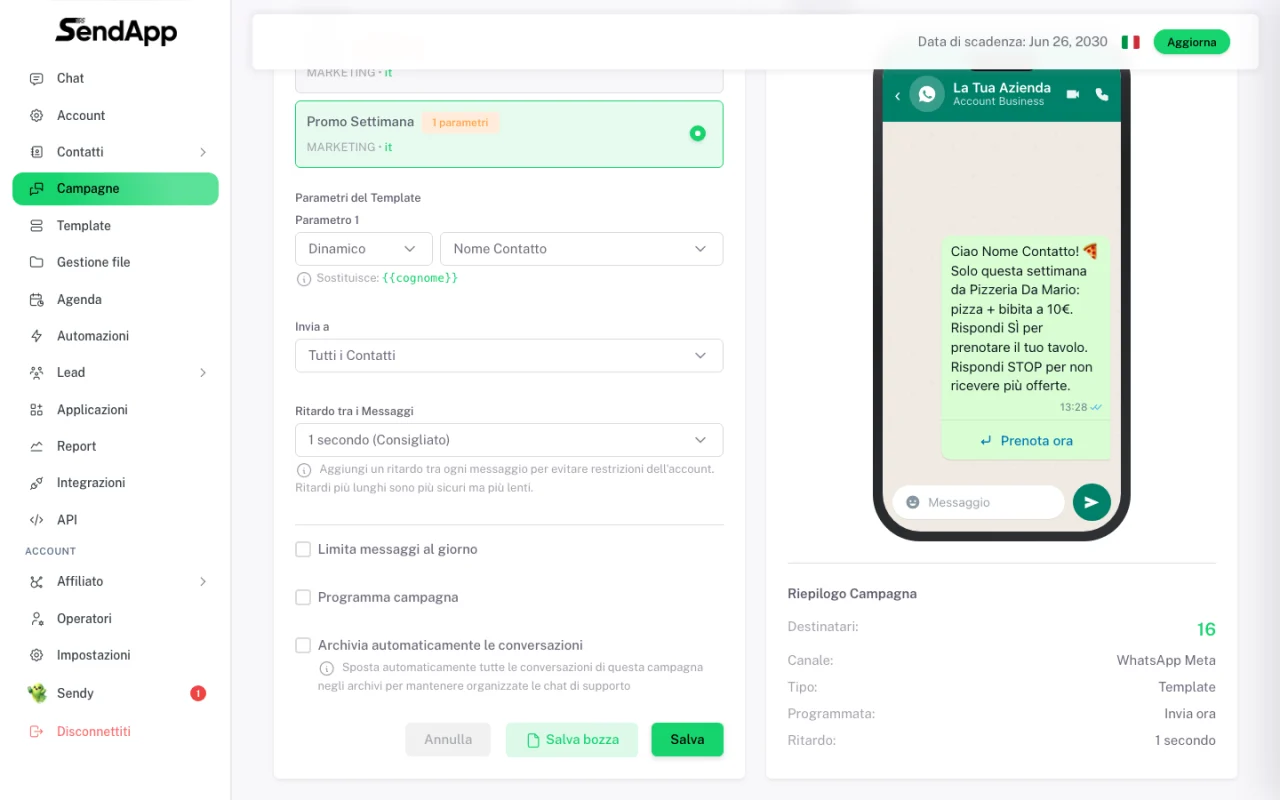
Comprueba el resumen de la derecha (destinatarios, canal, tipo, programación) y haz clic en “Guardar” para iniciar — o “Guardar borrador” para terminar después.
- 9
La campaña está en el panel
La campaña aparece en la lista con su estado (borrador, programada, en curso…): desde aquí la gestionas y sigues sus resultados.
Consejo de oro: haz tu primera campaña con una etiqueta pequeña (10-20 contactos de confianza) para probar el mensaje y la plantilla. Si funciona, amplías el público con seguridad.
Por qué las campañas de WhatsApp usan plantillas
Una campaña escribe primero a tus contactos, y en la API oficial de Meta eso solo se puede hacer con plantillas aprobadas (marketing, utilidad o autenticación): por eso, cuando en el paso 2 eliges WhatsApp, en el paso 7 seleccionas una plantilla. En los chats, en cambio, respondes libremente dentro de las 24 horas desde el último mensaje del cliente. Las plantillas las creas en SendApp y las envías a Meta para su aprobación. Si tu número aún no está conectado, empieza aquí: cómo conectar WhatsApp con la API oficial. Para los contactos que prefieras alcanzar fuera de WhatsApp, la campaña puede salir por SMS o Email.
Retardo, límites y calidad del número
El retardo entre un mensaje y el siguiente (paso 6) reparte los envíos en el tiempo, y el límite diario mantiene los volúmenes bajo control. Con la API oficial, los límites de envío los fija Meta: son bajos hasta que la empresa está verificada y crecen con la verificación y con la calidad del número, que baja si muchos destinatarios bloquean o denuncian los mensajes. En los números nuevos SendApp escalona los envíos automáticamente y pausa la campaña si la calidad del número empeora.
- En un número nuevo empieza con volúmenes bajos y crece gradualmente día a día.
- Respeta el límite diario de mensajes configurado en la campaña.
- Envía a horas sensatas para tu público (evita la noche y horarios invasivos).
Consejos para un mensaje que convierte
- Personaliza
- Usa las variables de la plantilla (p. ej. {{nombre}}) para que el mensaje parezca escrito a propósito: las etiquetas y los campos vienen de tu agenda (ver Importar los contactos).
- Un solo CTA claro
- Una única llamada a la acción, fácil de ejecutar (p. ej. “Responde SÍ” o un botón “Reservar ahora”). Más opciones = menos respuestas.
- Corto y directo
- Dos o tres líneas como máximo: nada de muros de texto. El mensaje se construye con una plantilla aprobada (ver Crear una plantilla).
- Segmenta
- Envía solo al segmento pertinente: mensajes relevantes = menos bajas, menos denuncias, un número más seguro.
Leer los informes
Con la campaña en marcha ves los números en tiempo real: enviados, entregados, leídos, respuestas y fallidos. Desde aquí entiendes qué funcionó y puedes reenviar solo a los fallidos.
- Enviados / Entregados
- Cuántos mensajes salieron y cuántos llegaron. Una diferencia grande indica números no válidos o problemas de entrega.
- Leídos
- Cuántos abrieron el mensaje. Es el principal indicador de interés.
- Respuestas
- Quién respondió: los contactos más cálidos en los que centrar el seguimiento.
- Fallidos
- Mensajes no entregados. Puedes reenviar solo a estos sin volver a enviar a todos.
Errores comunes
- Plantilla parada en un tick
- A menudo falta el método de pago en el número oficial: las plantillas no se entregan. Añade una tarjeta en el Business Manager.
- Muchos fallidos
- Números sin prefijo o no válidos. Limpia la agenda y reimporta con los prefijos correctos.
- Baja tasa de lectura
- Segmento demasiado amplio o mensaje poco relevante. Reduce el objetivo y personaliza.
¿Listo para ponerlo en práctica?
Abre SendApp y sigue los pasos de esta guía. ¿Necesitas ayuda? El soporte está a un mensaje de distancia.