Guia/SendApp Agent/Relatórios e API
SendApp Pixel: conectar o site e ler receita e ROI
O SendApp Pixel conecta o seu site às mensagens que você envia. Em cada campanha ou automação de WhatsApp, SMS ou email, mostra quem toca no botão, quem chega ao site, o que olha e o que compra, com a receita confirmada pelos pedidos e o ROI calculado sobre o custo real das mensagens. Faz parte do SendApp Agent: neste guia você conecta o site e aprende a ler os números.
Atualizado em 28 de setembro de 2026 · 8 min de leitura
- Clique
- Visita
- Compra
- Receita
Antes de começar
- Conta SendApp Agent ativa
- Acesso ao site para instalar um plugin ou um módulo, ou para colar uma linha de código
- Para contar os cliques no WhatsApp: WhatsApp conectado pela API oficial da Meta e um modelo com um botão com link
O que o SendApp Pixel mede
O relatório de uma campanha mostra quantas mensagens foram entregues e lidas. O Pixel acompanha o que acontece depois, até a compra, e atribui o resultado à campanha ou à automação que o gerou. Uma visão geral está na página do SendApp Pixel.
- Cliques
- Quem toca no botão da mensagem.
- Visitas
- Quem chega ao site pelo link da mensagem.
- O que olha
- As páginas vistas e os produtos.
- Compras e receita
- O que compra, com a receita confirmada pelos pedidos.
- ROI
- Calculado sobre o custo real das mensagens enviadas.
Conectar o site
- 1
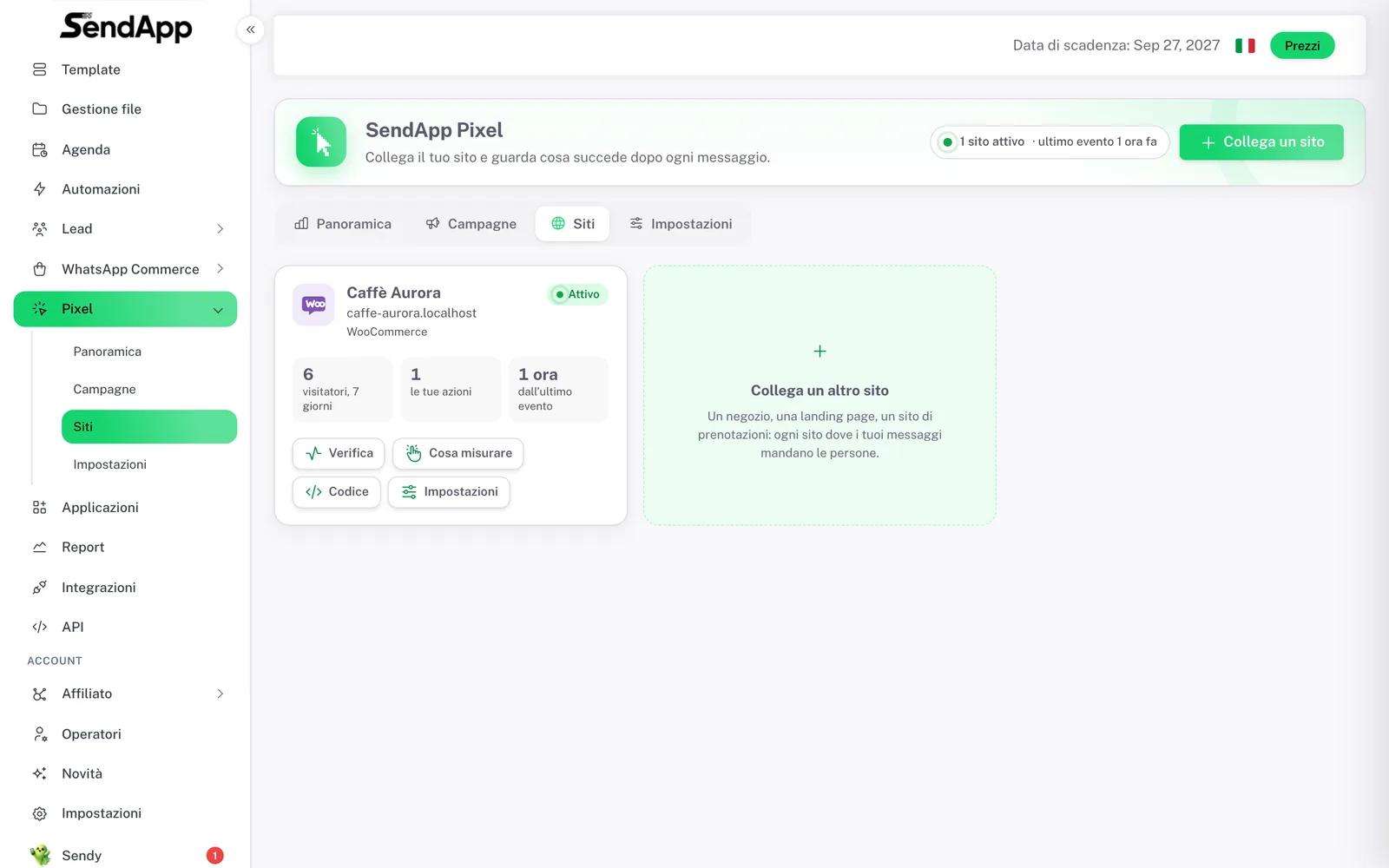
Abra Pixel → Sites e clique em “Conectar um site”
No menu do SendApp, abra Pixel, depois a aba Sites, e clique em “Conectar um site”.
- 2
Digite o endereço do site
O SendApp lê a página inicial e reconhece sozinho a plataforma, o banner de cookies e o código já instalado.
- 3
Escolha o que medir
Páginas vistas, cliques no WhatsApp, produtos, carrinho, checkout e compras funcionam sozinhos. Para contar também uma ação sua, como um formulário enviado ou um botão, clique em “Escolher no site” e indique-a diretamente na página.
- 4
Instale o Pixel no site
WordPress e WooCommerce têm o plugin SendApp Pixel, o PrestaShop tem o módulo. Nos outros sites, você cola uma linha de código antes de </head>. As instruções para cada plataforma estão logo abaixo.
- 5
Com plugin ou módulo: cole a chave pública e o segredo
No plugin ou no módulo, você cola a chave pública e o segredo do site: a conexão se verifica sozinha.
O site a conectar não precisa ser uma loja: pode ser uma landing page ou um site de agendamentos, qualquer lugar para onde as suas mensagens levam as pessoas.
Instruções para cada plataforma
Cada plataforma tem um guia passo a passo em app.sendapp.ai:
- WordPress
- Plugin SendApp Pixel. Instruções para WordPress
- WooCommerce
- Plugin SendApp Pixel. Instruções para WooCommerce
- PrestaShop
- Módulo SendApp Pixel. Instruções para PrestaShop
- Shopify
- Uma linha de código antes de </head>. Instruções para Shopify
- Wix, Webflow, Squarespace, Framer, Google Tag Manager e qualquer outro site
- Uma linha de código antes de </head>. Instruções para outros sites
O guia público completo está na documentação do SendApp Pixel.
Contar os cliques dos modelos de WhatsApp
Quando você cria um modelo de WhatsApp com um botão com link, ative “Contar os cliques”. O clique passa pelo SendApp e é contado uma vez por destinatário, e o cliente chega logo à página certa, mesmo antes de escolher no banner de cookies do site.
Depois use esse modelo em uma campanha (como criar uma campanha de WhatsApp) ou em uma automação. Se o seu número ainda não está conectado, comece por conectar o WhatsApp com a API oficial da Meta.
Ler campanhas, receita e ROI
Em Pixel → Campanhas, cada campanha de WhatsApp, SMS ou email tem cliques, visitas, compras e receita. Com o custo das mensagens, o ROI é calculado sozinho.
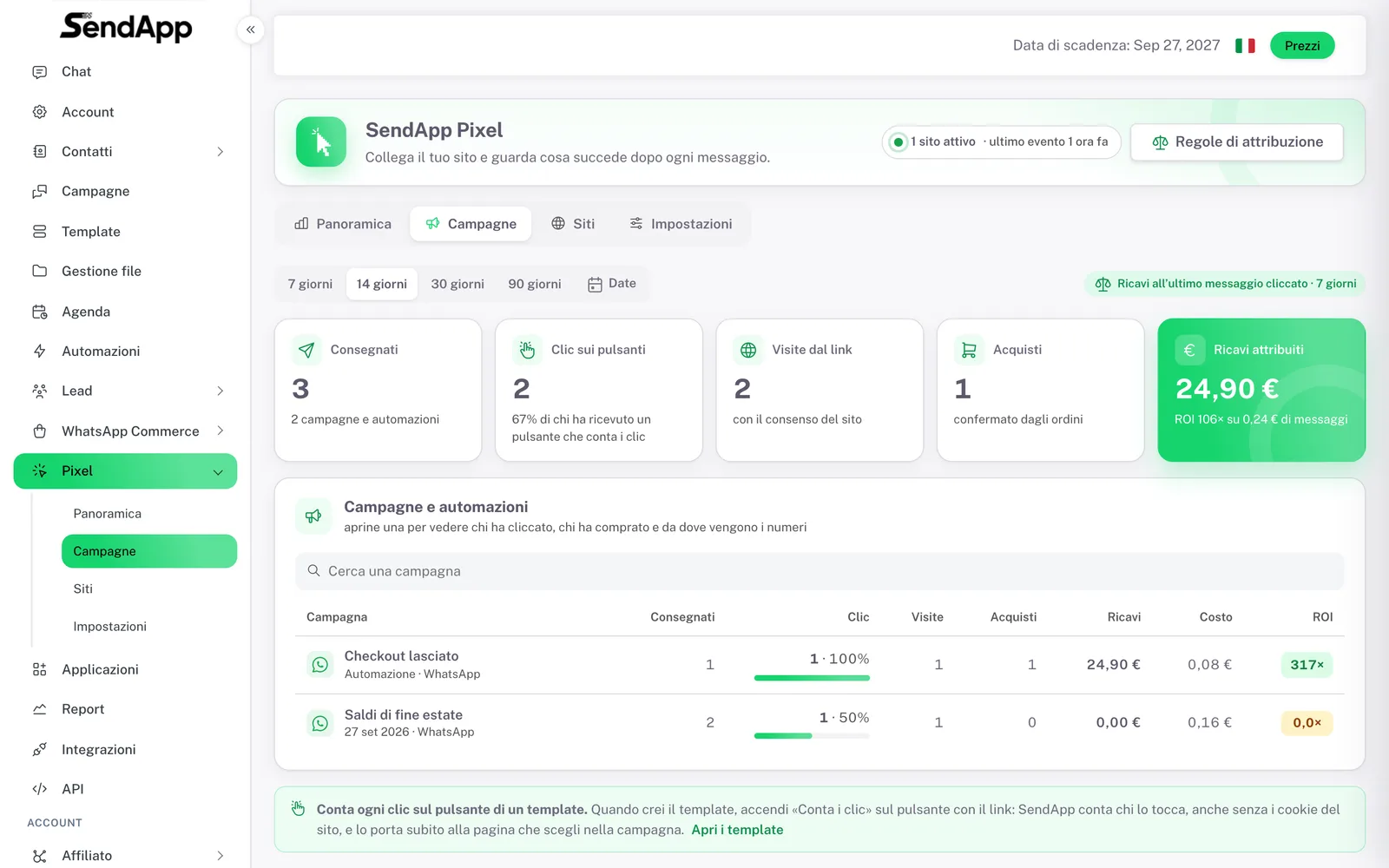
- Só contam os pedidos confirmados: uma transferência bancária fica “a confirmar” até a loja marcá-la como paga.
- Os reembolsos são descontados da receita.
- O custo das mensagens é o real, tirado das movimentações do seu crédito, mensagem por mensagem.
De onde vêm os números
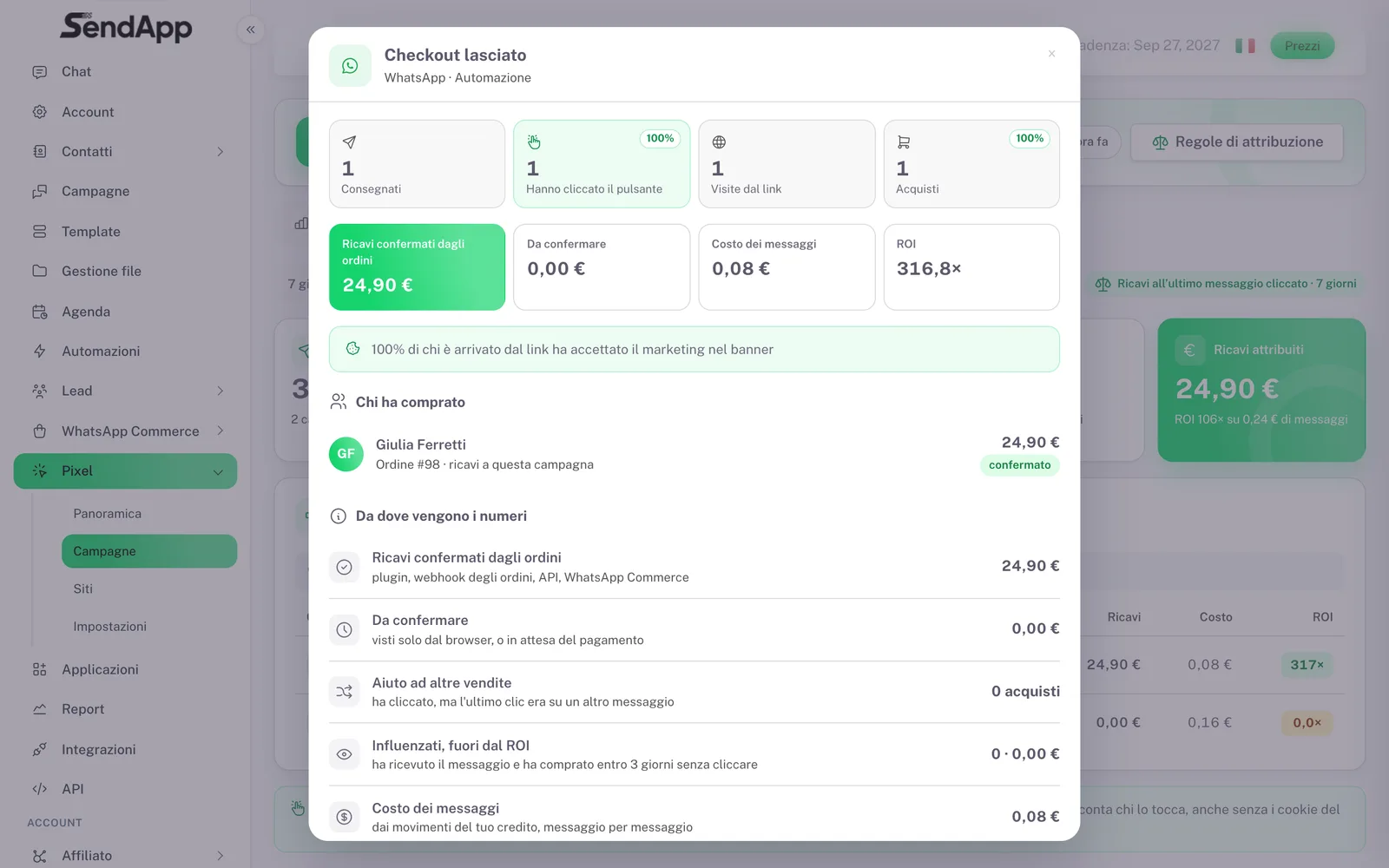
Abra uma campanha para ver quem clicou, quem comprou e de onde vem cada valor:
- Receita confirmada pelos pedidos
- Vem do plugin, do webhook de pedidos, da API ou do WhatsApp Commerce.
- A confirmar
- Pedidos vistos só pelo navegador, ou aguardando pagamento.
- Ajuda a outras vendas
- O cliente clicou, mas o último clique antes da compra foi em outra mensagem.
- Influenciados, fora do ROI
- O cliente recebeu a mensagem e comprou em até 3 dias sem clicar. Você os vê, mas eles não entram no ROI.
- Custo das mensagens
- Das movimentações do seu crédito, mensagem por mensagem.
Automações que partem do site
Com o site conectado, uma automação pode começar quando um contato:
- visita uma página;
- faz uma ação;
- envia um formulário;
- abandona o checkout;
- compra;
- volta ao site;
- mostra um interesse alto.
O exemplo pronto “Checkout abandonado no site” envia, depois de um tempo, uma mensagem de WhatsApp com o botão para voltar ao carrinho, e para se o cliente comprar. Como montar uma automação está explicado no guia Automações.
As automações do site só começam para quem deu o consentimento de marketing e só para um visitante reconhecido com certeza: pelo link de uma mensagem, pelo código do WhatsApp, por um acesso assinado ou por um pedido confirmado pela loja.
Ficha do cliente, segmentos e Sendy
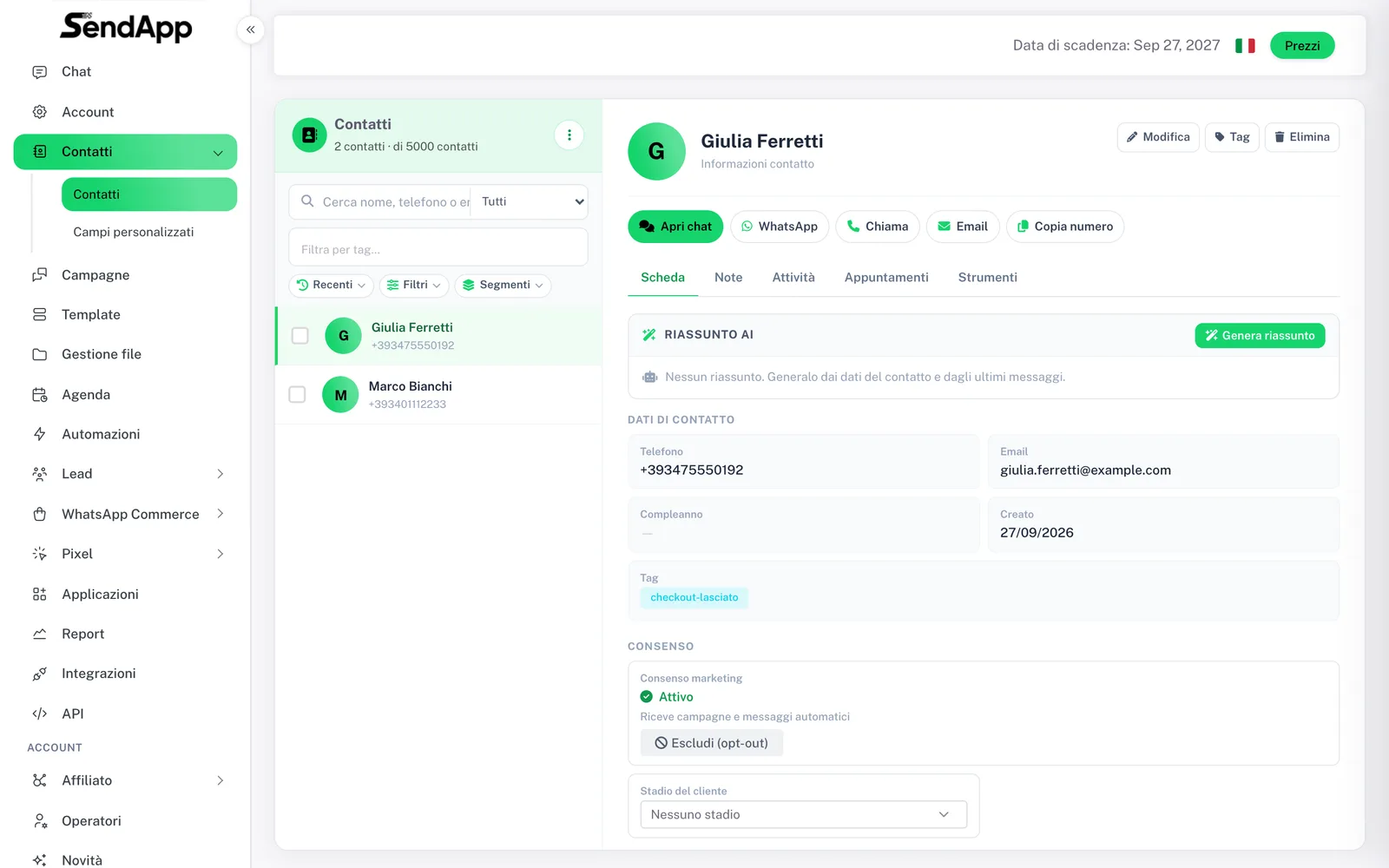
- Ficha do cliente
- Visitas, quanto gastou, último pedido, última campanha clicada e consentimento dado. Nas atividades está todo o percurso, incluindo o link aberto.
- Segmentos
- Você pode usar a última visita, as visitas dos últimos 30 dias e o nível de interesse.
- Sendy
- O assistente de IA dentro do SendApp responde a perguntas como “quem está pronto para comprar?” e “quanto as campanhas renderam?”.
Vendas fora do site
Se você tem um sistema de gestão, também pode enviar ao Pixel eventos do servidor pela API: por exemplo, as vendas na loja física ou os pedidos por telefone.
Pronto para pôr em prática?
Abra o SendApp e siga os passos deste guia. Precisa de ajuda? O suporte está a uma mensagem de distância.