Guide/SendApp Agent/Rapports et API
SendApp Pixel : connecter votre site et lire chiffre d’affaires et ROI
SendApp Pixel relie votre site aux messages que vous envoyez. Pour chaque campagne ou automatisation WhatsApp, SMS ou e-mail, il montre qui touche le bouton, qui arrive sur le site, ce qu’il regarde et ce qu’il achète, avec des revenus confirmés par les commandes et un ROI calculé sur le coût réel des messages. Il fait partie de SendApp Agent : dans ce guide, vous connectez votre site et apprenez à lire les chiffres.
Mis à jour le 28 septembre 2026 · 8 min de lecture
- Clic
- Visite
- Achat
- Revenu
Avant de commencer
- Un compte SendApp Agent actif
- Un accès au site pour installer un plugin ou un module, ou pour coller une ligne de code
- Pour compter les clics sur WhatsApp : WhatsApp connecté via l’API officielle de Meta et un modèle avec un bouton lien
Ce que mesure SendApp Pixel
Le rapport d’une campagne vous indique combien de messages ont été remis et lus. Pixel suit ce qui se passe ensuite, jusqu’à l’achat, et l’attribue à la campagne ou à l’automatisation qui l’a généré. Pour une vue d’ensemble, voir la page SendApp Pixel.
- Clics
- Qui touche le bouton du message.
- Visites
- Qui arrive sur le site depuis le lien du message.
- Ce qu’il regarde
- Les pages vues et les produits.
- Achats et revenus
- Ce qu’il achète, avec les revenus confirmés par les commandes.
- ROI
- Calculé sur le coût réel des messages envoyés.
Connecter votre site
- 1
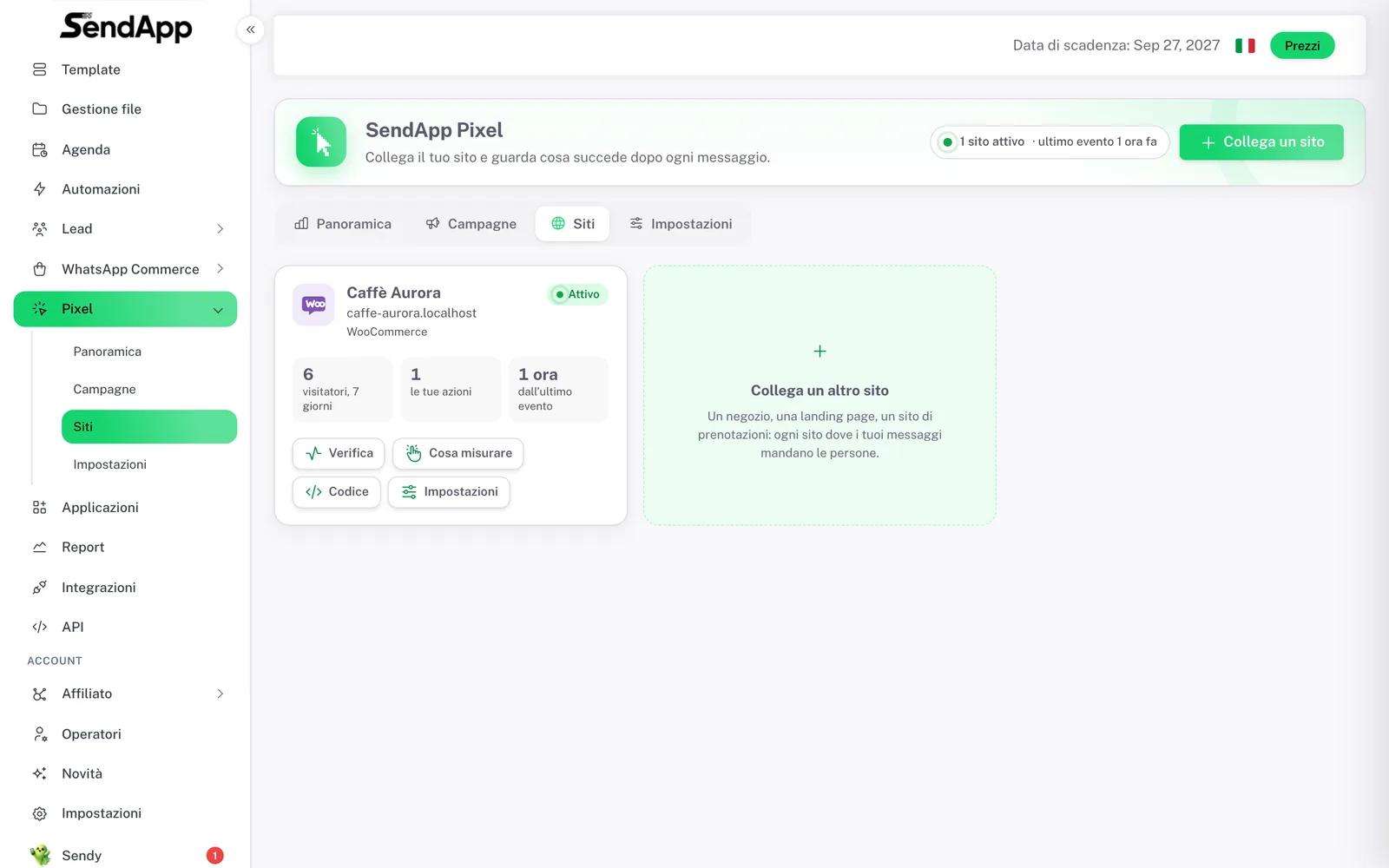
Ouvrez Pixel → Sites et cliquez sur « Connecter un site »
Dans le menu de SendApp, ouvrez Pixel, puis l’onglet Sites, et cliquez sur « Connecter un site ».
- 2
Saisissez l’adresse du site
SendApp lit la page d’accueil et reconnaît tout seul la plateforme, le bandeau cookies et le code déjà présent.
- 3
Choisissez ce qu’il faut mesurer
Pages vues, clics sur WhatsApp, produits, panier, checkout et achats fonctionnent tout seuls. Pour compter aussi une action à vous, comme un formulaire envoyé ou un bouton, cliquez sur « Choisir sur le site » et indiquez-la directement sur la page.
- 4
Installez Pixel sur le site
WordPress et WooCommerce ont le plugin SendApp Pixel, PrestaShop le module. Sur les autres sites, vous collez une ligne de code avant </head>. Les instructions pour chaque plateforme sont ci-dessous.
- 5
Avec le plugin ou le module : collez la clé publique et le secret
Dans le plugin ou le module, vous collez la clé publique et le secret du site : la connexion se vérifie toute seule.
Le site à connecter n’est pas forcément une boutique : il peut s’agir d’une landing page ou d’un site de réservation, partout où vos messages envoient les gens.
Instructions pour chaque plateforme
Chaque plateforme a son guide pas à pas sur app.sendapp.ai :
- WordPress
- Plugin SendApp Pixel. Instructions pour WordPress
- WooCommerce
- Plugin SendApp Pixel. Instructions pour WooCommerce
- PrestaShop
- Module SendApp Pixel. Instructions pour PrestaShop
- Shopify
- Une ligne de code avant </head>. Instructions pour Shopify
- Wix, Webflow, Squarespace, Framer, Google Tag Manager et tout autre site
- Une ligne de code avant </head>. Instructions pour les autres sites
Le guide public complet se trouve dans la documentation de SendApp Pixel.
Compter les clics des modèles WhatsApp
Quand vous créez un modèle WhatsApp avec un bouton lien, activez « Compter les clics ». Le clic passe par SendApp et il est compté une fois par destinataire, et le client arrive tout de suite sur la bonne page, même avant de choisir dans le bandeau cookies du site.
Utilisez ensuite ce modèle dans une campagne (comment créer une campagne WhatsApp) ou dans une automatisation. Si votre numéro n’est pas encore connecté, commencez par connecter WhatsApp avec l’API officielle de Meta.
Lire campagnes, revenus et ROI
Dans Pixel → Campagnes, chaque campagne WhatsApp, SMS ou e-mail affiche clics, visites, achats et revenus. Avec le coût des messages, le ROI se calcule tout seul.
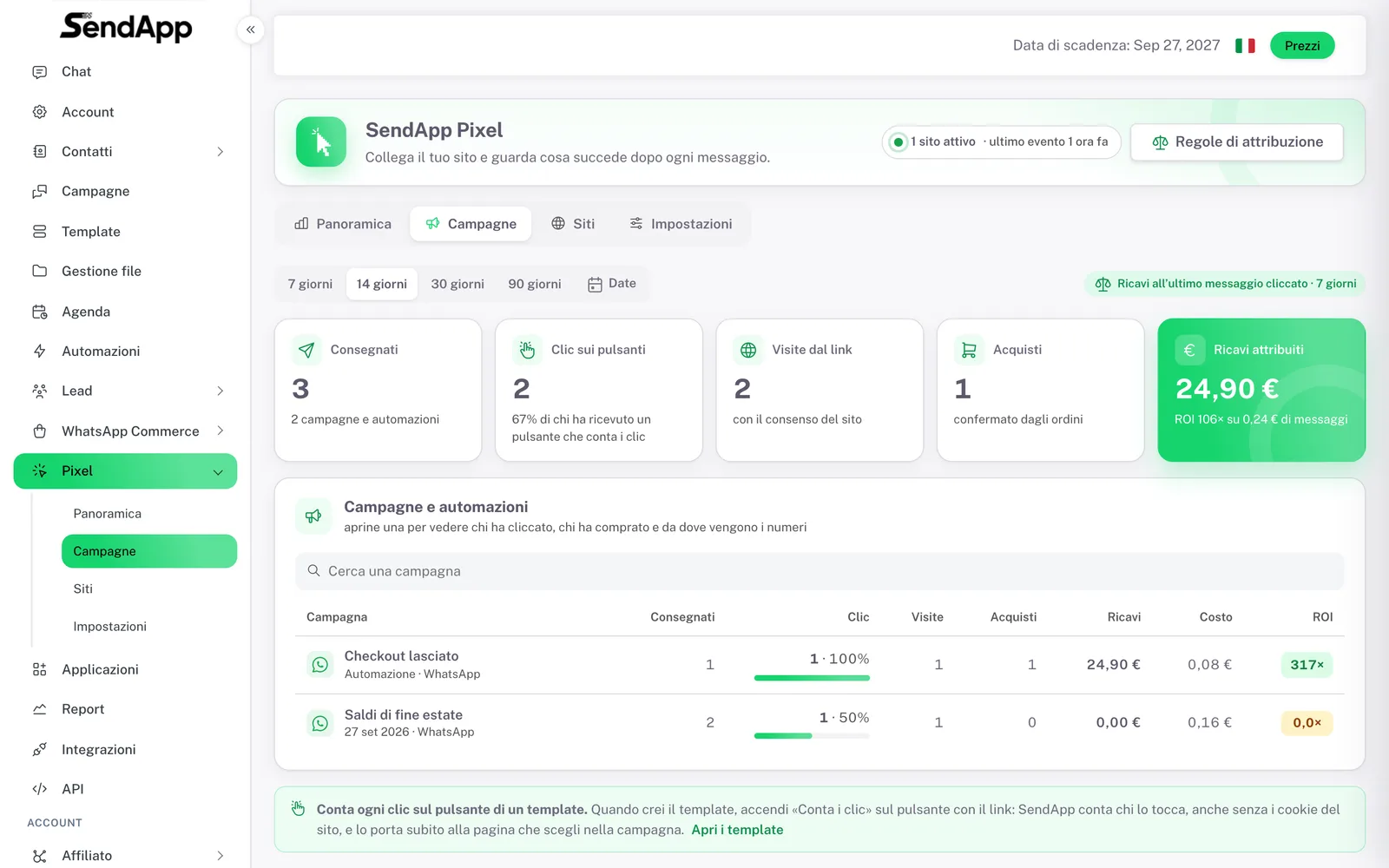
- Seules les commandes confirmées comptent : un virement reste « à confirmer » tant que la boutique ne l’a pas marqué comme payé.
- Les remboursements sont déduits des revenus.
- Le coût des messages est le coût réel, tiré des mouvements de votre crédit, message par message.
D’où viennent les chiffres
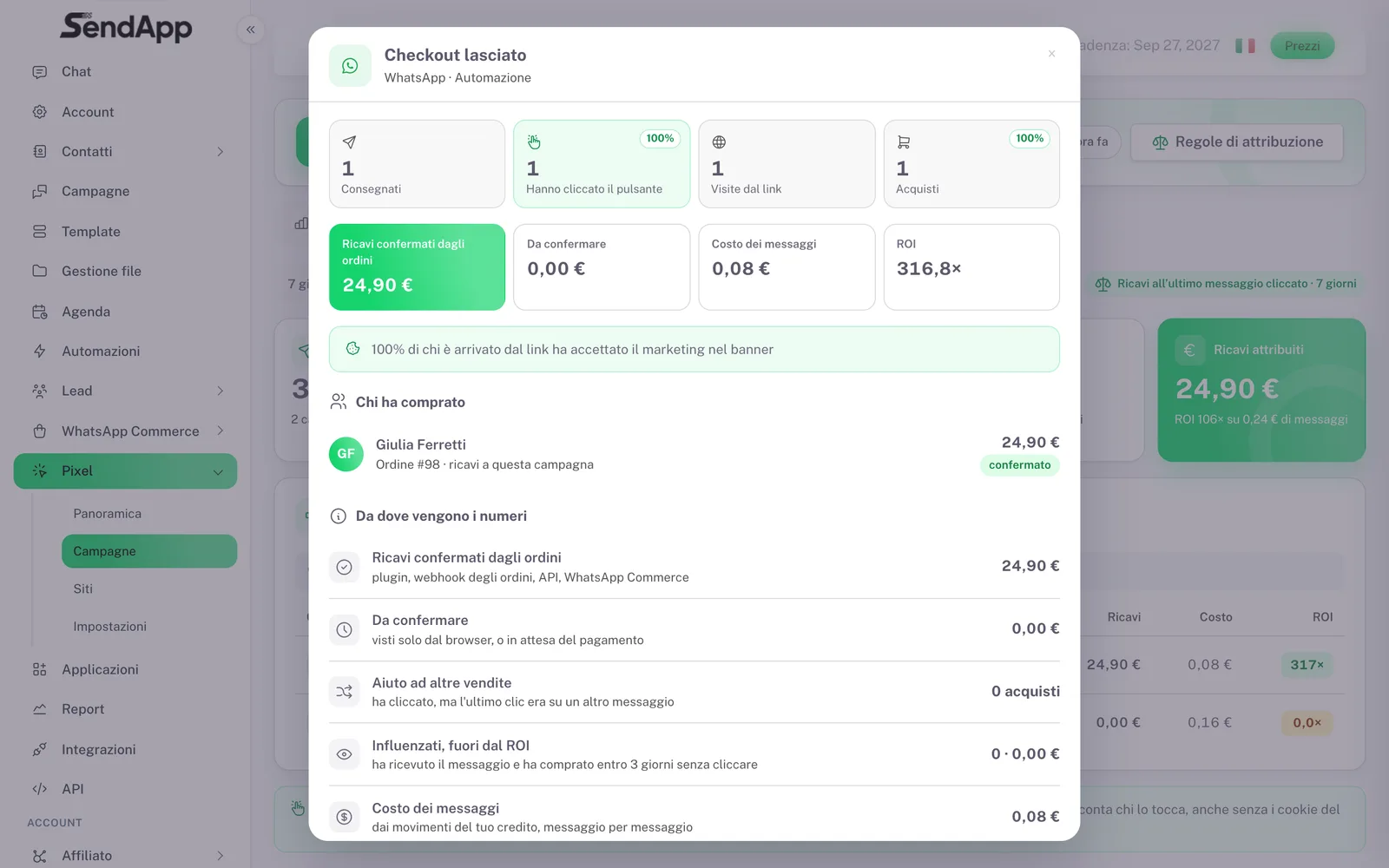
Ouvrez une campagne pour voir qui a cliqué, qui a acheté et d’où vient chaque chiffre :
- Revenus confirmés par les commandes
- Ils proviennent du plugin, du webhook des commandes, de l’API ou de WhatsApp Commerce.
- À confirmer
- Commandes vues uniquement par le navigateur, ou en attente de paiement.
- Aide à d’autres ventes
- Le client a cliqué, mais le dernier clic avant l’achat portait sur un autre message.
- Influencés, hors ROI
- Le client a reçu le message et a acheté dans les 3 jours sans cliquer. Vous les voyez, mais ils n’entrent pas dans le ROI.
- Coût des messages
- Tiré des mouvements de votre crédit, message par message.
Automatisations déclenchées par le site
Avec le site connecté, une automatisation peut démarrer quand un contact :
- visite une page ;
- effectue une action ;
- envoie un formulaire ;
- abandonne le checkout ;
- achète ;
- revient sur le site ;
- montre un intérêt élevé.
L’exemple prêt à l’emploi « Checkout abandonné sur le site » envoie, au bout d’un moment, un message WhatsApp avec le bouton pour revenir au panier, et s’arrête si le client achète. La création d’une automatisation est expliquée dans le guide Automatisations.
Les automatisations du site ne démarrent que pour les personnes ayant donné leur consentement marketing et seulement pour un visiteur reconnu avec certitude : via le lien d’un message, le code WhatsApp, une connexion signée ou une commande confirmée par la boutique.
Fiche client, segments et Sendy
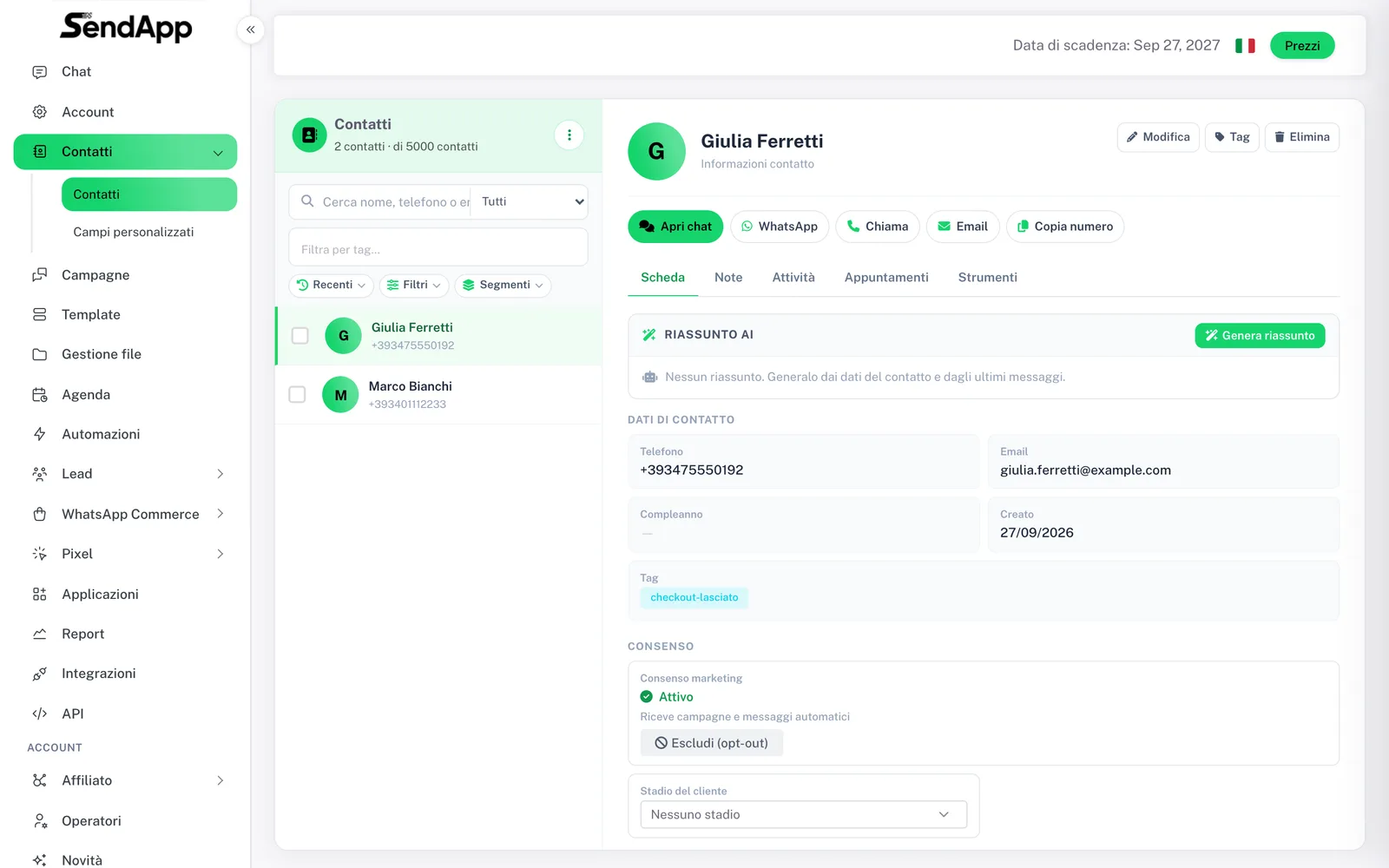
- Fiche client
- Visites, montant dépensé, dernière commande, dernière campagne cliquée et consentement donné. Dans les activités, tout le parcours, y compris le lien ouvert.
- Segments
- Vous pouvez utiliser la dernière visite, les visites des 30 derniers jours et le niveau d’intérêt.
- Sendy
- L’assistant IA intégré à SendApp répond à des questions comme « qui est prêt à acheter ? » et « combien ont rapporté les campagnes ? ».
Ventes en dehors du site
Si vous utilisez un logiciel de gestion, vous pouvez aussi envoyer à Pixel des événements serveur via l’API : par exemple les ventes en magasin ou les commandes par téléphone.
Prêt à passer à la pratique ?
Ouvrez SendApp et suivez les étapes de ce guide. Besoin d’aide ? Le support est à un message près.