Guida/SendApp Agent/Report e API
SendApp Pixel: collegare il sito e leggere ricavi e ROI
SendApp Pixel collega il tuo sito ai messaggi che invii. Per ogni campagna o automazione WhatsApp, SMS o email mostra chi tocca il pulsante, chi arriva sul sito, cosa guarda e cosa compra, con i ricavi confermati dagli ordini e il ROI calcolato sul costo vero dei messaggi. Fa parte di SendApp Agent: in questa guida colleghi il sito e impari a leggere i numeri.
Aggiornato il 28 settembre 2026 · 8 min di lettura
- Clic
- Visita
- Acquisto
- Ricavo
Prima di iniziare
- Account SendApp Agent attivo
- Accesso al sito per installare un plugin o un modulo, oppure per incollare una riga di codice
- Per contare i clic su WhatsApp: WhatsApp collegato con l’API ufficiale di Meta e un template con un pulsante con link
Cosa misura SendApp Pixel
Il report di una campagna ti dice quanti messaggi sono stati consegnati e letti. Pixel segue quello che succede dopo, fino all’acquisto, e lo riporta alla campagna o all’automazione che l’ha generato. Una panoramica di cosa fa è sulla pagina di SendApp Pixel.
- Clic
- Chi tocca il pulsante del messaggio.
- Visite
- Chi arriva sul sito dal link del messaggio.
- Cosa guarda
- Le pagine viste e i prodotti.
- Acquisti e ricavi
- Cosa compra, con i ricavi confermati dagli ordini.
- ROI
- Calcolato sul costo vero dei messaggi inviati.
Collegare il sito
- 1
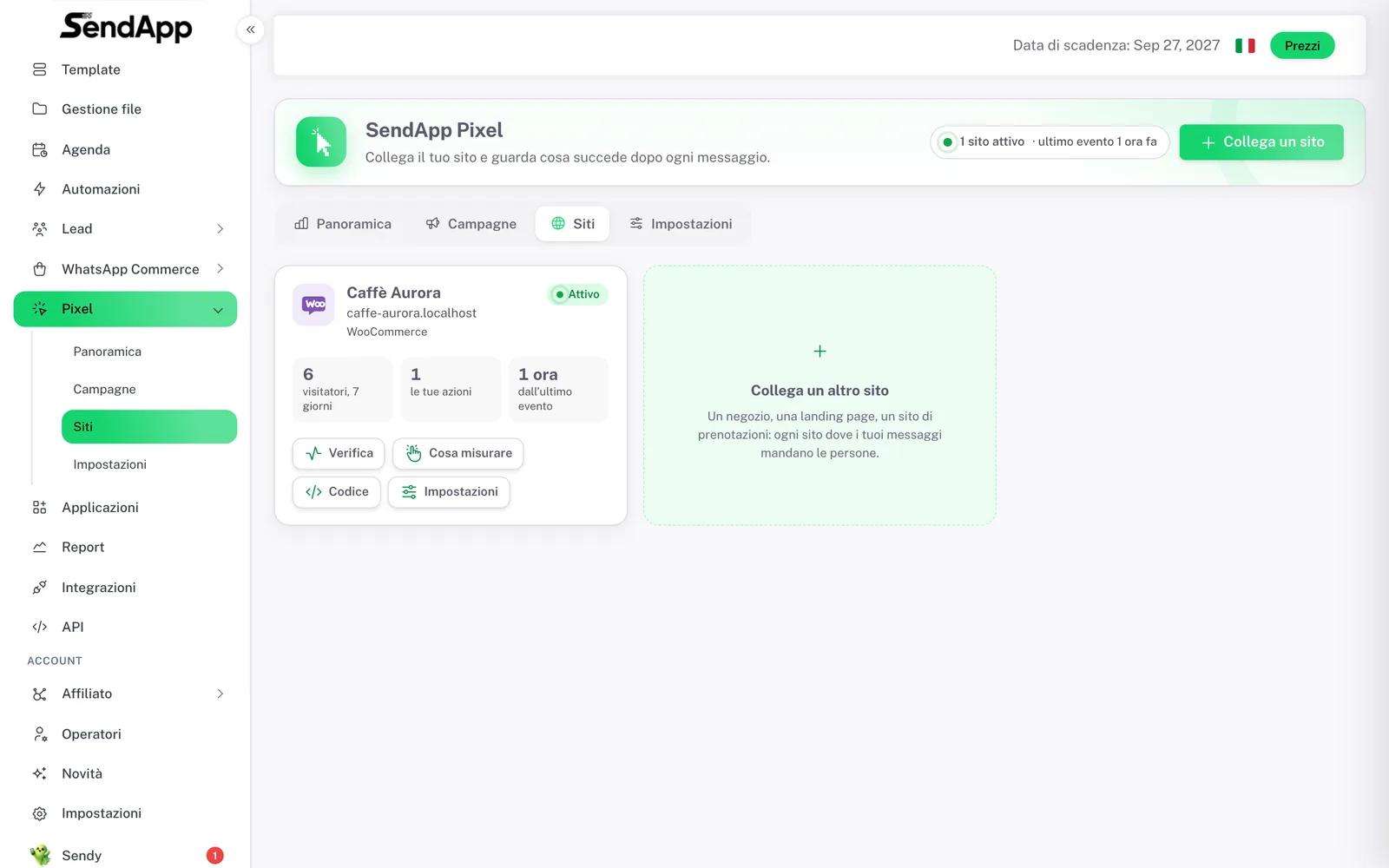
Apri Pixel → Siti e premi «Collega un sito»
Nel menu di SendApp apri Pixel, poi la scheda Siti, e premi «Collega un sito».
- 2
Scrivi l’indirizzo del sito
SendApp legge la home page e riconosce da solo la piattaforma, il banner dei cookie e il codice già presente.
- 3
Scegli cosa misurare
Pagine viste, clic su WhatsApp, prodotti, carrello, checkout e acquisti funzionano da soli. Per contare anche un’azione tua, come un modulo inviato o un pulsante, premi «Scegli sul sito» e indicala direttamente sulla pagina.
- 4
Installa Pixel sul sito
WordPress e WooCommerce hanno il plugin SendApp Pixel, PrestaShop il modulo. Sugli altri siti incolli una riga di codice prima di </head>. Le istruzioni per ogni piattaforma sono qui sotto.
- 5
Con plugin o modulo: incolla chiave pubblica e segreto
Nel plugin o nel modulo incolli la chiave pubblica e il segreto del sito: il collegamento si verifica da solo.
Il sito da collegare non deve essere per forza un negozio: può essere una landing page o un sito di prenotazioni, ovunque i tuoi messaggi mandino le persone.
Istruzioni per ogni piattaforma
Per ogni piattaforma c’è una guida passo passo su app.sendapp.ai:
- WordPress
- Plugin SendApp Pixel. Istruzioni per WordPress
- WooCommerce
- Plugin SendApp Pixel. Istruzioni per WooCommerce
- PrestaShop
- Modulo SendApp Pixel. Istruzioni per PrestaShop
- Shopify
- Una riga di codice prima di </head>. Istruzioni per Shopify
- Wix, Webflow, Squarespace, Framer, Google Tag Manager e qualsiasi altro sito
- Una riga di codice prima di </head>. Istruzioni per gli altri siti
La guida pubblica completa è nella documentazione di SendApp Pixel.
Contare i clic dei template WhatsApp
Quando crei un template WhatsApp con un pulsante con link, accendi «Conta i clic». Il clic passa da SendApp ed è contato una volta per destinatario, e il cliente arriva subito alla pagina giusta, anche prima di scegliere nel banner dei cookie del sito.
Poi usa quel template in una campagna (come creare una campagna WhatsApp) o in un’automazione. Se il numero non è ancora collegato, parti da collegare WhatsApp con l’API ufficiale di Meta.
Leggere campagne, ricavi e ROI
In Pixel → Campagne ogni campagna WhatsApp, SMS o email ha clic, visite, acquisti e ricavi. Con il costo dei messaggi il ROI si calcola da solo.
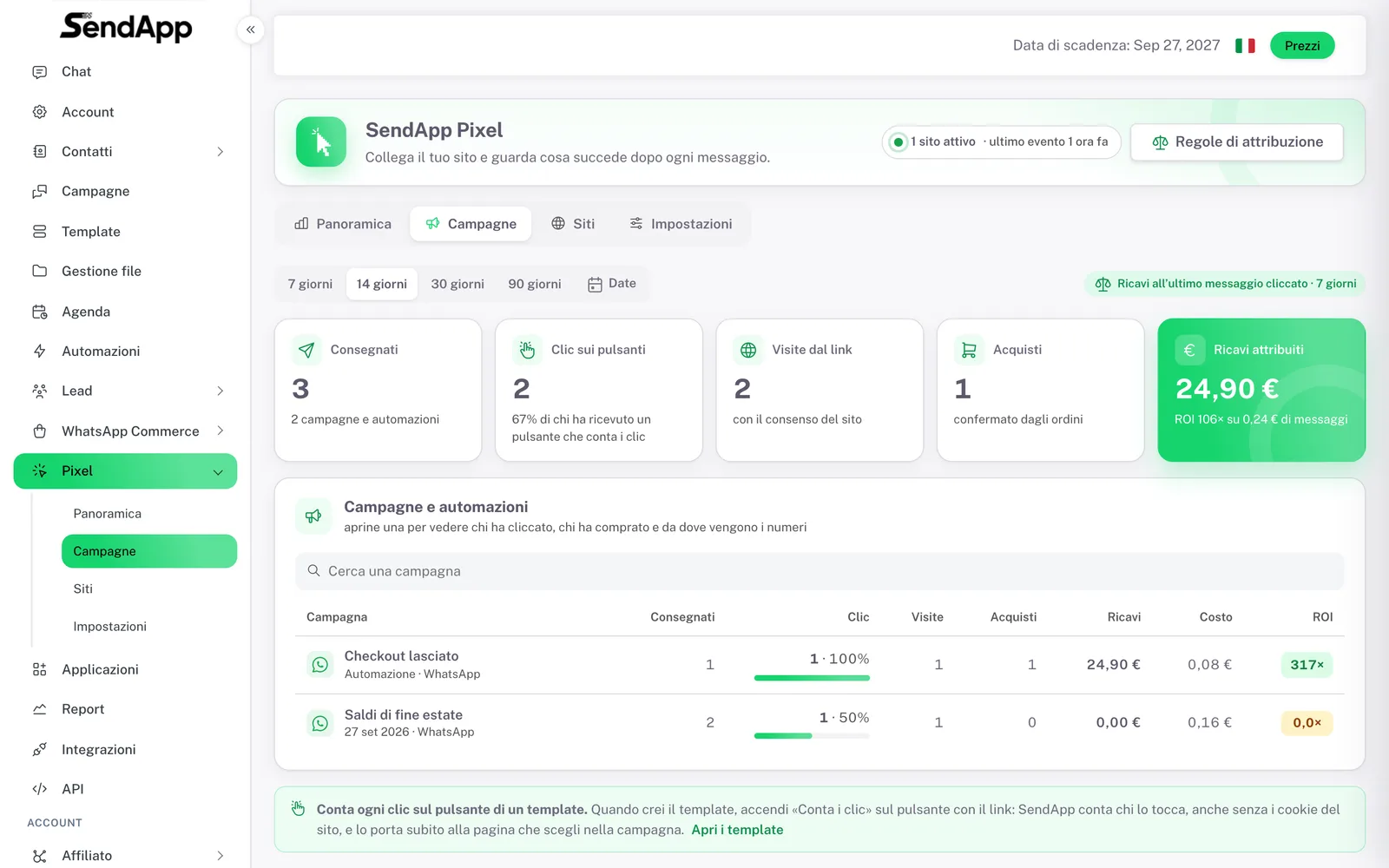
- Contano solo gli ordini confermati: un bonifico resta «da confermare» finché il negozio non lo segna pagato.
- I rimborsi si tolgono dai ricavi.
- Il costo dei messaggi è quello vero, preso dai movimenti del tuo credito, messaggio per messaggio.
Da dove vengono i numeri
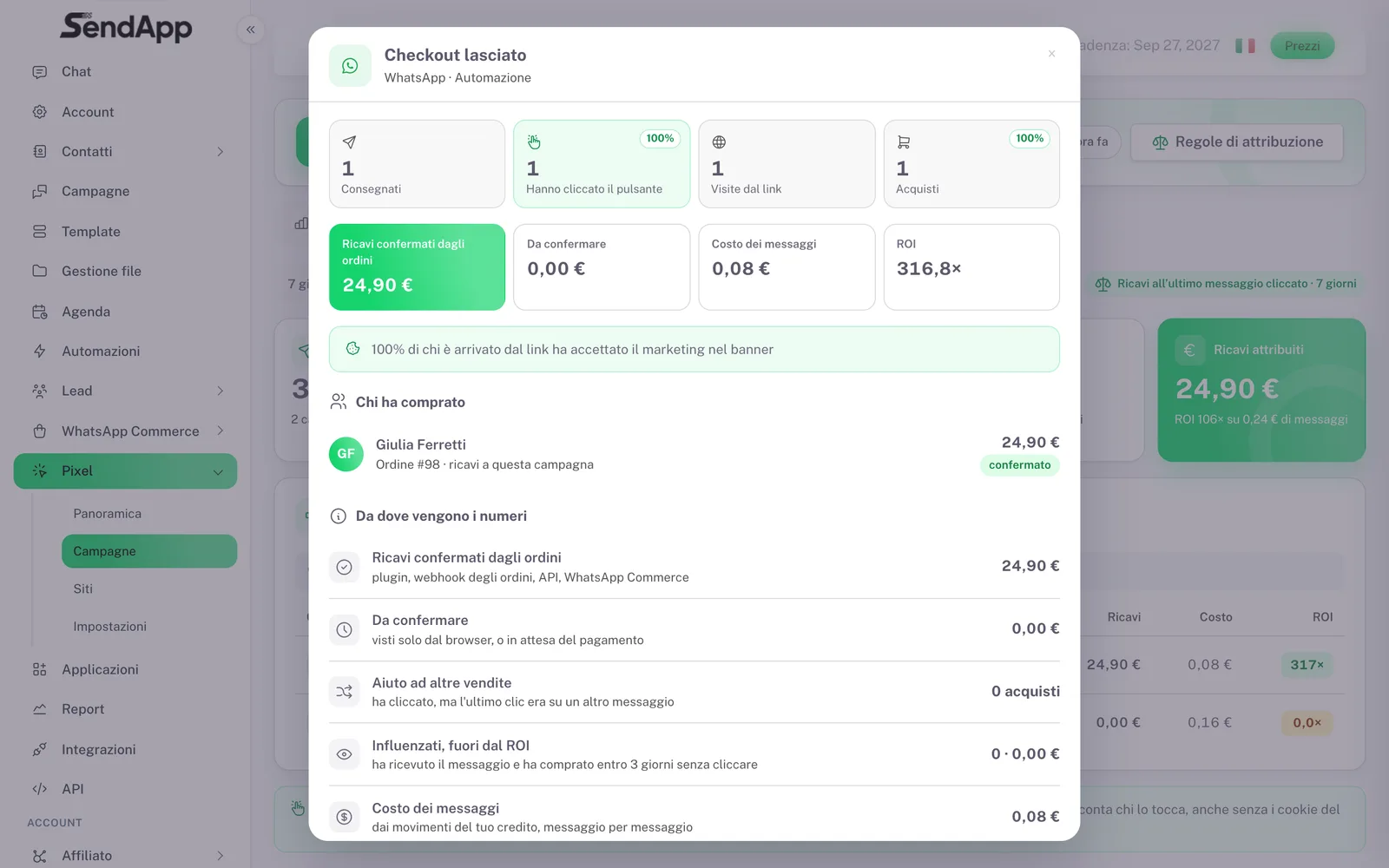
Apri una campagna per vedere chi ha cliccato, chi ha comprato e da dove viene ogni cifra:
- Ricavi confermati dagli ordini
- Arrivano dal plugin, dal webhook degli ordini, dall’API o da WhatsApp Commerce.
- Da confermare
- Ordini visti solo dal browser, o in attesa del pagamento.
- Aiuto ad altre vendite
- Il cliente ha cliccato, ma l’ultimo clic prima dell’acquisto era su un altro messaggio.
- Influenzati, fuori dal ROI
- Il cliente ha ricevuto il messaggio e ha comprato entro 3 giorni senza cliccare. Li vedi, ma non entrano nel ROI.
- Costo dei messaggi
- Dai movimenti del tuo credito, messaggio per messaggio.
Automazioni che partono dal sito
Con il sito collegato, un’automazione può partire quando un contatto:
- visita una pagina;
- fa un’azione;
- invia un modulo;
- lascia il checkout;
- compra;
- torna sul sito;
- mostra un interesse alto.
L’esempio pronto «Checkout lasciato sul sito» invia, dopo un po’, un messaggio WhatsApp con il pulsante per tornare al carrello, e si ferma se il cliente compra. Come si costruisce un’automazione lo trovi nella guida Automazioni.
Le automazioni dal sito partono solo per chi ha dato il consenso marketing e solo per un visitatore riconosciuto con certezza: tramite il link di un messaggio, il codice WhatsApp, un accesso firmato o un ordine confermato dal negozio.
Scheda cliente, segmenti e Sendy
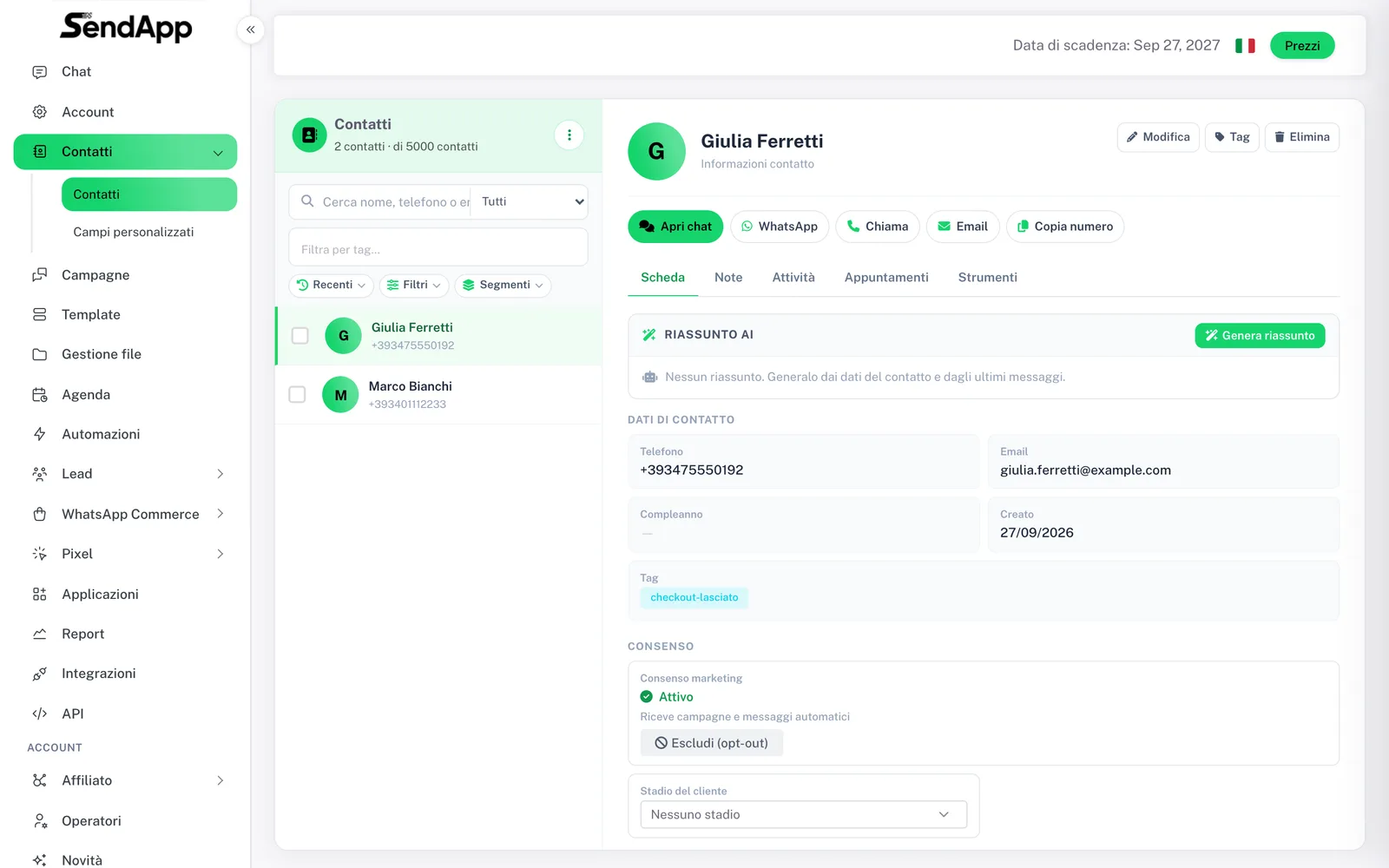
- Scheda cliente
- Visite, quanto ha speso, ultimo ordine, ultima campagna cliccata e consenso dato. Nelle attività c’è tutto il percorso, compreso il link aperto.
- Segmenti
- Puoi usare l’ultima visita, le visite degli ultimi 30 giorni e il livello di interesse.
- Sendy
- L’assistente AI dentro SendApp risponde a domande come «chi è pronto a comprare?» e «quanto hanno reso le campagne?».
Vendite fuori dal sito
Se hai un gestionale, puoi mandare a Pixel via API anche gli eventi dal server: per esempio le vendite in negozio o gli ordini al telefono.
Pronto a metterlo in pratica?
Apri SendApp e segui i passi di questa guida. Hai bisogno di aiuto? Il supporto è a un messaggio di distanza.