Anleitung/SendApp Agent/Berichte & API
SendApp Pixel: Website verbinden und Umsatz und ROI auswerten
SendApp Pixel verbindet deine Website mit den Nachrichten, die du sendest. Für jede Kampagne oder Automatisierung per WhatsApp, SMS oder E-Mail zeigt es, wer auf den Button tippt, wer auf die Website kommt, was er sich ansieht und was er kauft, mit Umsätzen, die durch Bestellungen bestätigt sind, und einem ROI auf Basis der echten Nachrichtenkosten. Es ist Teil von SendApp Agent: In dieser Anleitung verbindest du deine Website und lernst, die Zahlen zu lesen.
Aktualisiert am 28. September 2026 · 8 Min. Lesezeit
- Klick
- Besuch
- Kauf
- Umsatz
Bevor du beginnst
- Ein aktives SendApp-Agent-Konto
- Zugriff auf die Website, um ein Plugin oder Modul zu installieren oder eine Codezeile einzufügen
- Um WhatsApp-Klicks zu zählen: WhatsApp über die offizielle Meta-API verbunden und eine Vorlage mit Link-Button
Was SendApp Pixel misst
Der Bericht einer Kampagne sagt dir, wie viele Nachrichten zugestellt und gelesen wurden. Pixel verfolgt, was danach passiert, bis zum Kauf, und ordnet es der Kampagne oder Automatisierung zu, die es ausgelöst hat. Einen Überblick findest du auf der Seite von SendApp Pixel.
- Klicks
- Wer auf den Button der Nachricht tippt.
- Besuche
- Wer über den Link der Nachricht auf die Website kommt.
- Was angesehen wird
- Aufgerufene Seiten und Produkte.
- Käufe und Umsatz
- Was gekauft wird, mit Umsätzen, die durch Bestellungen bestätigt sind.
- ROI
- Berechnet auf Basis der echten Kosten der gesendeten Nachrichten.
Website verbinden
- 1
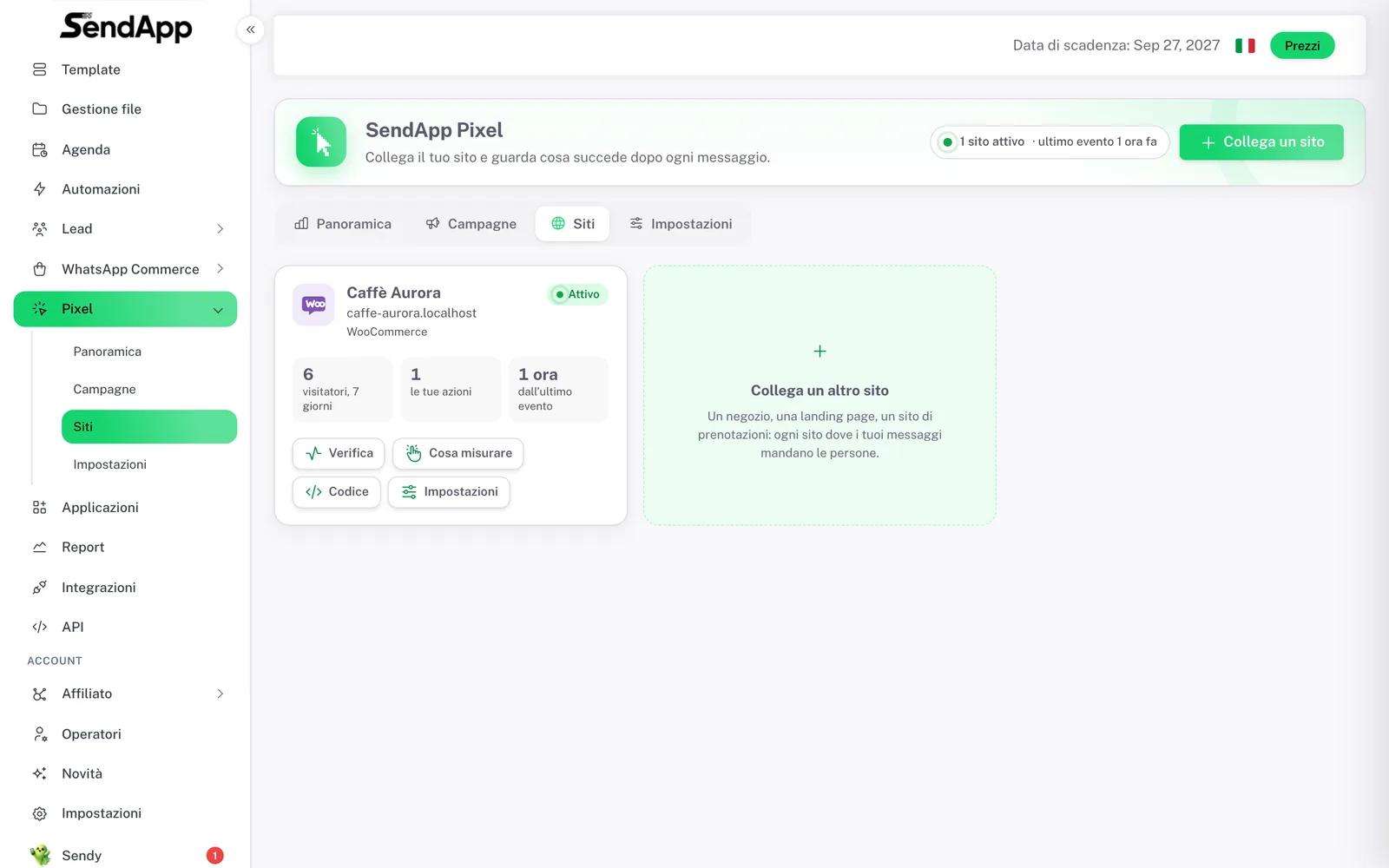
Öffne Pixel → Websites und klicke auf „Website verbinden“
Öffne im Menü von SendApp Pixel, dann den Tab Websites, und klicke auf „Website verbinden“.
- 2
Gib die Adresse der Website ein
SendApp liest die Startseite und erkennt selbstständig die Plattform, das Cookie-Banner und bereits vorhandenen Code.
- 3
Wähle, was gemessen wird
Seitenaufrufe, WhatsApp-Klicks, Produkte, Warenkorb, Checkout und Käufe funktionieren von selbst. Um auch eine eigene Aktion zu zählen, etwa ein abgeschicktes Formular oder einen Button, klicke auf „Auf der Website auswählen“ und markiere sie direkt auf der Seite.
- 4
Installiere Pixel auf der Website
Für WordPress und WooCommerce gibt es das Plugin SendApp Pixel, für PrestaShop das Modul. Auf anderen Websites fügst du eine Codezeile vor </head> ein. Die Anleitungen für jede Plattform findest du unten.
- 5
Mit Plugin oder Modul: öffentlichen Schlüssel und Secret einfügen
Im Plugin oder Modul fügst du den öffentlichen Schlüssel und das Secret der Website ein: Die Verbindung prüft sich von selbst.
Die Website muss kein Shop sein: Es kann auch eine Landingpage oder eine Buchungsseite sein, überall dort, wohin deine Nachrichten die Menschen schicken.
Anleitungen für jede Plattform
Für jede Plattform gibt es eine Schritt-für-Schritt-Anleitung auf app.sendapp.ai:
- WordPress
- Plugin SendApp Pixel. Anleitung für WordPress
- WooCommerce
- Plugin SendApp Pixel. Anleitung für WooCommerce
- PrestaShop
- Modul SendApp Pixel. Anleitung für PrestaShop
- Shopify
- Eine Codezeile vor </head>. Anleitung für Shopify
- Wix, Webflow, Squarespace, Framer, Google Tag Manager und jede andere Website
- Eine Codezeile vor </head>. Anleitung für andere Websites
Die vollständige öffentliche Anleitung findest du in der Dokumentation von SendApp Pixel.
Klicks auf WhatsApp-Vorlagen zählen
Wenn du eine WhatsApp-Vorlage mit Link-Button erstellst, aktiviere „Klicks zählen“. Der Klick läuft über SendApp und wird einmal pro Empfänger gezählt, und der Kunde landet sofort auf der richtigen Seite, auch bevor er im Cookie-Banner der Website eine Wahl trifft.
Nutze diese Vorlage dann in einer Kampagne (so erstellst du eine WhatsApp-Kampagne) oder in einer Automatisierung. Ist deine Nummer noch nicht verbunden, beginne mit WhatsApp über die offizielle Meta-API verbinden.
Kampagnen, Umsatz und ROI auswerten
Unter Pixel → Kampagnen hat jede Kampagne per WhatsApp, SMS oder E-Mail Klicks, Besuche, Käufe und Umsatz. Mit den Kosten der Nachrichten wird der ROI automatisch berechnet.
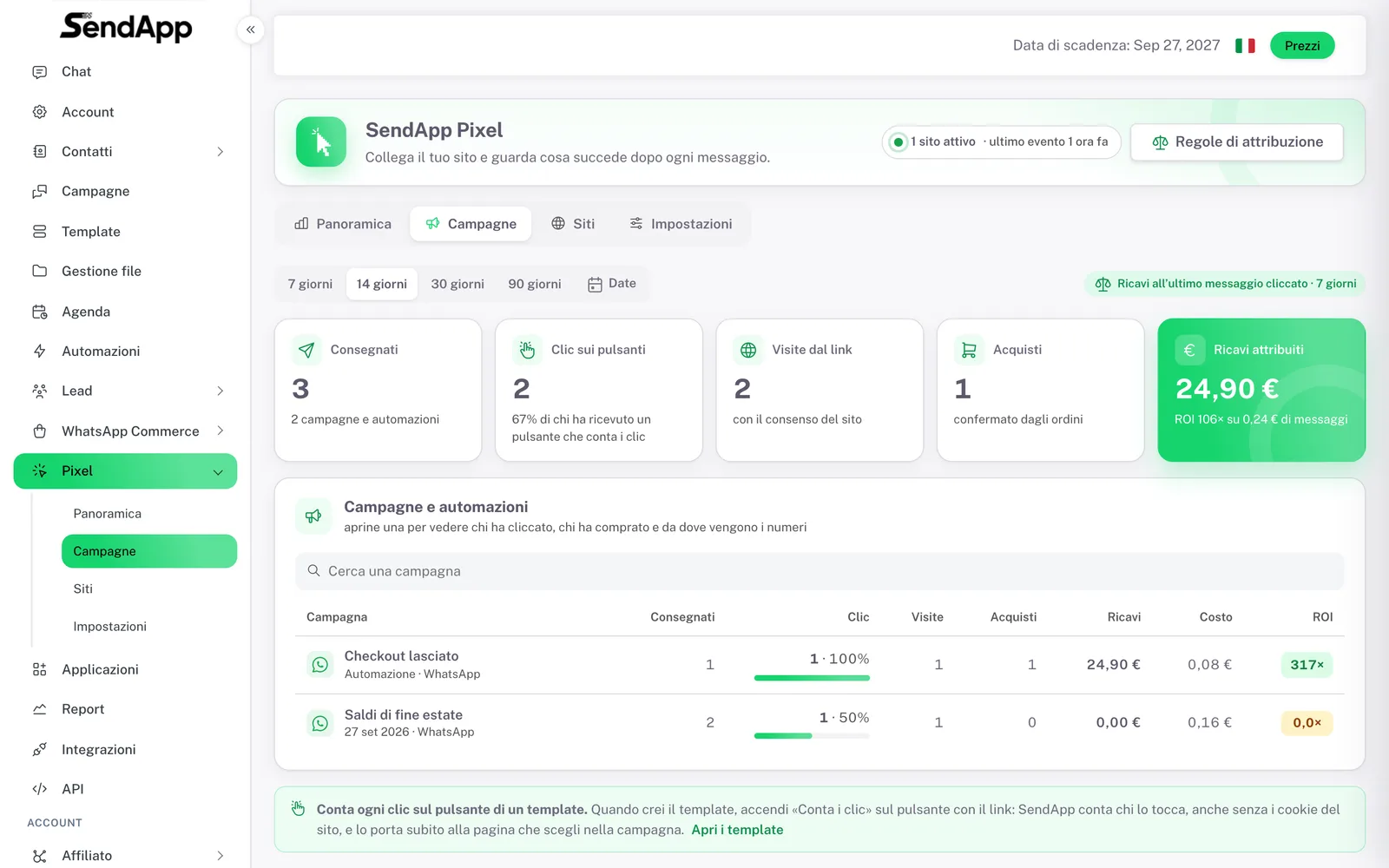
- Es zählen nur bestätigte Bestellungen: Eine Überweisung bleibt „zu bestätigen“, bis der Shop sie als bezahlt markiert.
- Erstattungen werden vom Umsatz abgezogen.
- Die Nachrichtenkosten sind die echten, entnommen aus den Bewegungen deines Guthabens, Nachricht für Nachricht.
Woher die Zahlen kommen
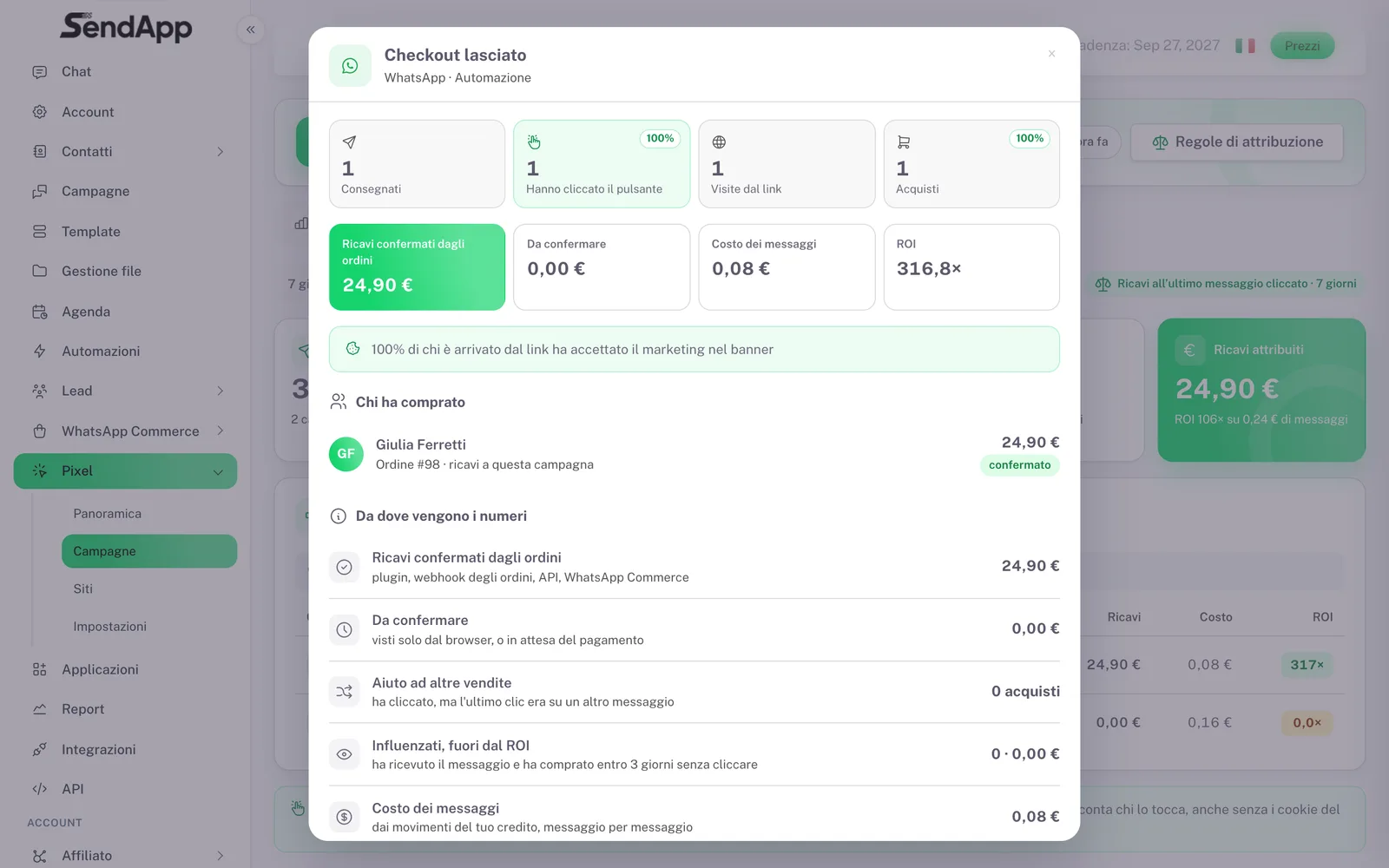
Öffne eine Kampagne, um zu sehen, wer geklickt hat, wer gekauft hat und woher jede Zahl kommt:
- Durch Bestellungen bestätigter Umsatz
- Kommt aus dem Plugin, dem Bestell-Webhook, der API oder WhatsApp Commerce.
- Zu bestätigen
- Bestellungen, die nur der Browser gesehen hat, oder die noch auf Zahlung warten.
- Hilfe bei anderen Verkäufen
- Der Kunde hat geklickt, aber der letzte Klick vor dem Kauf war auf einer anderen Nachricht.
- Beeinflusst, außerhalb des ROI
- Der Kunde hat die Nachricht erhalten und innerhalb von 3 Tagen ohne Klick gekauft. Du siehst diese Käufe, aber sie fließen nicht in den ROI ein.
- Nachrichtenkosten
- Aus den Bewegungen deines Guthabens, Nachricht für Nachricht.
Automatisierungen, die von der Website ausgehen
Mit verbundener Website kann eine Automatisierung starten, wenn ein Kontakt:
- eine Seite besucht;
- eine Aktion ausführt;
- ein Formular abschickt;
- den Checkout abbricht;
- kauft;
- auf die Website zurückkehrt;
- hohes Interesse zeigt.
Das fertige Beispiel „Checkout auf der Website abgebrochen“ sendet nach einer Weile eine WhatsApp-Nachricht mit dem Button zurück zum Warenkorb und stoppt, wenn der Kunde kauft. Wie du eine Automatisierung aufbaust, erklärt die Anleitung Automatisierungen.
Website-Automatisierungen starten nur für Personen, die eine Marketing-Einwilligung gegeben haben, und nur für einen sicher erkannten Besucher: über den Link einer Nachricht, den WhatsApp-Code, eine signierte Anmeldung oder eine vom Shop bestätigte Bestellung.
Kundenprofil, Segmente und Sendy
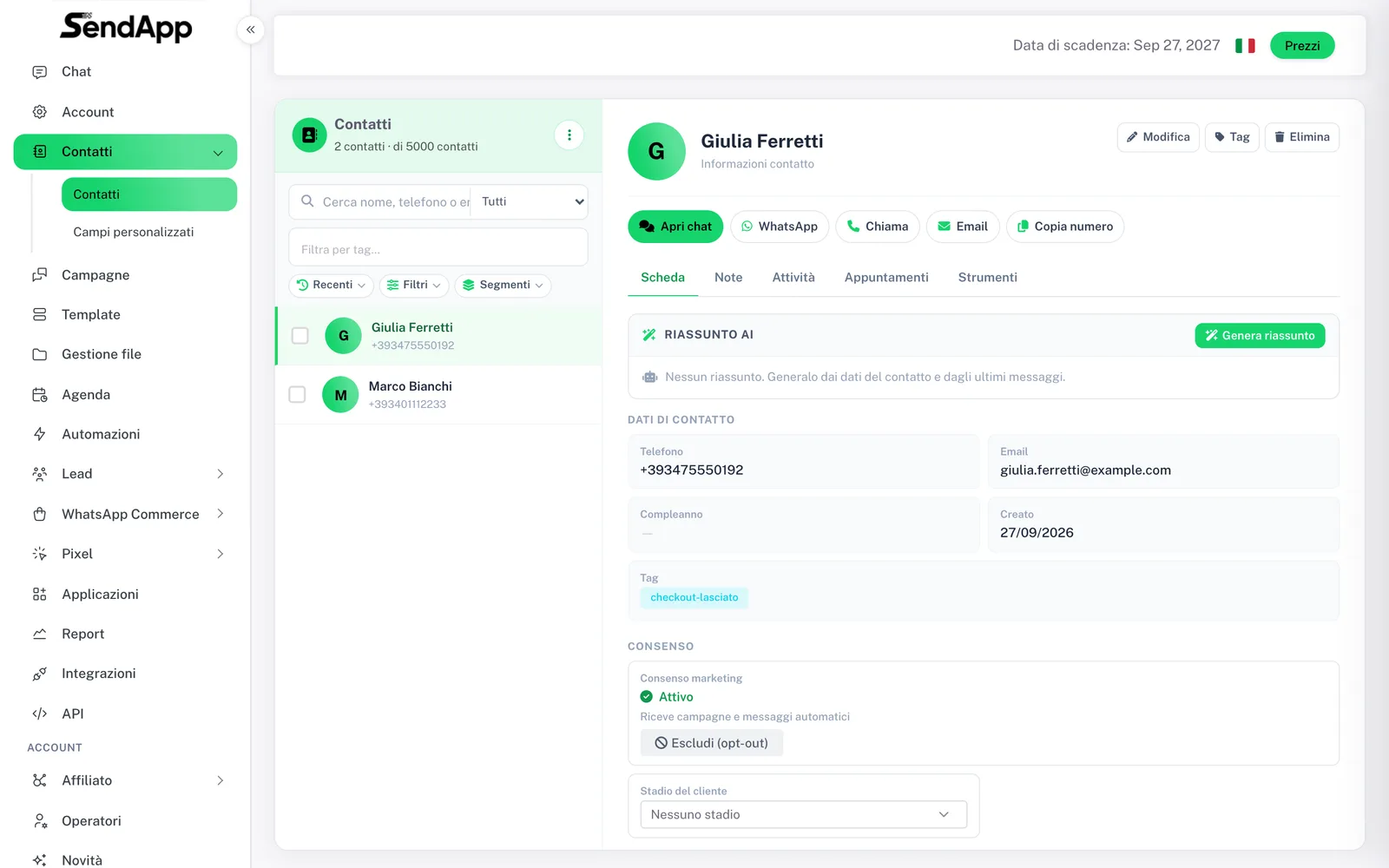
- Kundenprofil
- Besuche, wie viel ausgegeben wurde, letzte Bestellung, zuletzt geklickte Kampagne und erteilte Einwilligung. In den Aktivitäten steht der ganze Weg, einschließlich des geöffneten Links.
- Segmente
- Du kannst den letzten Besuch, die Besuche der letzten 30 Tage und das Interessenniveau nutzen.
- Sendy
- Der KI-Assistent in SendApp beantwortet Fragen wie „Wer ist bereit zu kaufen?“ und „Was haben die Kampagnen eingebracht?“.
Verkäufe außerhalb der Website
Wenn du eine Verwaltungssoftware nutzt, kannst du Pixel über die API auch Server-Ereignisse senden: zum Beispiel Verkäufe im Laden oder telefonische Bestellungen.
Bereit für die Umsetzung?
Öffne SendApp und folge den Schritten dieser Anleitung. Brauchst du Hilfe? Der Support ist nur eine Nachricht entfernt.