Guía/SendApp Agent/Plantillas
Crear y conseguir la aprobación de una plantilla
En la API oficial, para escribir el primero a un cliente necesitas una plantilla aprobada por Meta. SendApp Agent te permite crear las plantillas, añadir variables y botones, y enviarlas a Meta para su aprobación, sincronizando después su estado.
Actualizado el 16 de junio de 2026 · 7 min de lectura
Antes de empezar
- Un número de WhatsApp conectado (WABA)
- Una idea clara del mensaje y de su categoría
Qué son las plantillas y cuándo se necesitan
En la API oficial, para escribir primero a un cliente (mensaje business-initiated) necesitas una plantilla pre-aprobada por Meta. Cuando es el cliente quien te escribe, tienes 24 horas de conversación libre sin plantilla. SendApp usa las mismas reglas de Meta: cada plantilla que creas se envía a Meta para su aprobación (normalmente unos minutos, máx. 24h). Requisito: un número de WhatsApp conectado a la API oficial (ver Conectar WhatsApp).
Las 3 categorías (y cuánto cuestan)
La categoría correcta es lo primero: cambia las reglas y, sobre todo, el coste por mensaje.
| Categoría | Cuándo | Coste |
|---|---|---|
| UTILITY | Confirmaciones de pedido, actualizaciones de envío, recordatorios de cita — sin promociones | El más bajo |
| MARKETING | Promos, ofertas, novedades, invitaciones a comprar | 5-7× la utility |
| AUTHENTICATION | Solo códigos OTP | Dedicado |
Desde 2025 Meta recategoriza por su cuenta: si una plantilla UTILITY tiene tono promocional, se aprueba pero se mueve a MARKETING — y pagas 5-7 veces más sin darte cuenta. No “disfraces” las promos de utility: ya no funciona.
Crear la plantilla paso a paso
- 1
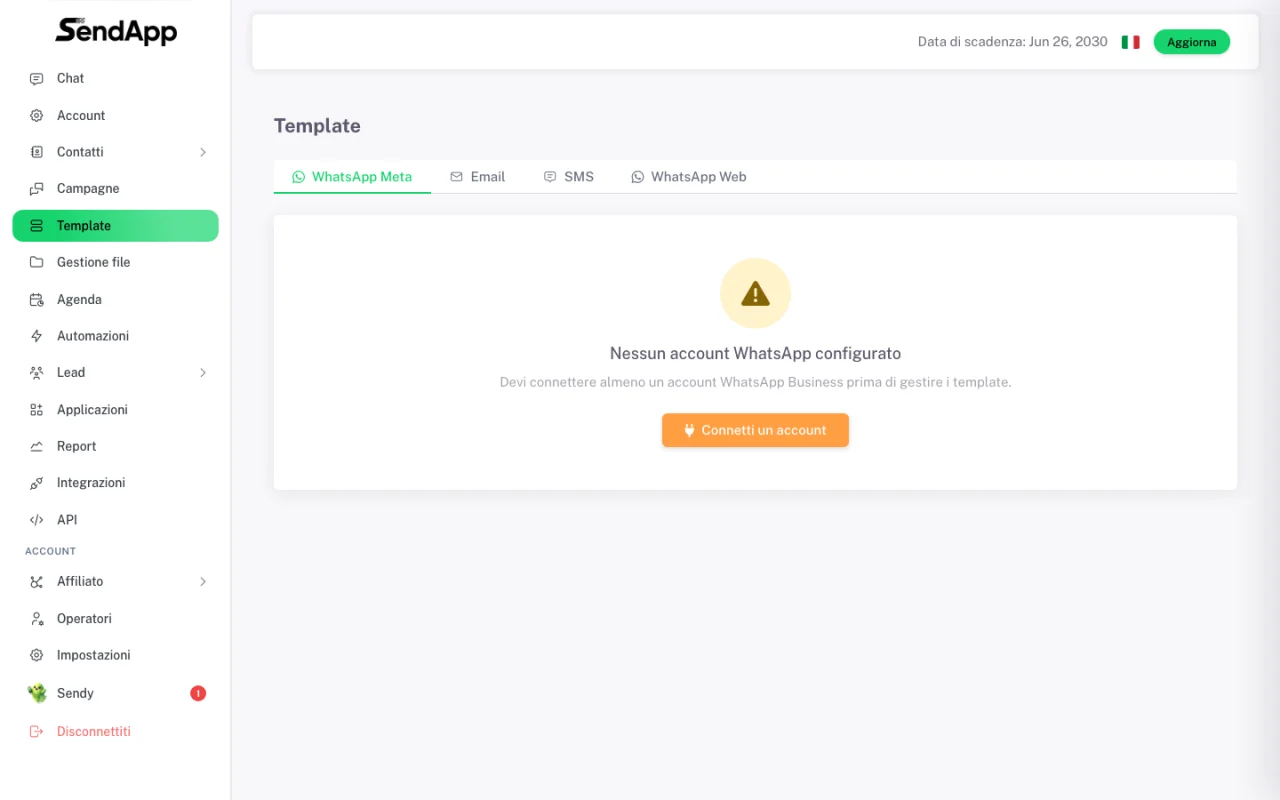
Abre Plantillas → WhatsApp Meta y haz clic en “Crear plantilla”
Desde aquí gestionas todas las plantillas con su estado de aprobación.
- 2
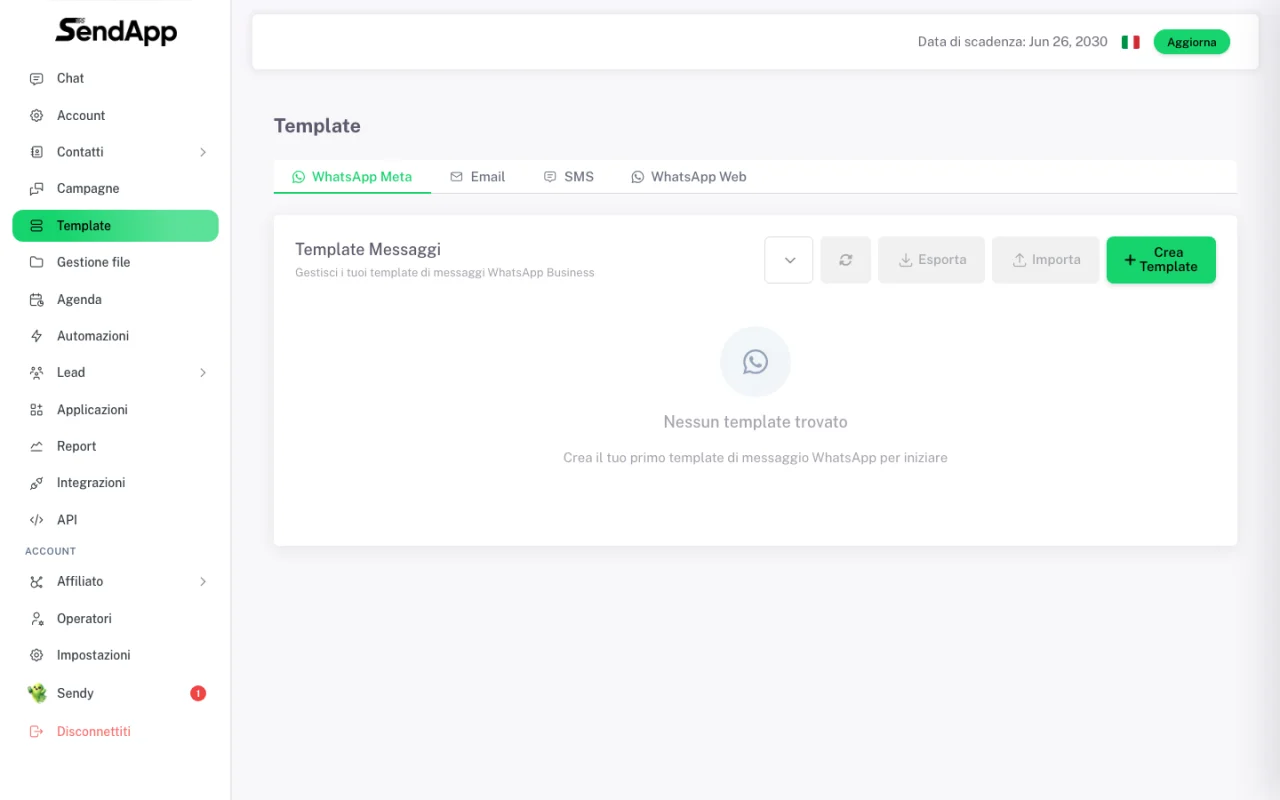
Nombre, categoría e idioma
Ponle un nombre (solo minúsculas, números y guiones bajos, p. ej. promo_semana), elige la categoría (Utility o Marketing — ojo al coste) y el idioma.
- 3
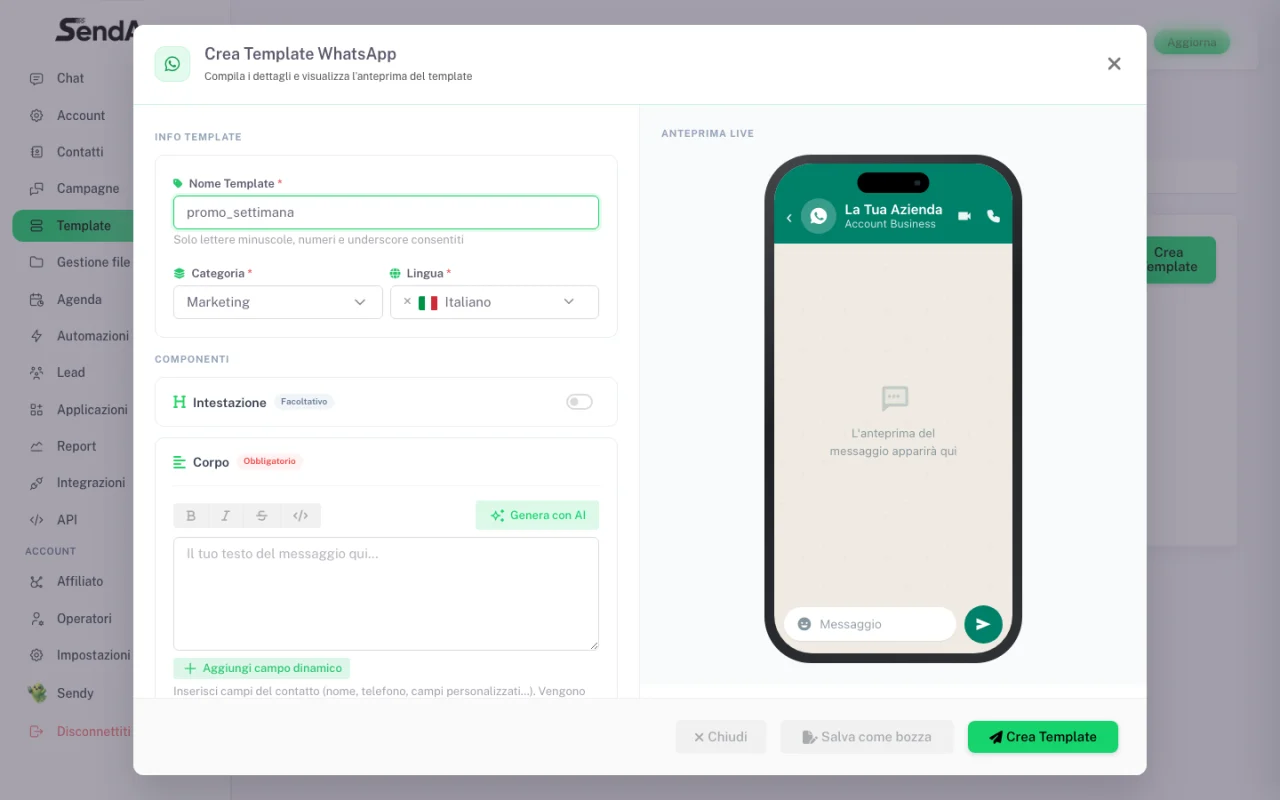
Escribe el cuerpo e inserta variables
Escribe el mensaje y con “Añadir campo dinámico” inserta las variables {{1}}, {{2}}. La vista previa en vivo a la derecha muestra el mensaje como lo verá el cliente. También está “Generar con IA” para partir de un borrador automático.
- 4
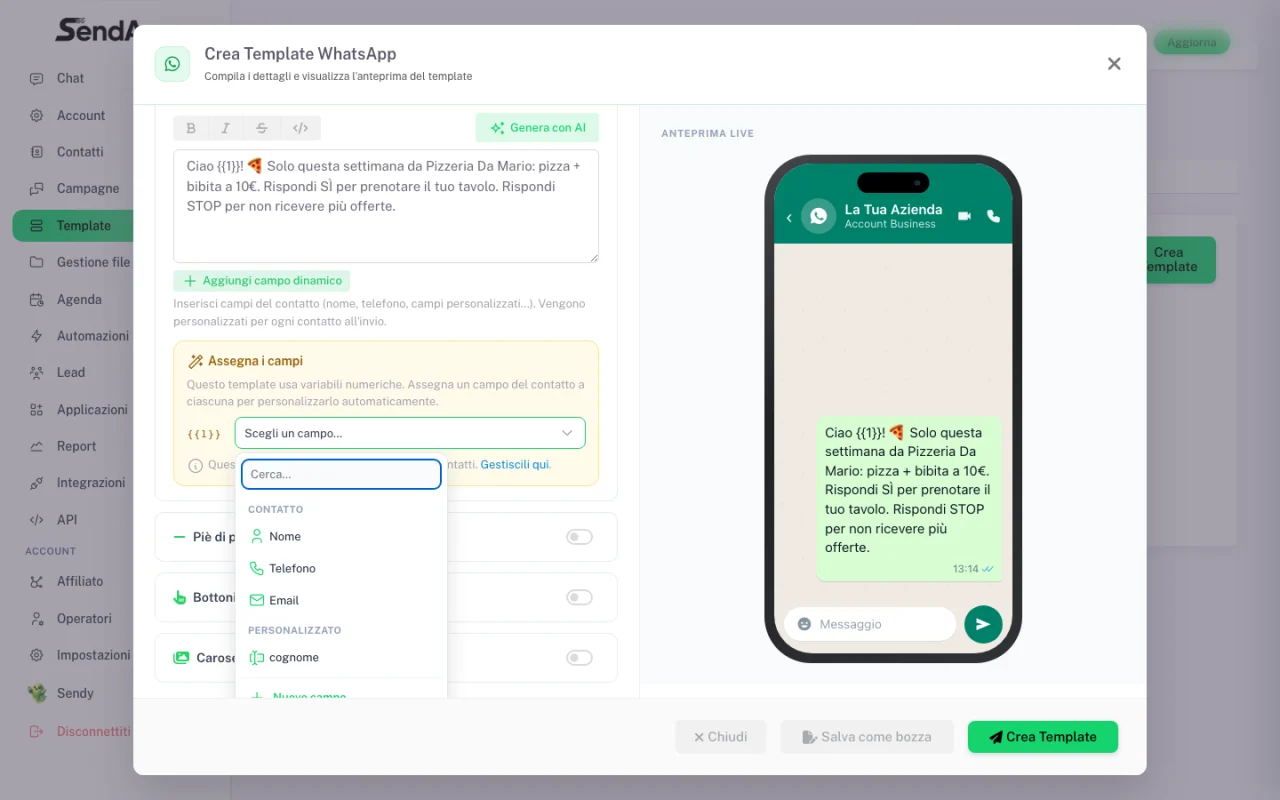
Asigna los campos a las variables
Vincula cada variable a un campo del contacto (Nombre, Teléfono, Email o los campos personalizados importados del CSV): así cada cliente recibe SU mensaje.
- 5
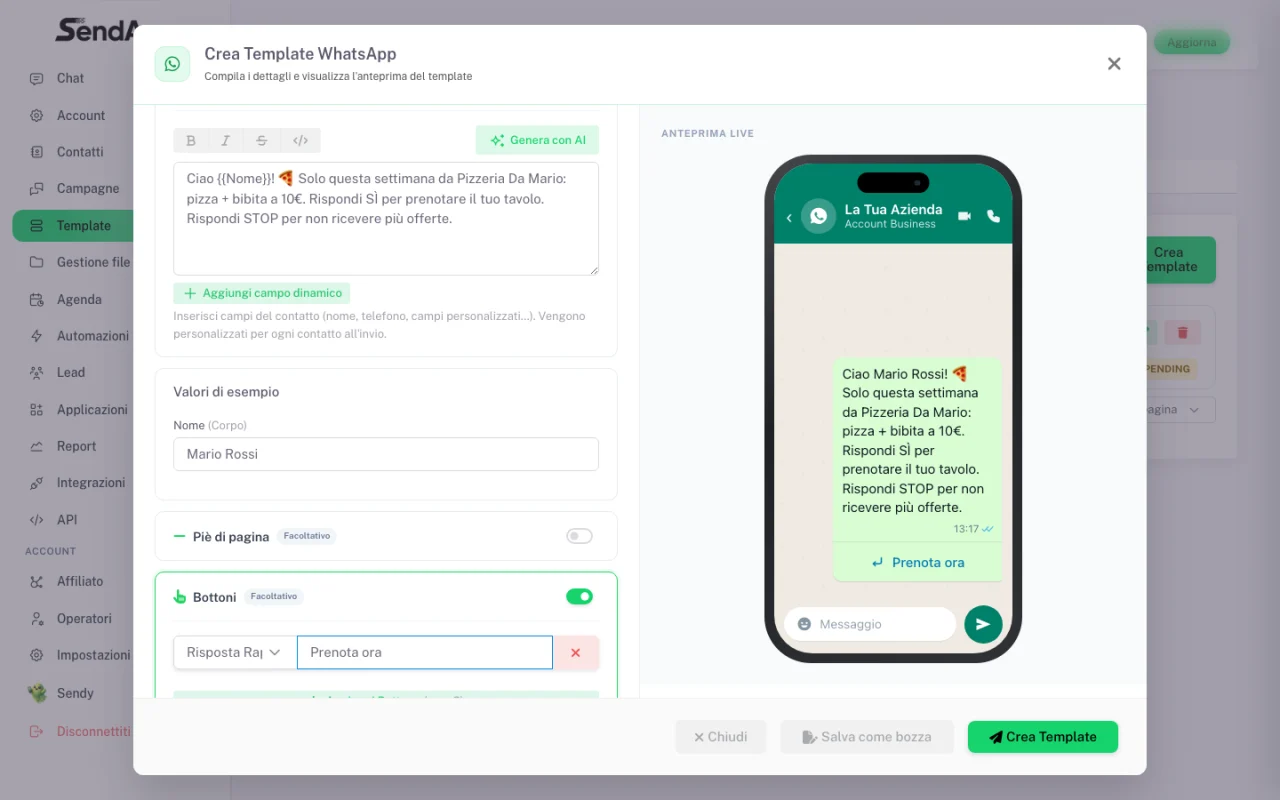
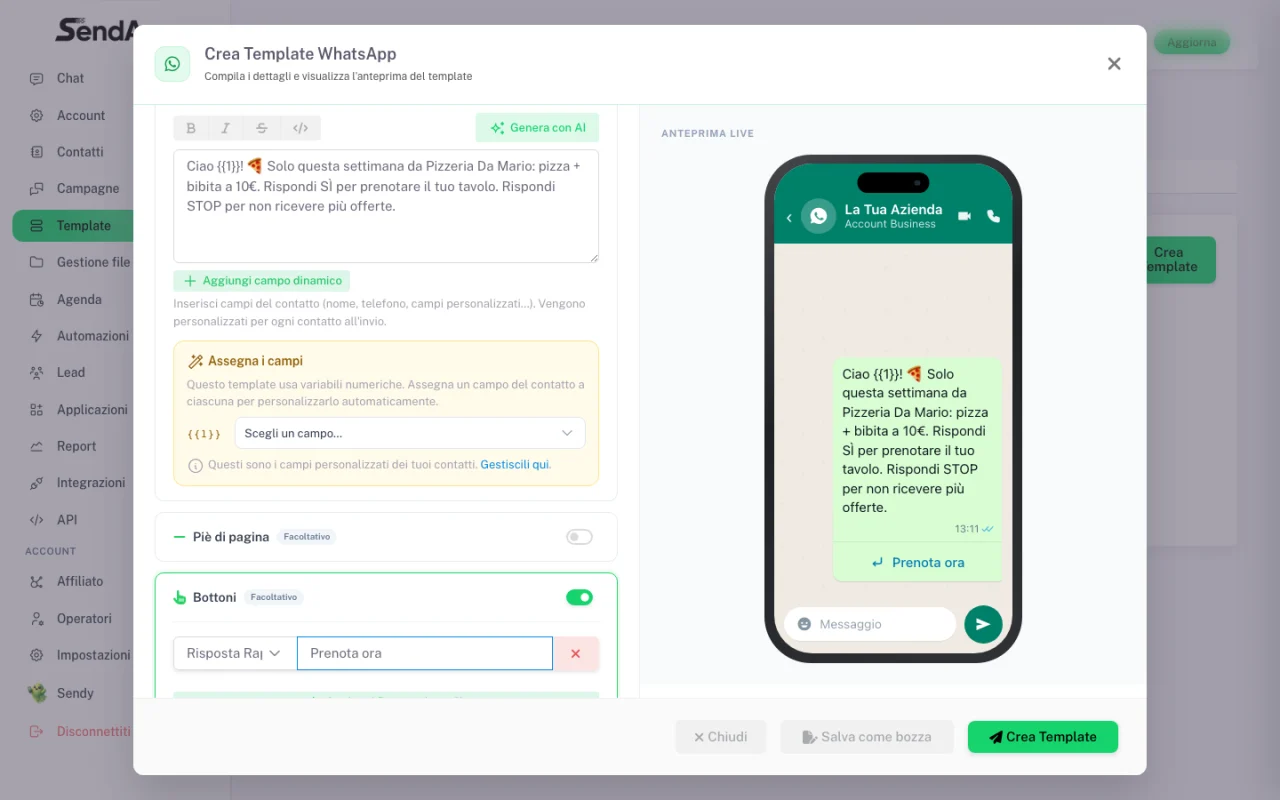
Añade los botones
Hasta 3 botones de respuesta rápida, o URL. Un botón “Reservar ahora” aparece directamente en el chat: los CTA en botones convierten más que los enlaces en el texto.
- 6
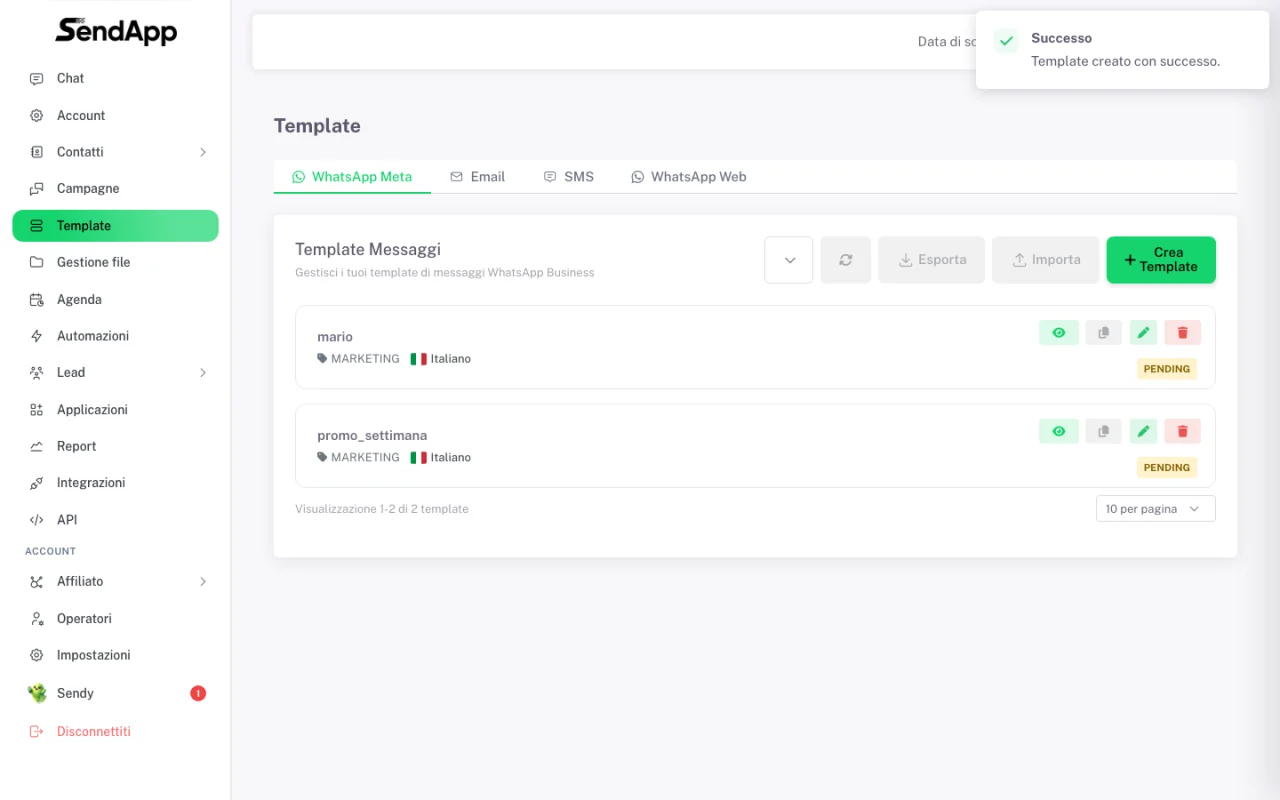
Envía a Meta: estado PENDING
Haz clic en “Crear plantilla”: se envía a Meta para su aprobación. El estado PENDING suele resolverse en pocos minutos (máx. 24h).
- 7
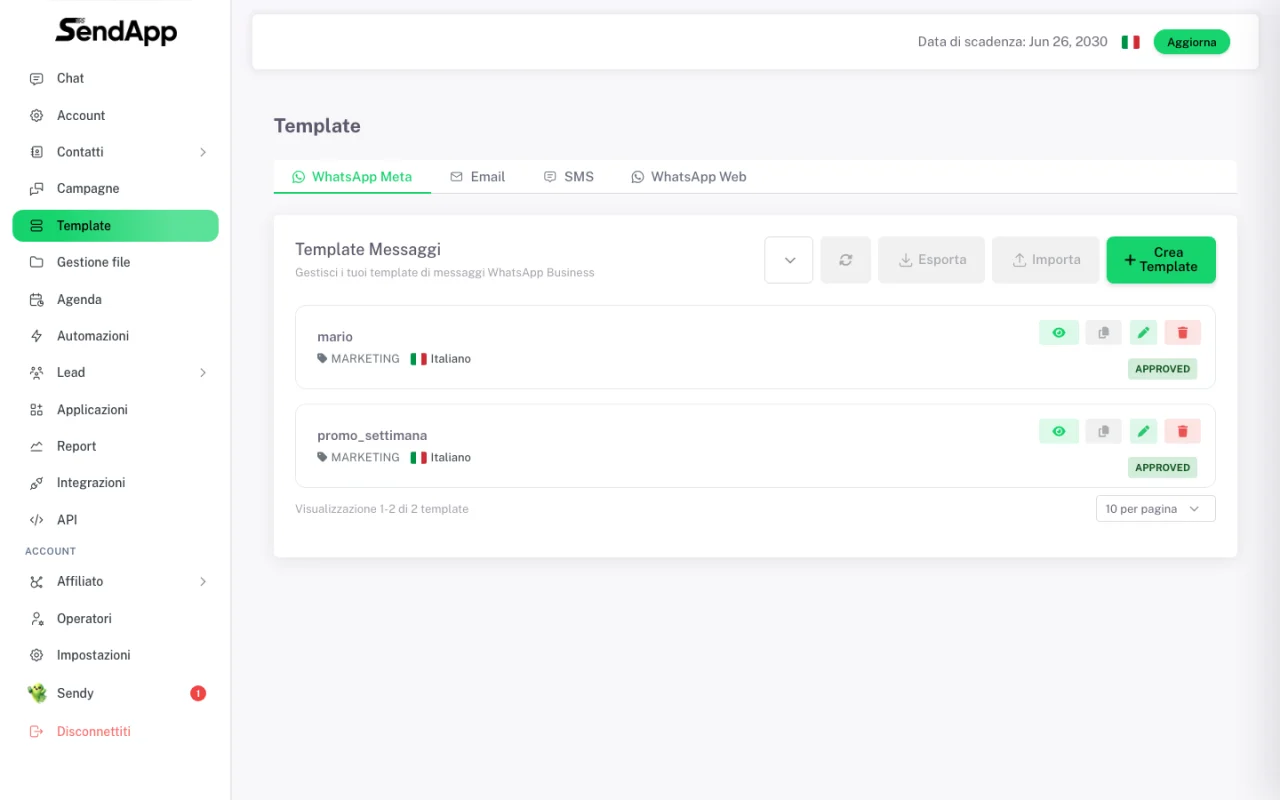
Plantilla APPROVED
Cuando el estado pasa a APPROVED, la plantilla está lista: desde ahora puedes usarla en las campañas.
Los errores que hacen rechazar la plantilla
Errores de formato (rechazo inmediato)
- Variables mal escritas: van {{1}}, {{2}} (dobles llaves, números progresivos). Rechazadas: llaves simples, espacios dentro de las llaves, caracteres especiales (#, $, %).
- Una variable al inicio o al final del texto sin texto alrededor: el mensaje no puede empezar ni terminar con una variable.
- Más variables que palabras (plantilla “esqueleto” tipo “{{1}} {{2}} {{3}}!”): rechazo por sospecha de spam.
- Más de 550 caracteres en el cuerpo (regla 2026), más de 10 emojis, o 4+ espacios seguidos / líneas en blanco seguidas.
- Emojis o formato en el header/footer: ahí solo texto simple.
- Nombre de plantilla con espacios o mayúsculas: usa solo minúsculas, números y guiones bajos (p. ej. promo_verano_2026).
- Cuerpo idéntico a una plantilla ya aprobada en la cuenta: duplicado, rechazo automático.
Errores de contenido y política
- Pedir datos sensibles (números de tarjeta, documentos, contraseñas): rechazo automático.
- Enlaces acortados (bit.ly…) o que no corresponden a la empresa: usa siempre tu propio dominio.
- Sectores prohibidos por la política de WhatsApp (juego, armas, adulto, cripto-exchange…): rechazo sea cual sea el texto.
- Contenido vago o genérico (“Hola, tengo algo que contarte”): Meta quiere entender qué recibirá el usuario.
- Una URL dentro de una variable: no. El enlace va fijo en la plantilla o como botón URL.
Ejemplos: bueno vs malo
- ✅ Bueno
- “Hola {{1}}, esta semana -20% en todas nuestras pizzas 🍕 Reserva tu mesa con el botón de abajo. Responde STOP para no recibir más.” — variable en medio, un CTA claro en el botón, opt-out.
- ❌ Solo variables
- “{{1}} {{2}} {{3}}!” — más variables que palabras: rechazado por sospecha de spam.
- ❌ Empieza/termina con variable
- “{{1}}, oferta especial” o “…descubre más {{2}}” — el mensaje no puede empezar ni terminar con una variable.
- ❌ Promo disfrazada de UTILITY
- Una plantilla UTILITY con “20% de descuento” dentro se aprueba pero se mueve a MARKETING: pagas 5-7× sin darte cuenta.
Buenas prácticas que hacen aprobar (y rendir)
- Cuando se pide, aporta ejemplos realistas para cada variable: Meta los usa para evaluar.
- Botones: hasta 3 de respuesta rápida, o 2 URL + 1 teléfono. Los CTA en botones convierten más que los enlaces en el texto.
- Cierra los MARKETING con un opt-out (“Responde STOP para no recibir más”): protege el quality rating del número.
- El quality rating es la vida del número: si baja (demasiados bloqueos/denuncias), Meta reduce tus límites de envío. Envía solo a quien dio su consentimiento, segmenta con etiquetas, no machaques.
- Si una plantilla es rechazada, puedes modificarla y volver a enviarla (en SendApp basta duplicarla y corregirla) o apelar desde el Business Manager.
¿Listo para ponerlo en práctica?
Abre SendApp y sigue los pasos de esta guía. ¿Necesitas ayuda? El soporte está a un mensaje de distancia.