Guia/SendApp Agent/Modelos
Criar e obter a aprovação de um template
Na API oficial, para escreveres primeiro a um cliente é preciso um template aprovado pela Meta. O SendApp Agent te permite criar os templates, adicionar variáveis e botões, e enviá-los à Meta para aprovação, sincronizando depois o seu estado.
Atualizado em 16 de junho de 2026 · 7 min de leitura
Antes de começar
- Um número WhatsApp ligado (WABA)
- Uma ideia clara da mensagem e da sua categoria
O que são os templates e quando são precisos
Na API oficial, para escrever primeiro a um cliente (mensagem business-initiated) é preciso um template pré-aprovado pela Meta. Quando é o cliente a te escrever, tem 24 horas de conversa livre sem template. O SendApp usa as mesmas regras da Meta: cada template que cria é enviado à Meta para aprovação (normalmente poucos minutos, máx. 24h). Pré-requisito: um número WhatsApp ligado à API oficial (ver Ligar o WhatsApp).
As 3 categorias (e quanto custam)
A categoria certa é a primeira coisa: mude as regras e, sobretudo, o custo por mensagem.
| Categoria | Quando | Custo |
|---|---|---|
| UTILITY | Confirmações de pedido, atualizações de envio, lembretes de agendamento — sem promoções | O mais baixo |
| MARKETING | Promoções, ofertas, novidades, convites à compra | 5-7× a utility |
| AUTHENTICATION | Apenas códigos OTP | Dedicado |
Desde 2025 a Meta recategoriza sozinha: se um template UTILITY tem tom promocional, é aprovado mas movido para MARKETING — e pagas 5-7 vezes mais sem dar por isso. Não “disfarces” as promoções de utility: já não funciona.
Criar o template passo a passo
- 1
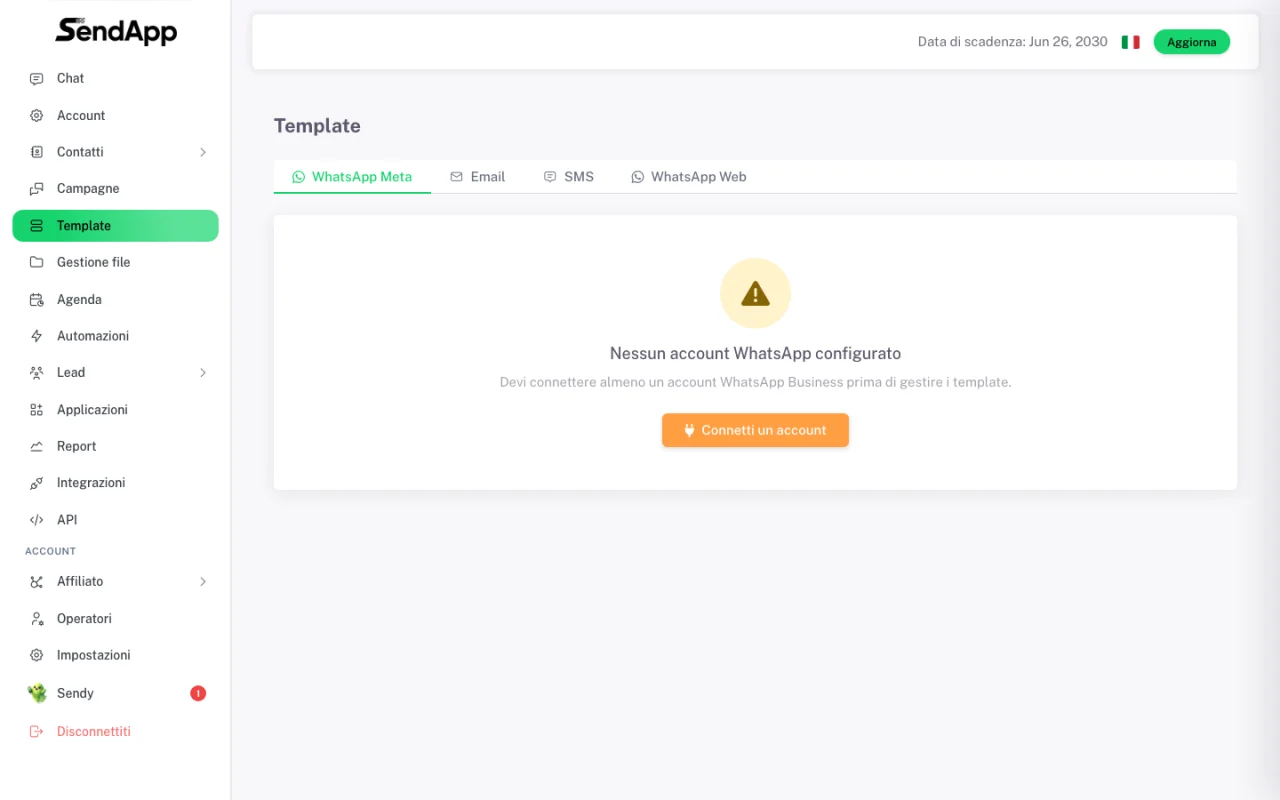
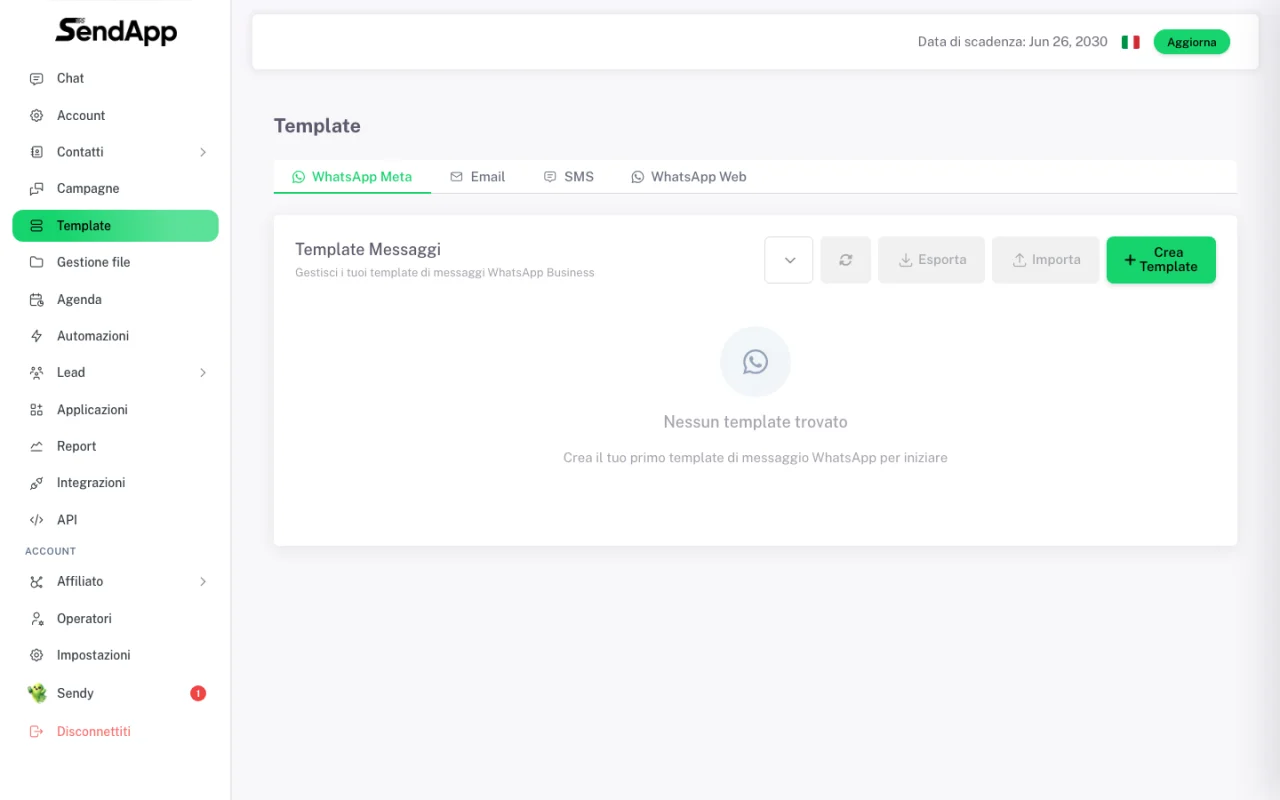
Abra Templates → WhatsApp Meta e clica em “Criar Template”
Daqui gerencia todos os templates com o seu estado de aprovação.
- 2
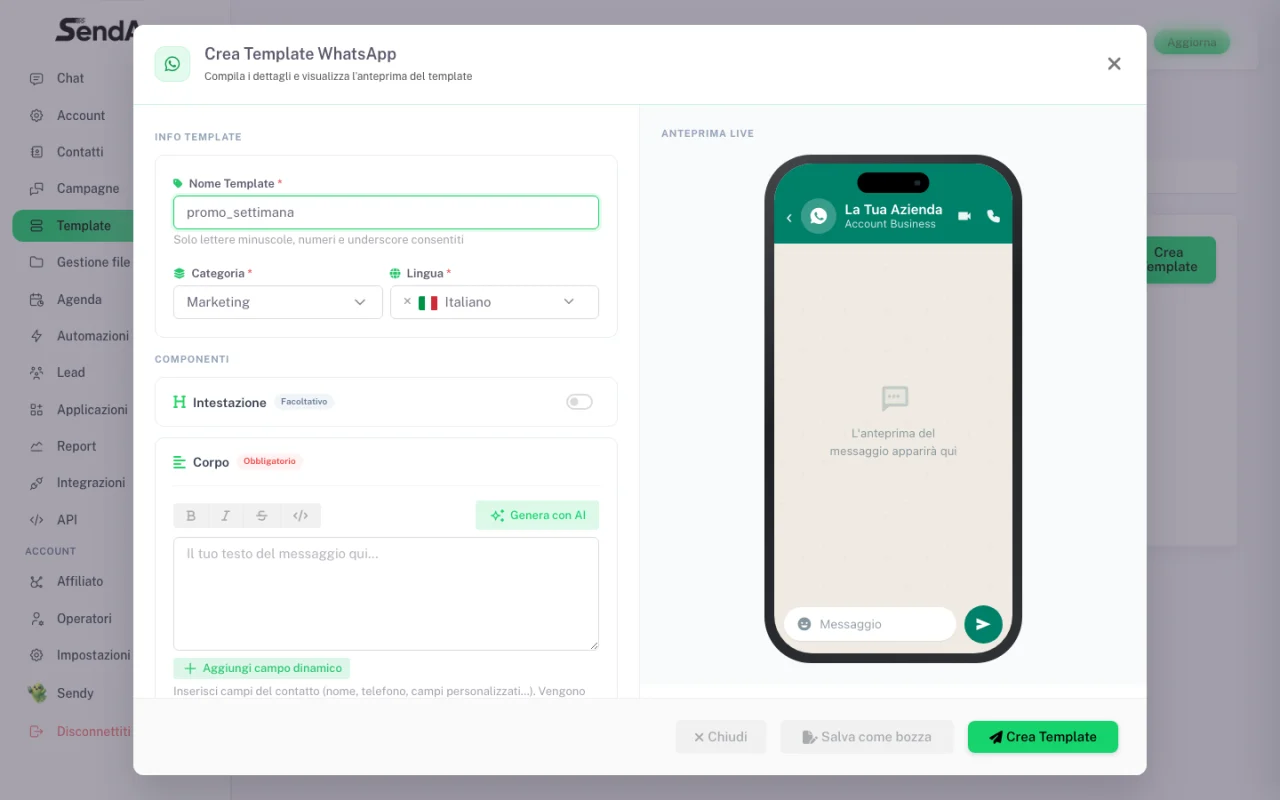
Nome, categoria e idioma
Dê um nome (só minúsculas, números e underscores, ex. promo_semana), escolhe a categoria (Utility ou Marketing — atenção ao custo) e o idioma.
- 3
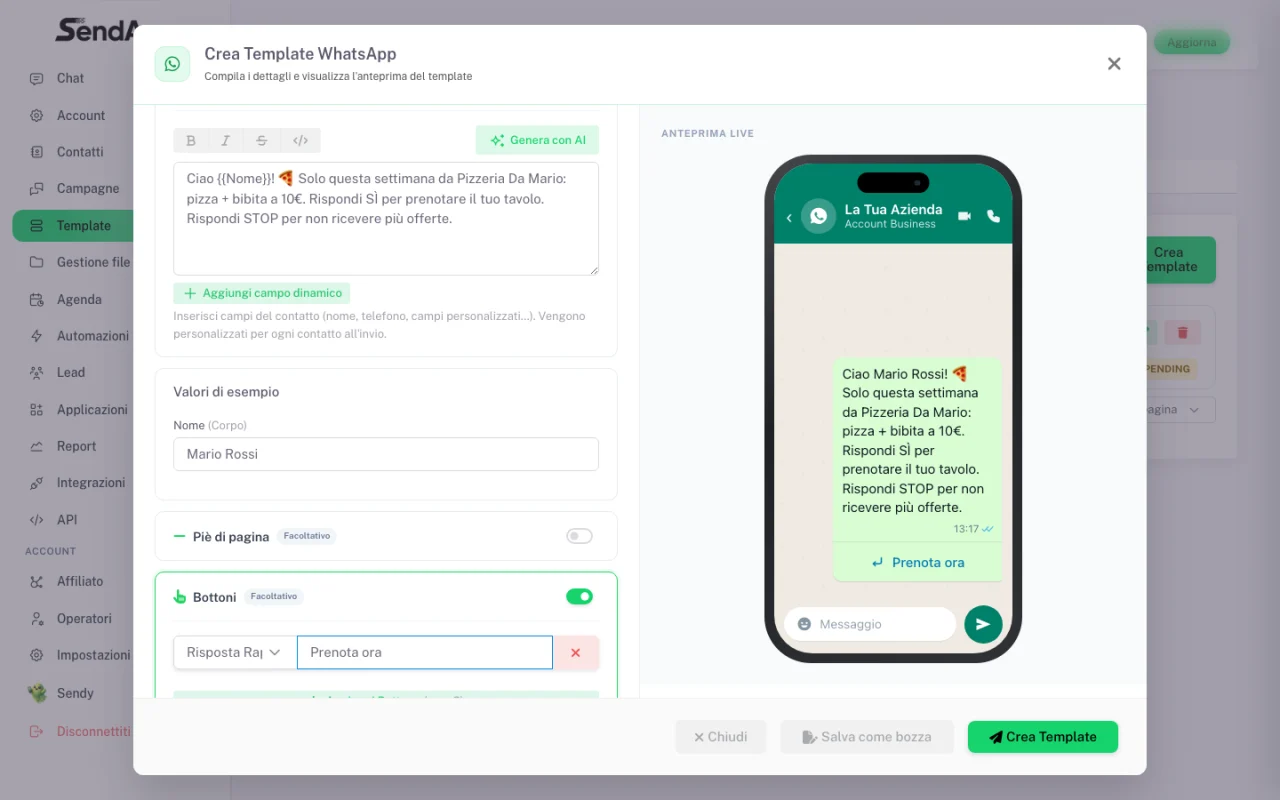
Escreva o corpo e insere variáveis
Escreva a mensagem e com “Adicionar campo dinâmico” insere as variáveis {{1}}, {{2}}. A pré-visualização ao vivo à direita mostra a mensagem como o cliente a verá. Há também “Gerar com IA” para partir de um rascunho automático.
- 4
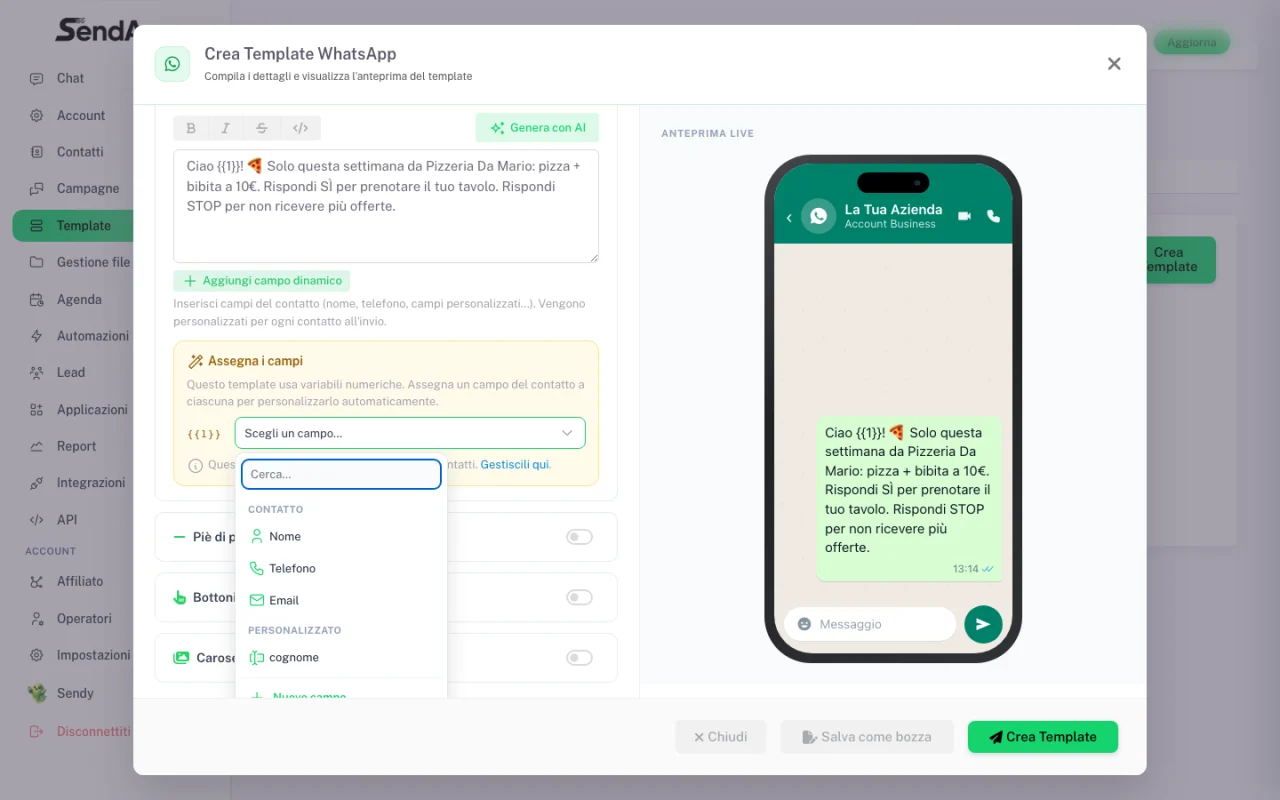
Atribui os campos às variáveis
Ligue cada variável a um campo do contato (Nome, Telefone, Email ou os campos personalizados importados do CSV): assim cada cliente recebe a SUA mensagem.
- 5
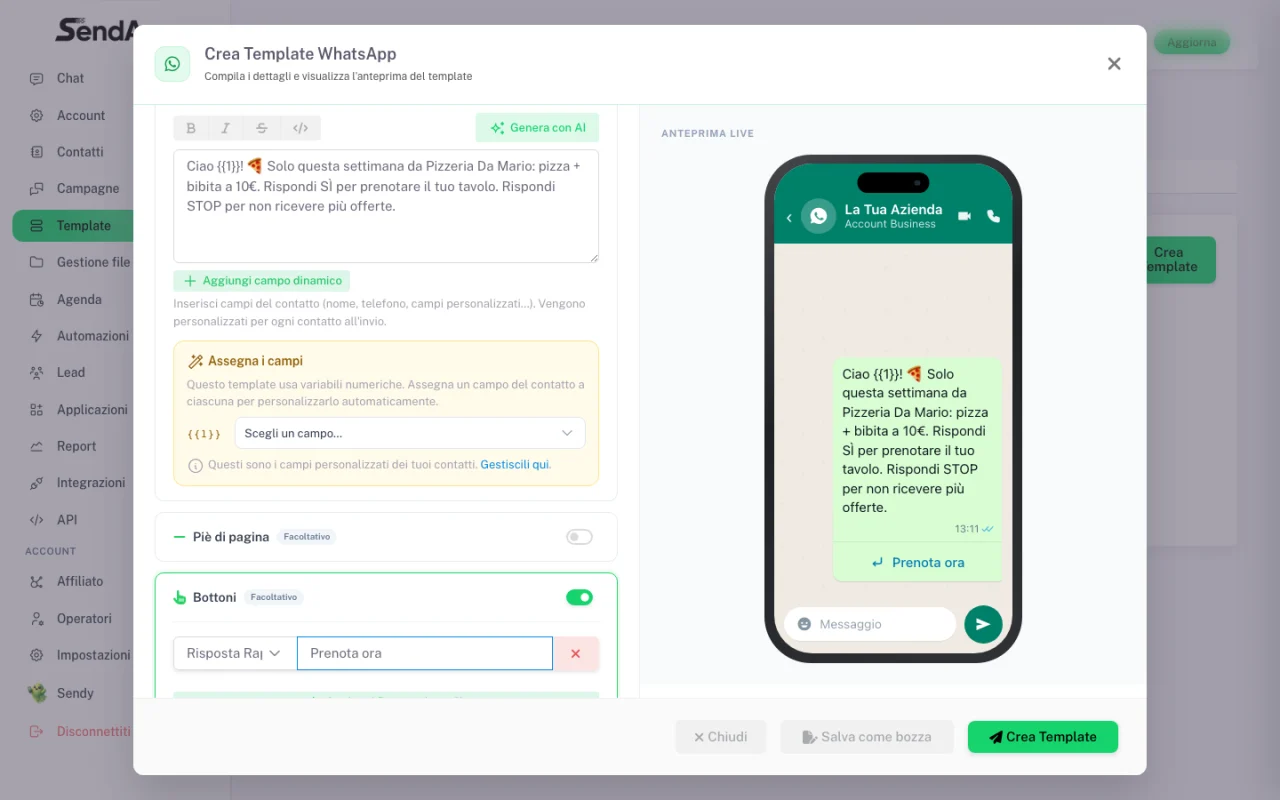
Adicione os botões
Até 3 botões de resposta rápida, ou URL. Um botão “Reservar” aparece diretamente no chat: os CTA em botões convertem mais do que os links no texto.
- 6
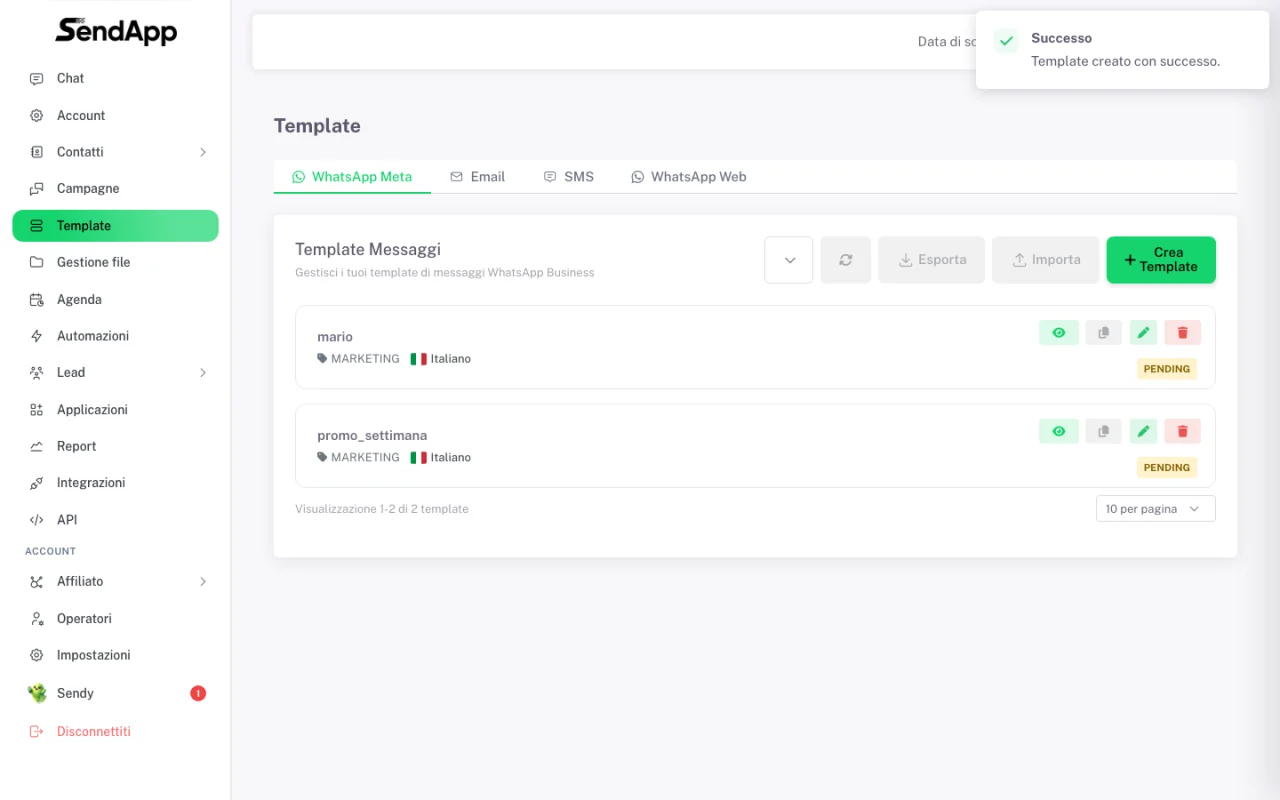
Envie à Meta: estado PENDING
Clique em “Criar Template”: é enviado à Meta para aprovação. O estado PENDING costuma resolver-se em poucos minutos (máx. 24h).
- 7
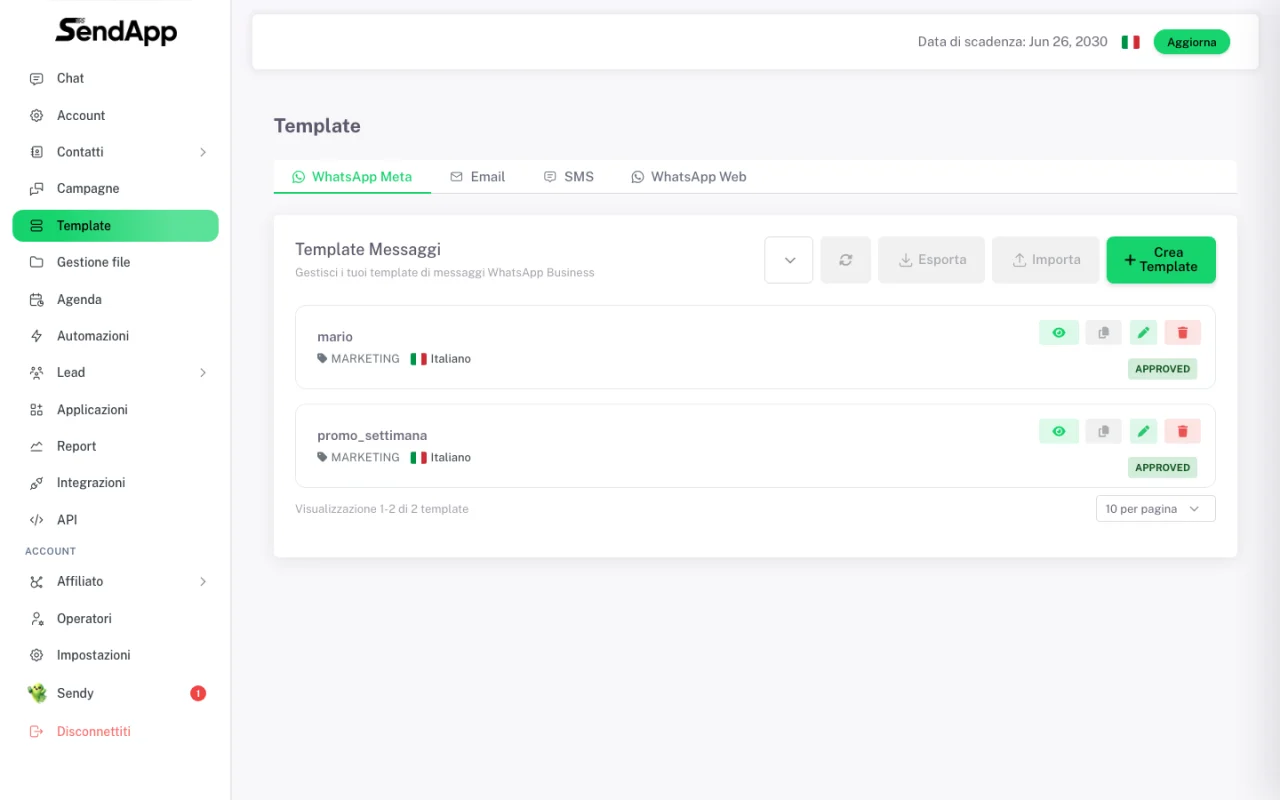
Template APPROVED
Quando o estado passa a APPROVED, o template está pronto: a partir de agora pode usá-lo nas campanhas.
Os erros que fazem rejeitar o template
Erros de formato (rejeição imediata)
- Variáveis mal escritas: escrevem-se {{1}}, {{2}} (chavetas duplas, números progressivos). Rejeitadas: chavetas simples, espaços dentro das chavetas, caracteres especiais (#, $, %).
- Uma variável no início ou no fim do texto sem texto à volta: a mensagem não pode começar nem terminar com uma variável.
- Mais variáveis do que palavras (template “esqueleto” tipo “{{1}} {{2}} {{3}}!”): rejeição por suspeita de spam.
- Mais de 550 caracteres no corpo (regra 2026), mais de 10 emojis, ou 4+ espaços seguidos / linhas em branco seguidas.
- Emoji ou formatação no header/footer: aí só texto simples.
- Nome de template com espaços ou maiúsculas: use só minúsculas, números e underscores (ex. promo_verao_2026).
- Corpo idêntico a um template já aprovado na conta: duplicado, rejeição automática.
Erros de conteúdo e política
- Pedir dados sensíveis (números de cartão, documentos, senhas): rejeição automática.
- Links encurtados (bit.ly…) ou que não correspondem à empresa: use sempre o seu próprio domínio.
- Setores proibidos pela política do WhatsApp (jogo, armas, adulto, cripto-exchange…): rejeição seja qual for o texto.
- Conteúdo vago ou genérico (“Olá, tenho algo para te dizer”): a Meta quer perceber o que o usuário vai receber.
- Um URL dentro de uma variável: não. O link vai fixo no template ou como botão URL.
Exemplos: bom vs mau
- ✅ Bom
- “Olá {{1}}, esta semana -20% em todas as nossas pizzas 🍕 Reserva a sua mesa no botão abaixo. Responda STOP para não receber mais.” — variável no meio, um CTA claro no botão, opt-out.
- ❌ Só variáveis
- “{{1}} {{2}} {{3}}!” — mais variáveis do que palavras: rejeitado por suspeita de spam.
- ❌ Começa/termina com variável
- “{{1}}, oferta especial” ou “…sabe mais {{2}}” — a mensagem não pode começar nem terminar com uma variável.
- ❌ Promo disfarçada de UTILITY
- Um template UTILITY com “-20%” dentro é aprovado mas movido para MARKETING: pagas 5-7× sem dares por isso.
Boas práticas que fazem aprovar (e performar)
- Quando é pedido, dá exemplos realistas para cada variável: a Meta usa-os para avaliar.
- Botões: até 3 de resposta rápida, ou 2 URL + 1 telefone. Os CTA em botões convertem mais do que os links no texto.
- Termine os MARKETING com um opt-out (“Responde STOP para não receber mais”): protege o quality rating do número.
- O quality rating é a vida do número: se desce (demasiados bloqueios/denúncias), a Meta reduz os seus limites de envio. Envie só a quem deu consentimento, segmenta com as etiquetas, não martelas.
- Se um template for rejeitado, pode modificá-lo e reenviá-lo (no SendApp basta duplicá-lo e corrigi-lo) ou recorrer no Business Manager.
Pronto para pôr em prática?
Abra o SendApp e siga os passos deste guia. Precisa de ajuda? O suporte está a uma mensagem de distância.