Anleitung/SendApp Agent/Vorlagen
Ein Template erstellen und genehmigen lassen
Auf der offiziellen API brauchst du ein von Meta genehmigtes Template, um einem Kunden zuerst zu schreiben. Mit SendApp Agent erstellst du Templates, fügst Variablen und Buttons hinzu und sendest sie zur Genehmigung an Meta, wobei der Status anschließend synchronisiert wird.
Aktualisiert am 16. Juni 2026 · 7 Min. Lesezeit
Bevor du beginnst
- Eine verbundene WhatsApp-Nummer (WABA)
- Eine klare Vorstellung der Nachricht und ihrer Kategorie
Was Templates sind und wann du sie brauchst
Auf der offiziellen API brauchst du, um einem Kunden zuerst zu schreiben (business-initiated), ein von Meta vorab genehmigtes Template. Wenn der Kunde dir schreibt, hast du ein 24-Stunden-Fenster für freie Konversation ohne Template. SendApp nutzt exakt die Regeln von Meta: jedes erstellte Template wird zur Genehmigung an Meta gesendet (meist wenige Minuten, max. 24h). Voraussetzung: eine mit der offiziellen API verbundene WhatsApp-Nummer (siehe WhatsApp verbinden).
Die 3 Kategorien (und was sie kosten)
Die richtige Kategorie ist das Erste: sie ändert die Regeln und vor allem die Kosten pro Nachricht.
| Kategorie | Wann | Kosten |
|---|---|---|
| UTILITY | Bestellbestätigungen, Versand-Updates, Terminerinnerungen — keine Werbung | Am niedrigsten |
| MARKETING | Promos, Angebote, Neuigkeiten, Kaufaufforderungen | 5-7× Utility |
| AUTHENTICATION | Nur OTP-Codes | Dediziert |
Seit 2025 kategorisiert Meta selbst um: hat ein UTILITY-Template einen werblichen Ton, wird es genehmigt, aber nach MARKETING verschoben — und du zahlst 5-7× mehr, ohne es zu merken. Verkleide Promos nicht als Utility: das funktioniert nicht mehr.
Das Template Schritt für Schritt erstellen
- 1
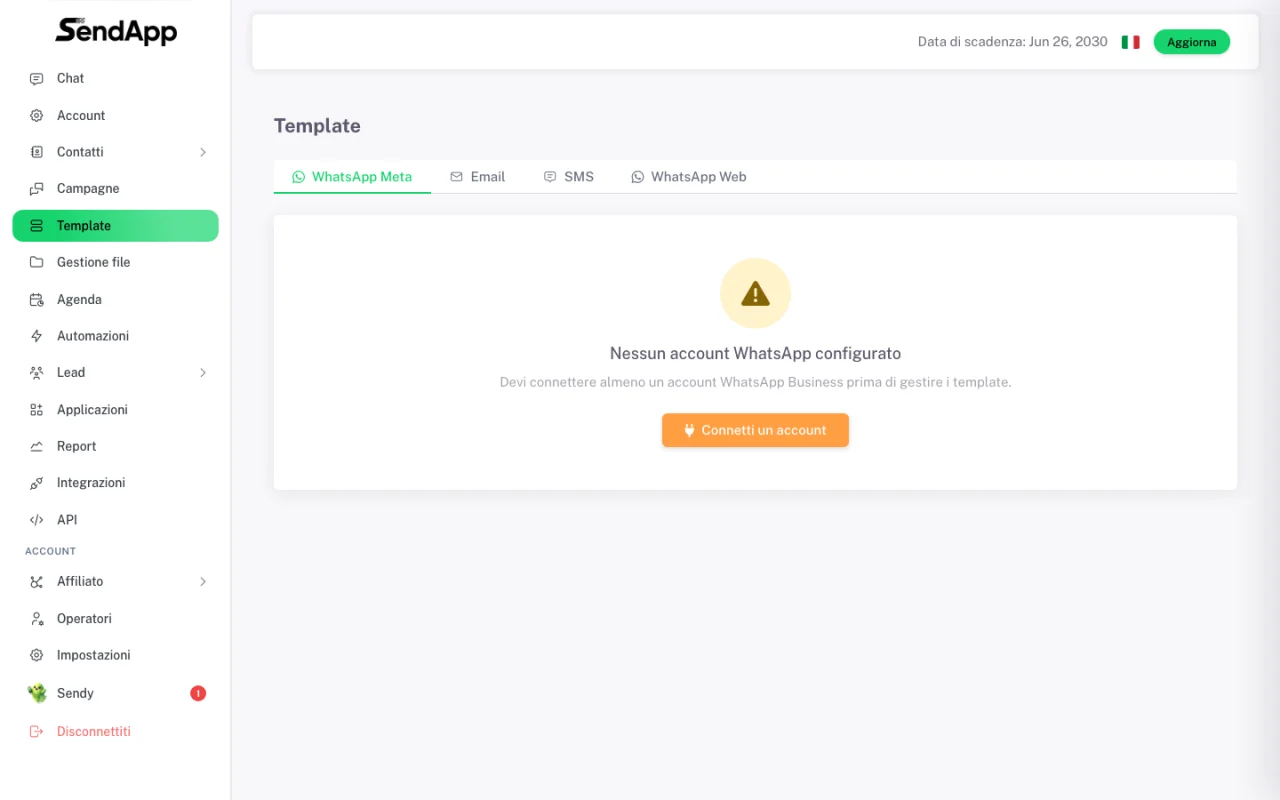
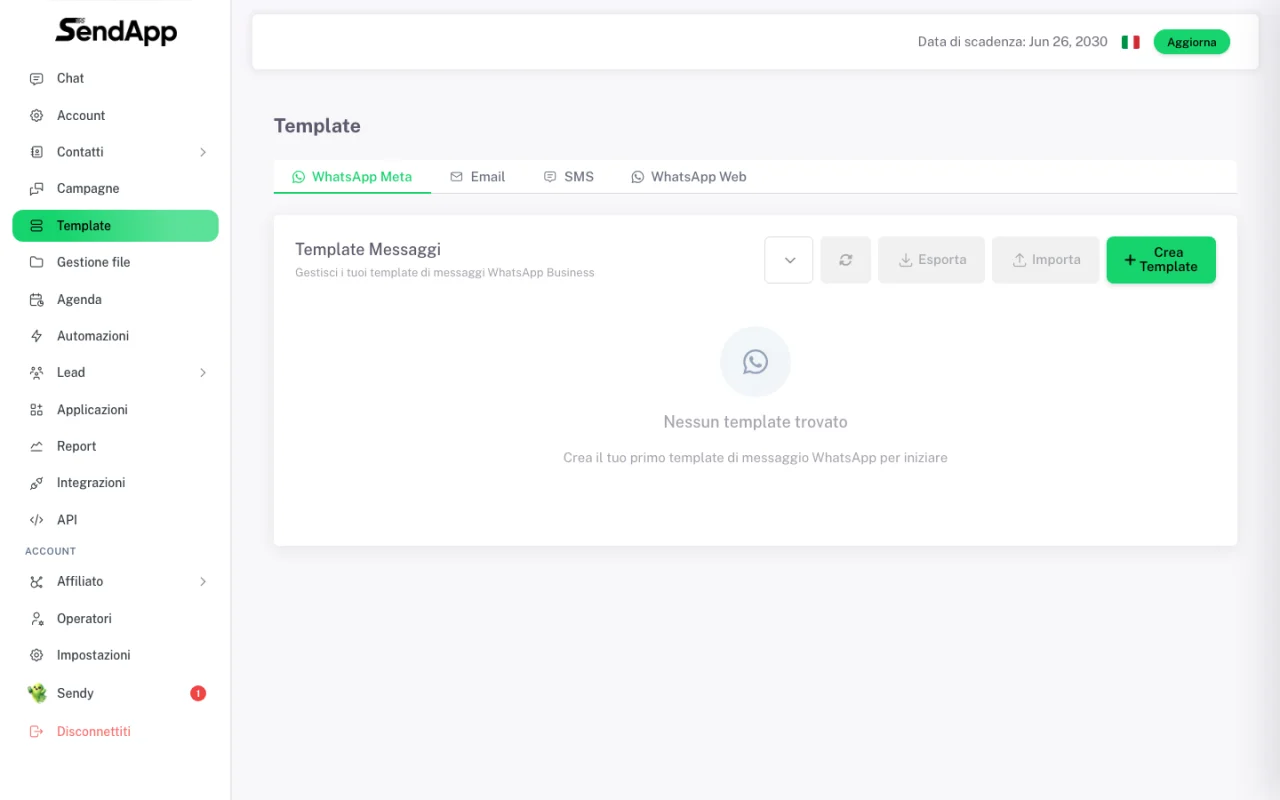
Öffne Templates → WhatsApp Meta und klicke auf „Template erstellen“
Von hier aus verwaltest du alle Templates mit ihrem Genehmigungsstatus.
- 2
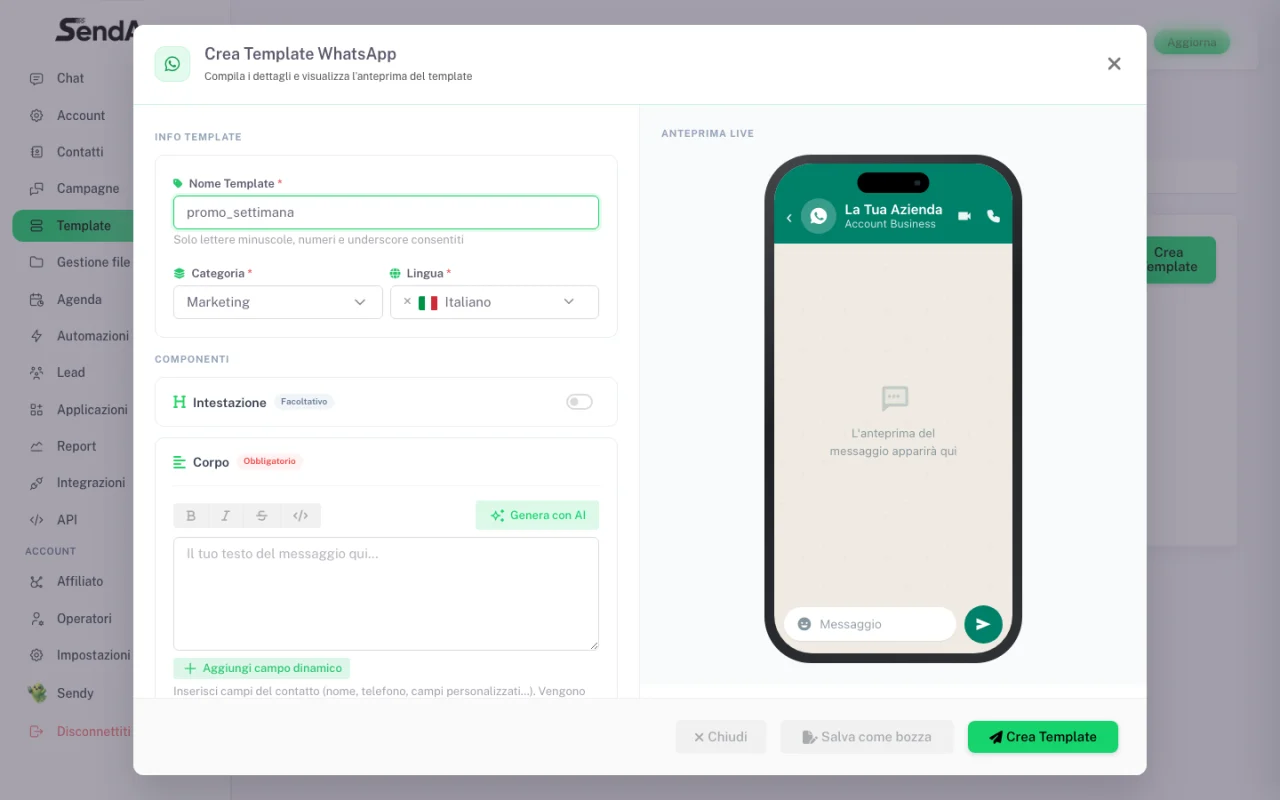
Name, Kategorie und Sprache
Gib einen Namen (nur Kleinbuchstaben, Zahlen und Unterstriche, z. B. wochen_promo), wähle die Kategorie (Utility oder Marketing — achte auf die Kosten) und die Sprache.
- 3
Schreibe den Text und füge Variablen ein
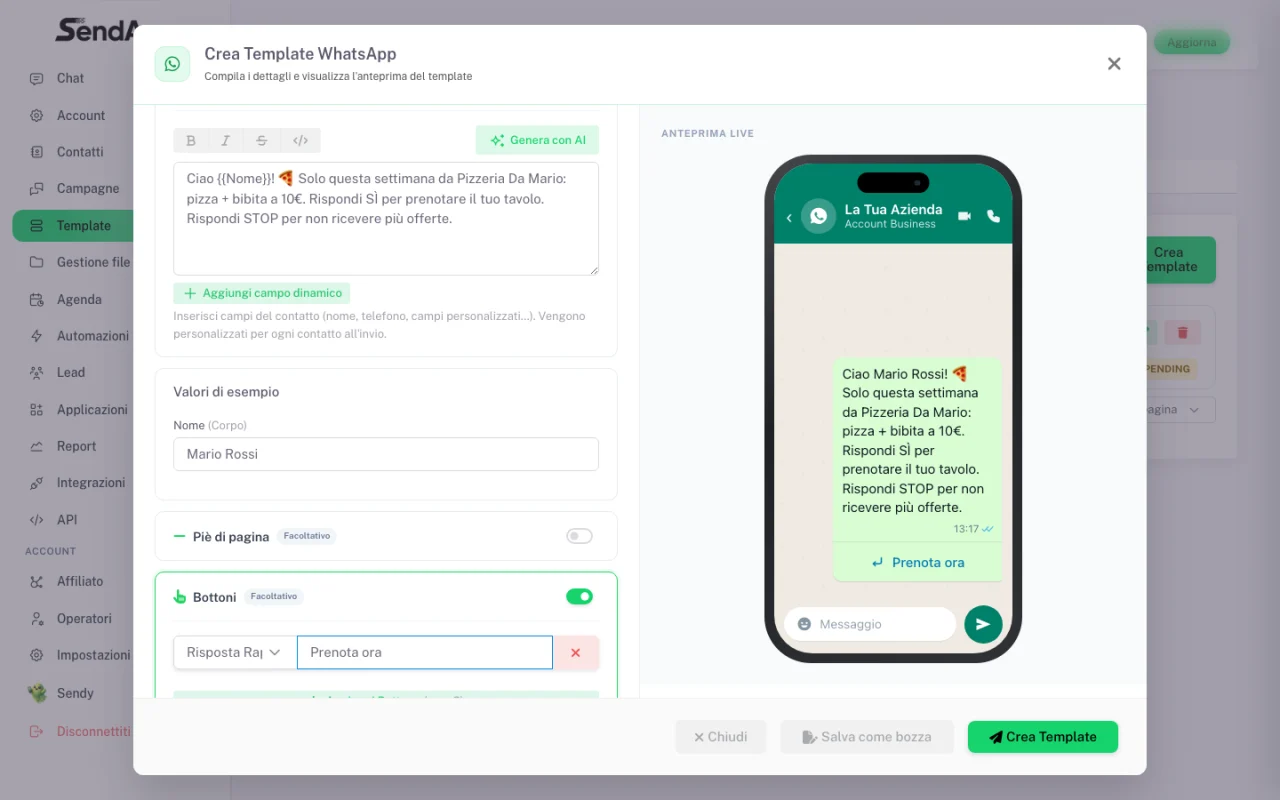
Schreibe die Nachricht und füge mit „Dynamisches Feld hinzufügen“ die Variablen {{1}}, {{2}} ein. Die Live-Vorschau rechts zeigt die Nachricht, wie der Kunde sie sieht. Es gibt auch „Mit KI generieren“, um von einem automatischen Entwurf zu starten.
- 4
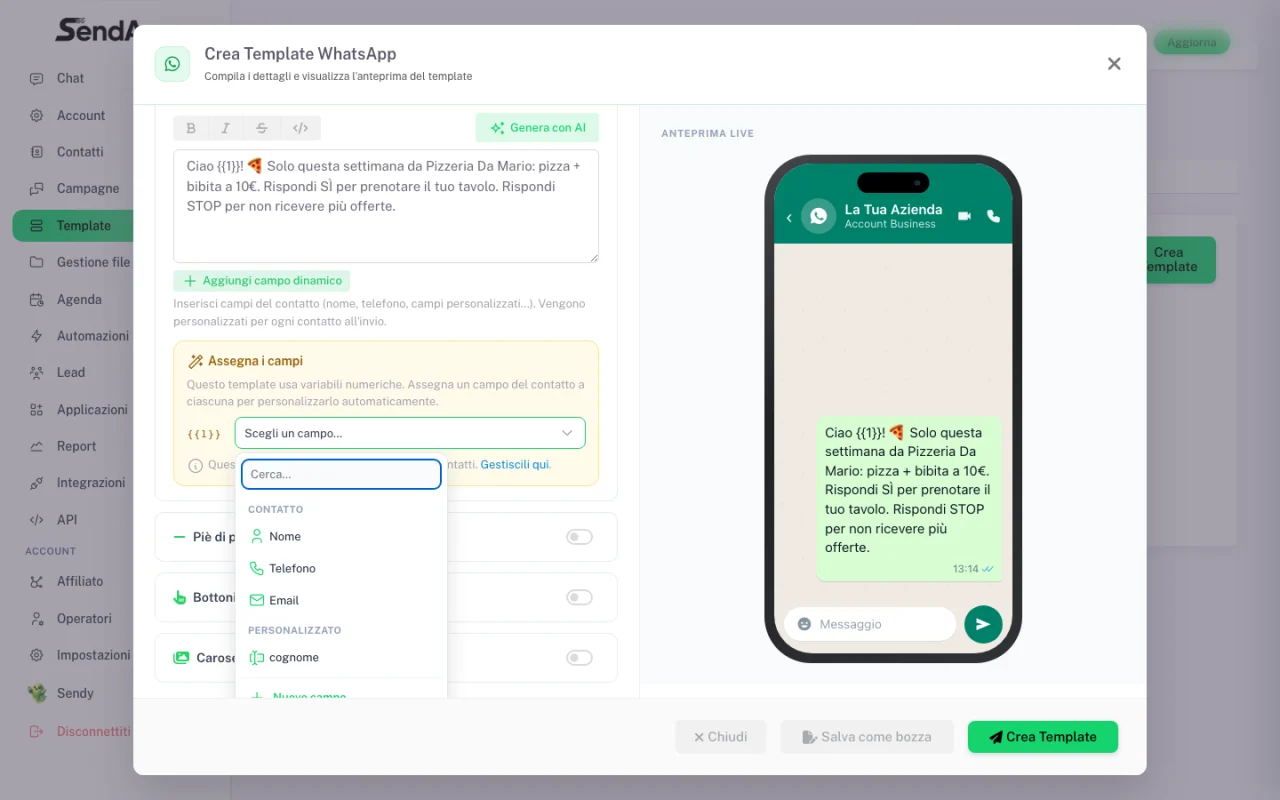
Ordne die Felder den Variablen zu
Verknüpfe jede Variable mit einem Kontaktfeld (Name, Telefon, E-Mail oder die aus der CSV importierten benutzerdefinierten Felder): so erhält jeder Kunde SEINE Nachricht.
- 5
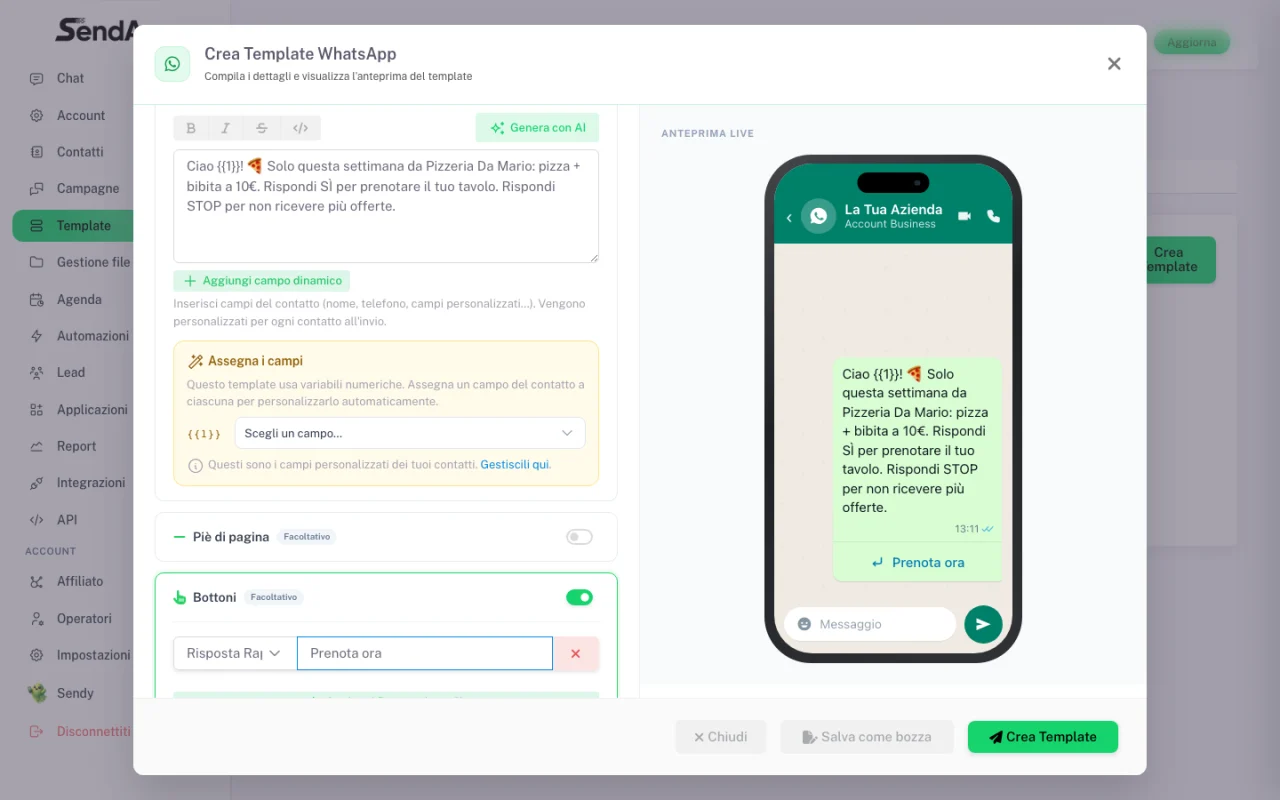
Füge die Buttons hinzu
Bis zu 3 Schnellantwort-Buttons oder URLs. Ein „Jetzt buchen“-Button erscheint direkt im Chat: Button-CTAs konvertieren besser als Links im Text.
- 6
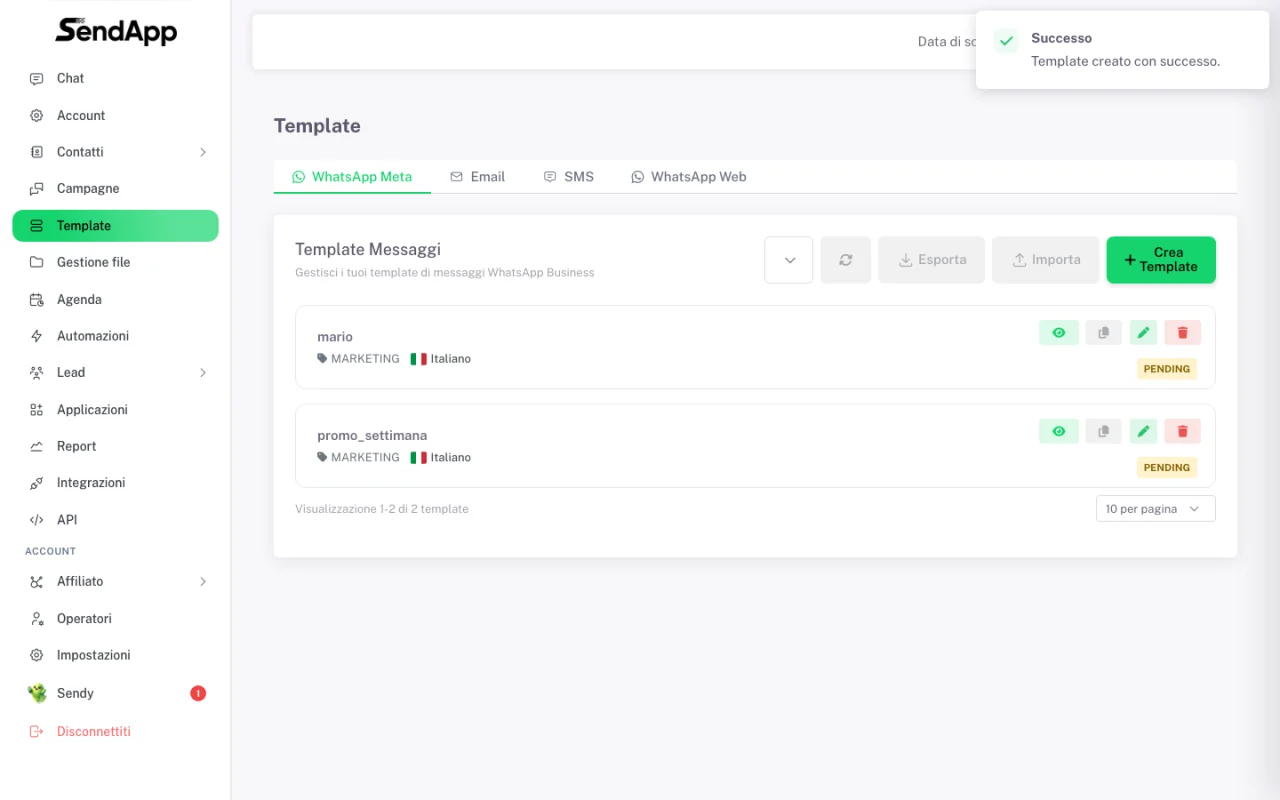
An Meta senden: Status PENDING
Klicke auf „Template erstellen“: es wird zur Genehmigung an Meta gesendet. Der Status PENDING löst sich meist in wenigen Minuten auf (max. 24h).
- 7
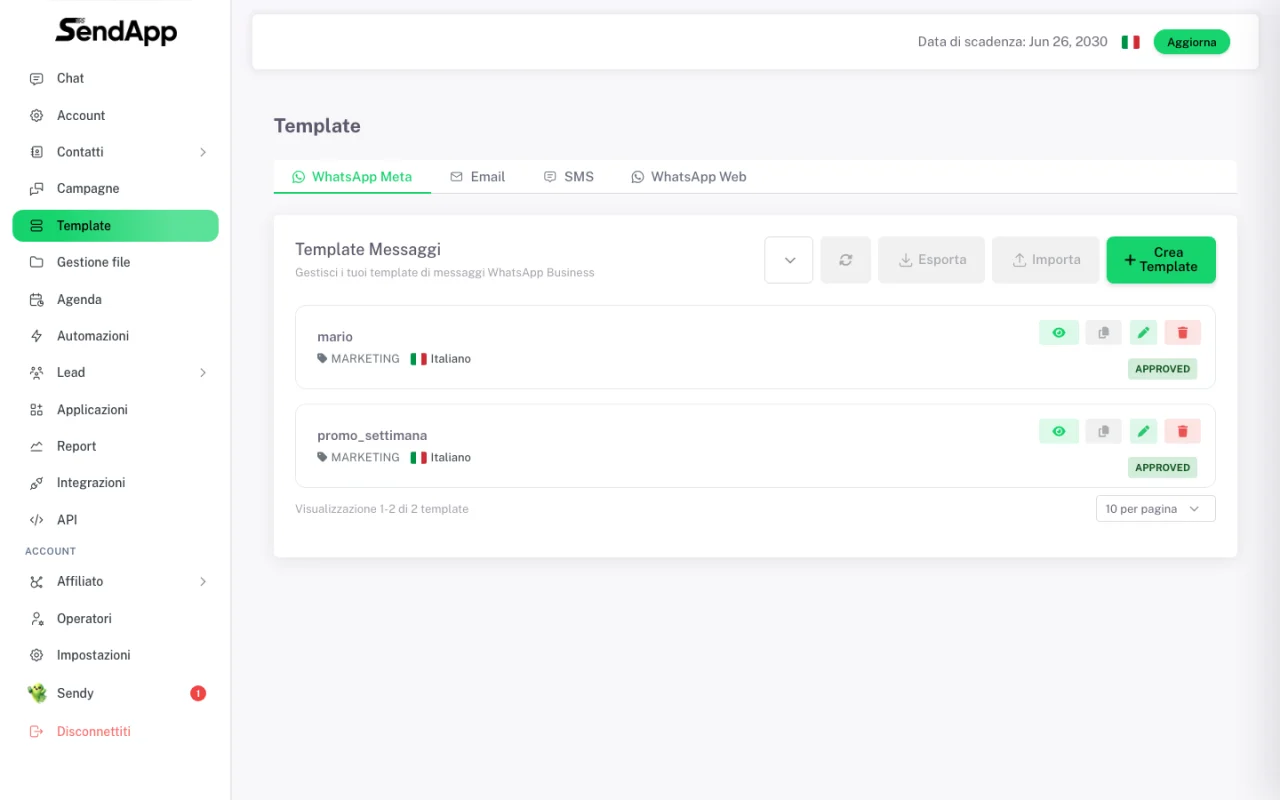
Template APPROVED
Wenn der Status auf APPROVED wechselt, ist das Template bereit: ab jetzt kannst du es in Kampagnen verwenden.
Die Fehler, die zur Ablehnung des Templates führen
Formatfehler (sofortige Ablehnung)
- Falsche Variablen: sie werden {{1}}, {{2}} geschrieben (doppelte geschweifte Klammern, fortlaufende Zahlen). Abgelehnt: einfache Klammern, Leerzeichen in den Klammern, Sonderzeichen (#, $, %).
- Eine Variable am Anfang oder Ende des Textes ohne Text drumherum: die Nachricht darf nicht mit einer Variable beginnen oder enden.
- Mehr Variablen als Wörter (ein „Skelett“-Template wie „{{1}} {{2}} {{3}}!“): Ablehnung wegen Spam-Verdacht.
- Über 550 Zeichen im Text (Regel 2026), mehr als 10 Emojis oder 4+ aufeinanderfolgende Leerzeichen / Leerzeilen.
- Emoji oder Formatierung in Header/Footer: dort ist nur einfacher Text erlaubt.
- Template-Name mit Leerzeichen oder Großbuchstaben: nur Kleinbuchstaben, Zahlen und Unterstriche (z. B. sommer_promo_2026).
- Text identisch mit einem bereits im Konto genehmigten Template: Duplikat, automatische Ablehnung.
Inhalts- und Richtlinienfehler
- Nach sensiblen Daten fragen (Kartennummern, Dokumente, Passwörter): automatische Ablehnung.
- Verkürzte Links (bit.ly…) oder Links, die nicht zum Unternehmen passen: nutze immer deine eigene Domain.
- Von der WhatsApp-Richtlinie verbotene Branchen (Glücksspiel, Waffen, Adult, Krypto-Exchange…): Ablehnung, egal welcher Text.
- Vager oder generischer Inhalt („Hallo, ich habe dir etwas mitzuteilen“): Meta will verstehen, was der Nutzer erhält.
- Eine URL in einer Variable: nein. Der Link muss fest im Template oder als URL-Button stehen.
Beispiele: gut vs schlecht
- ✅ Gut
- „Hallo {{1}}, diese Woche gibt es bei uns -20% auf alle Pizzen 🍕 Reserviere deinen Tisch mit dem Button unten. Antworte STOP, um dich abzumelden.“ — Variable in der Mitte, ein klarer CTA auf dem Button, Opt-out.
- ❌ Nur Variablen
- „{{1}} {{2}} {{3}}!“ — mehr Variablen als Wörter: abgelehnt wegen Spam-Verdacht.
- ❌ Beginnt/endet mit Variable
- „{{1}}, Sonderangebot“ oder „…mehr erfahren {{2}}“ — die Nachricht darf nicht mit einer Variable beginnen oder enden.
- ❌ Als UTILITY getarnte Promo
- Ein UTILITY-Template mit „-20%“ darin wird genehmigt, aber nach MARKETING verschoben: du zahlst 5-7×, ohne es zu merken.
Best Practices für Genehmigung (und Performance)
- Wenn gefragt, gib realistische Beispiele für jede Variable an: Meta nutzt sie zur Bewertung.
- Buttons: bis zu 3 Schnellantworten oder 2 URLs + 1 Telefon. Button-CTAs konvertieren besser als Links im Text.
- Schließe MARKETING mit einem Opt-out ab („Antworte STOP, um dich abzumelden“): das schützt das Quality Rating der Nummer.
- Das Quality Rating ist das Leben der Nummer: sinkt es (zu viele Blocks/Meldungen), senkt Meta deine Sendelimits. Sende nur an Einwilligende, segmentiere mit Tags, nerve nicht.
- Wird ein Template abgelehnt, kannst du es bearbeiten und erneut einreichen (in SendApp einfach duplizieren und korrigieren) oder im Business Manager Einspruch einlegen.
Bereit für die Umsetzung?
Öffne SendApp und folge den Schritten dieser Anleitung. Brauchst du Hilfe? Der Support ist nur eine Nachricht entfernt.