Guida/SendApp Agent/Template
Creare e far approvare un template
Sull’API ufficiale, per scrivere per primo a un cliente serve un template approvato da Meta. SendApp Agent ti fa creare i template, aggiungere variabili e bottoni, e inviarli a Meta per l’approvazione, sincronizzandone poi lo stato.
Aggiornato il 16 giugno 2026 · 7 min di lettura
Prima di iniziare
- Un numero WhatsApp collegato (WABA)
- Un’idea chiara del messaggio e della sua categoria
Cosa sono i template e quando servono
Sull’API ufficiale, per scrivere per primo a un cliente (messaggio business-initiated) serve un template pre-approvato da Meta. Quando invece è il cliente a scriverti, hai 24 ore di conversazione libera senza template. SendApp usa le stesse regole di Meta: ogni template creato viene inviato a Meta per l’approvazione (di solito pochi minuti, max 24h). Prerequisito: un numero WhatsApp collegato alle API ufficiali (vedi Collegare WhatsApp).
Le 3 categorie (e quanto costano)
La categoria giusta è la prima cosa: cambia le regole e soprattutto il costo per messaggio.
| Categoria | Quando | Costo |
|---|---|---|
| UTILITY | Conferme ordine, aggiornamenti spedizione, promemoria appuntamento — niente promozioni | Il più basso |
| MARKETING | Promo, offerte, novità, inviti all’acquisto | 5-7× la utility |
| AUTHENTICATION | Solo codici OTP | Dedicato |
Dal 2025 Meta ricategorizza da sola: se un template UTILITY contiene tono promozionale, viene approvato ma spostato in MARKETING — e paghi 5-7 volte tanto senza accorgertene. Non “travestire” le promo da utility: non funziona più.
Creare il template passo passo
- 1
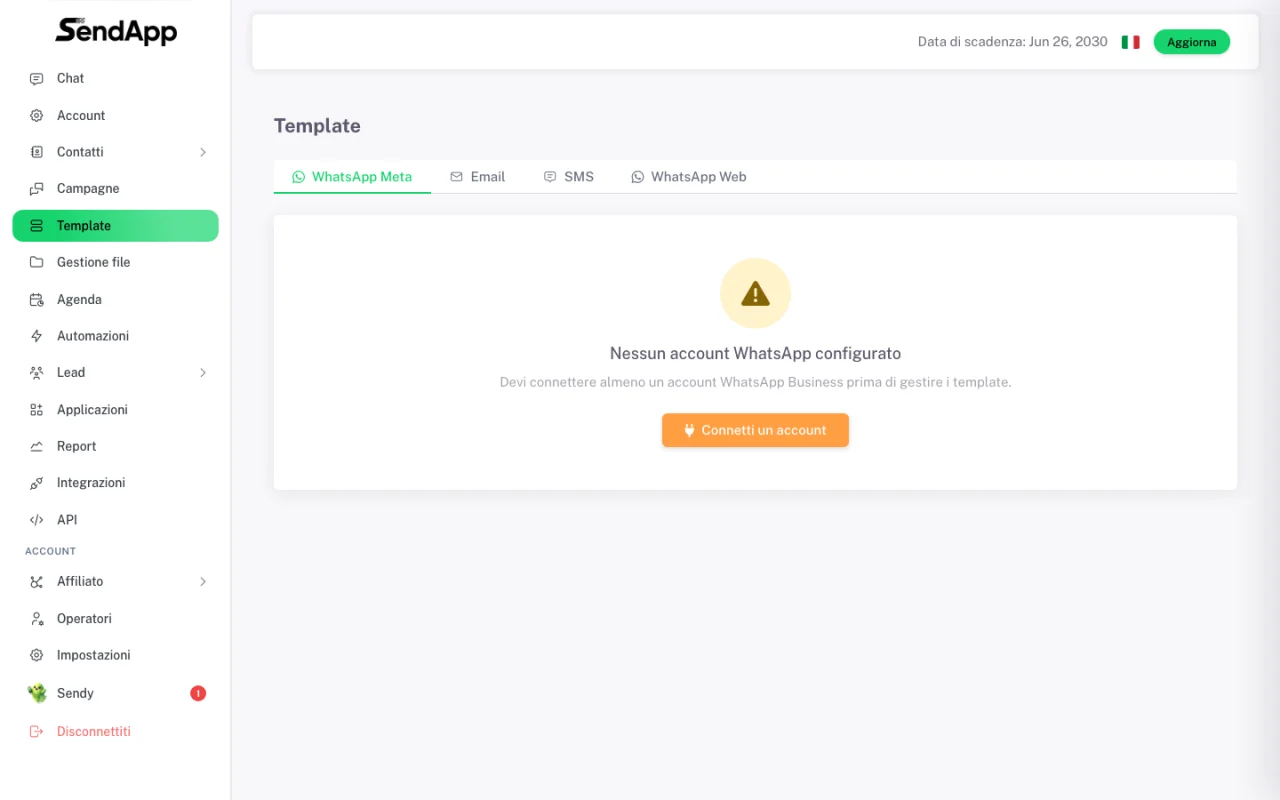
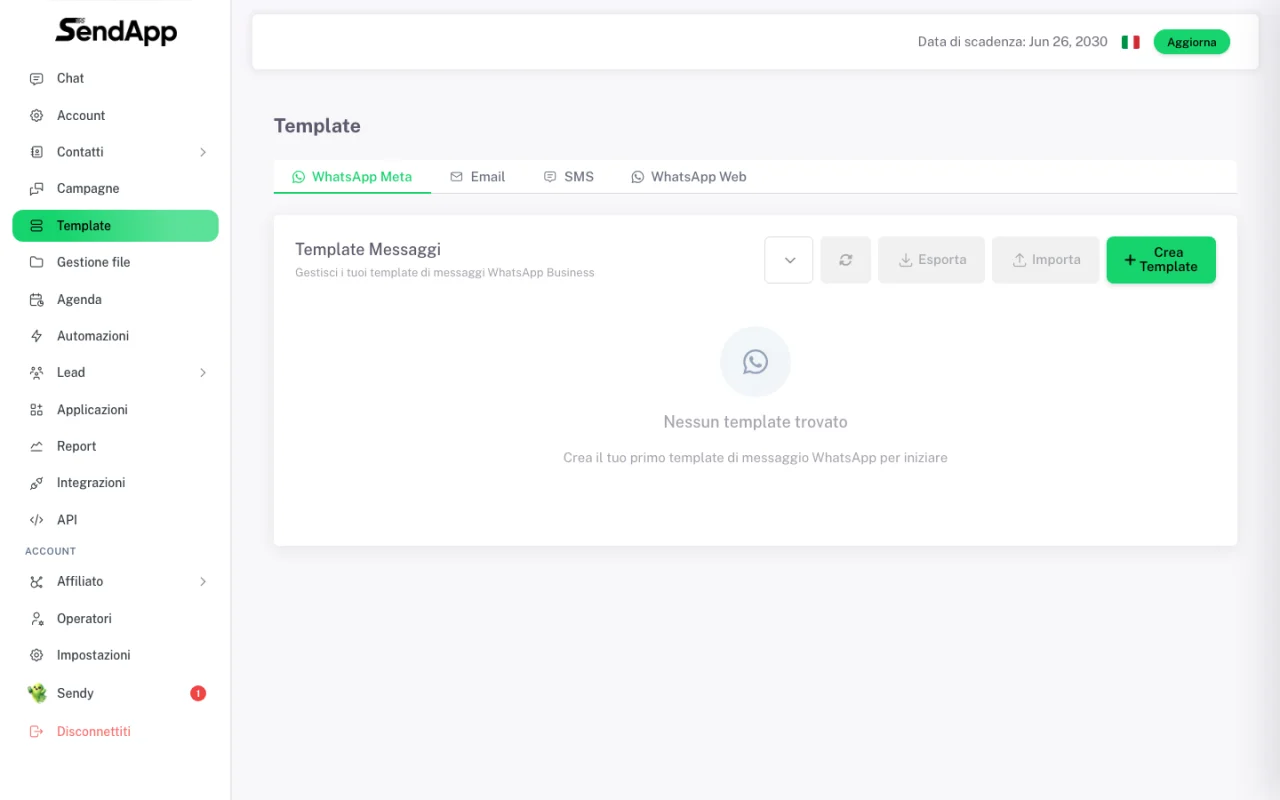
Apri Template → WhatsApp Meta e clicca “Crea Template”
Da qui gestisci tutti i template con il loro stato di approvazione.
- 2
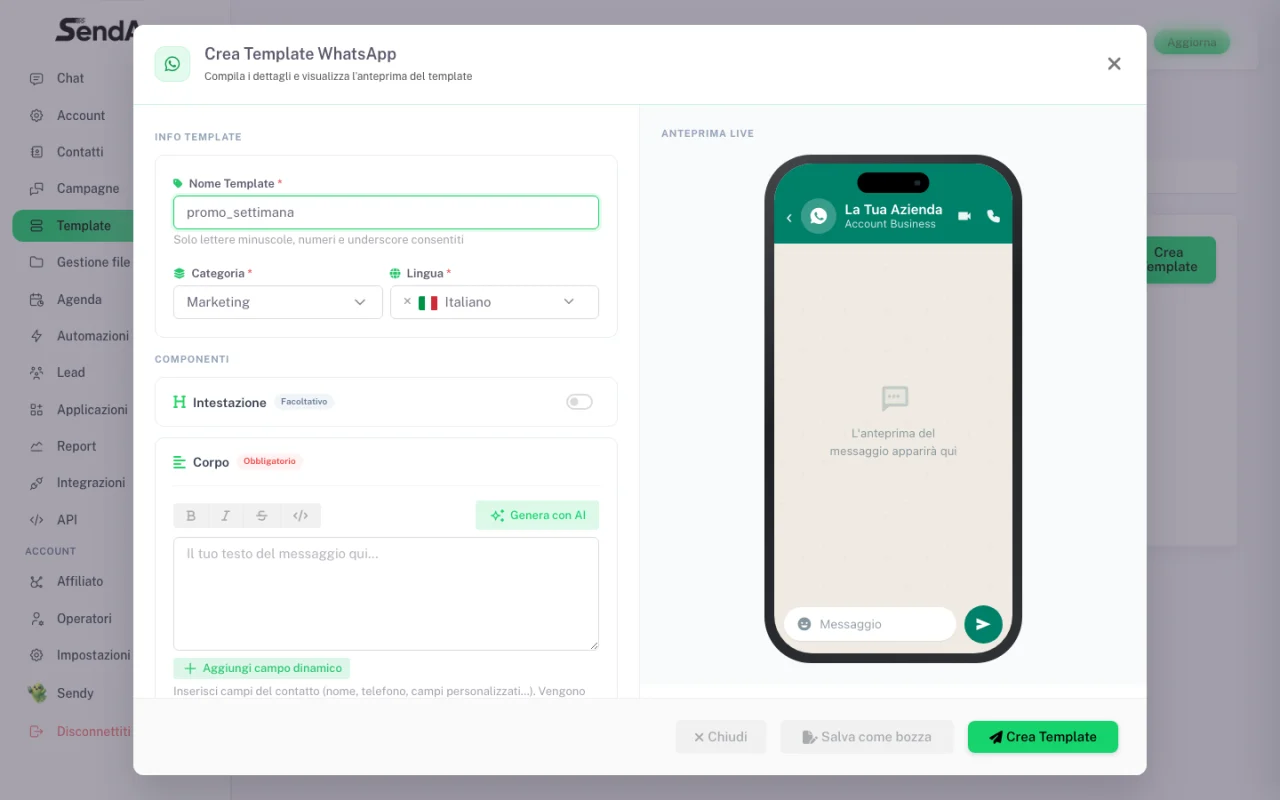
Nome, categoria e lingua
Dai un nome (solo minuscole, numeri e underscore, es. promo_settimana), scegli la categoria (Utilità o Marketing — occhio ai costi) e la lingua.
- 3
Scrivi il corpo e inserisci le variabili
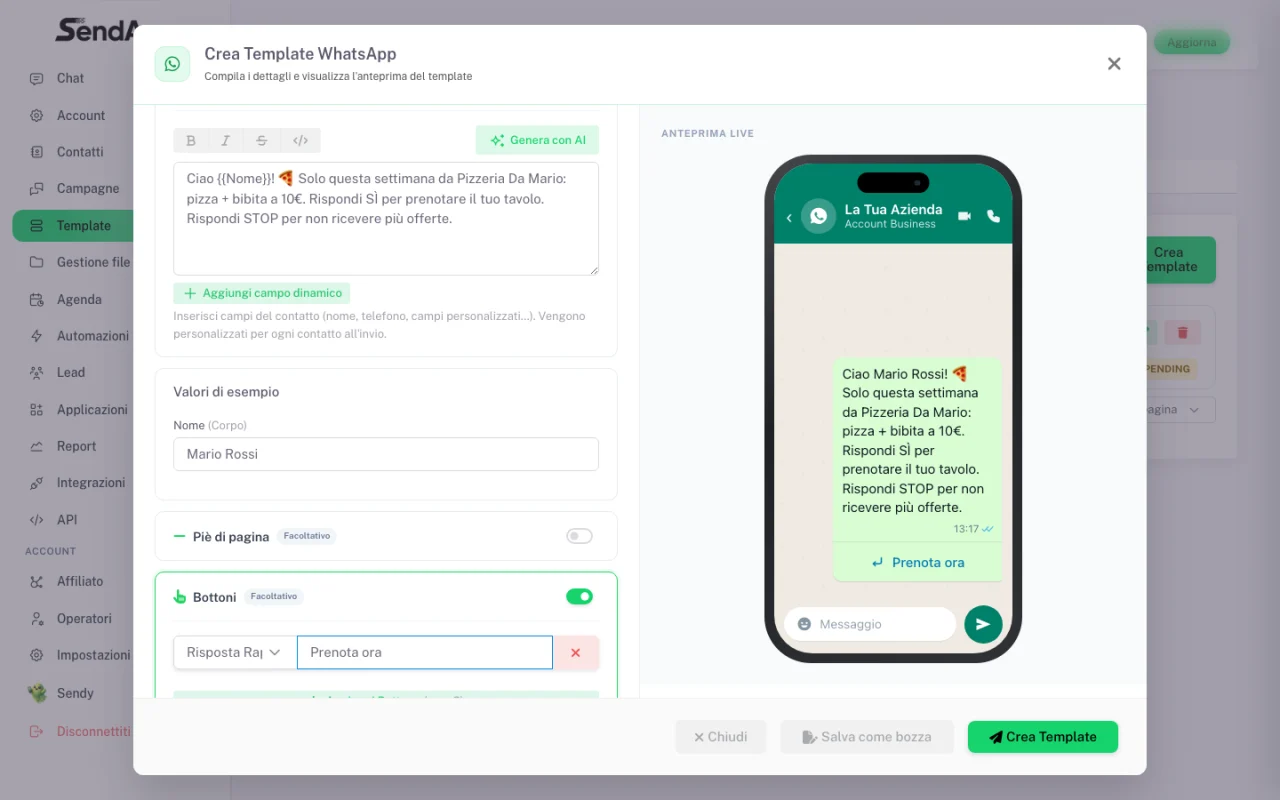
Scrivi il messaggio e con “Aggiungi campo dinamico” inserisci le variabili {{1}}, {{2}}. L’anteprima live a destra mostra il messaggio come lo vedrà il cliente. C’è anche “Genera con AI” per partire da una bozza automatica.
- 4
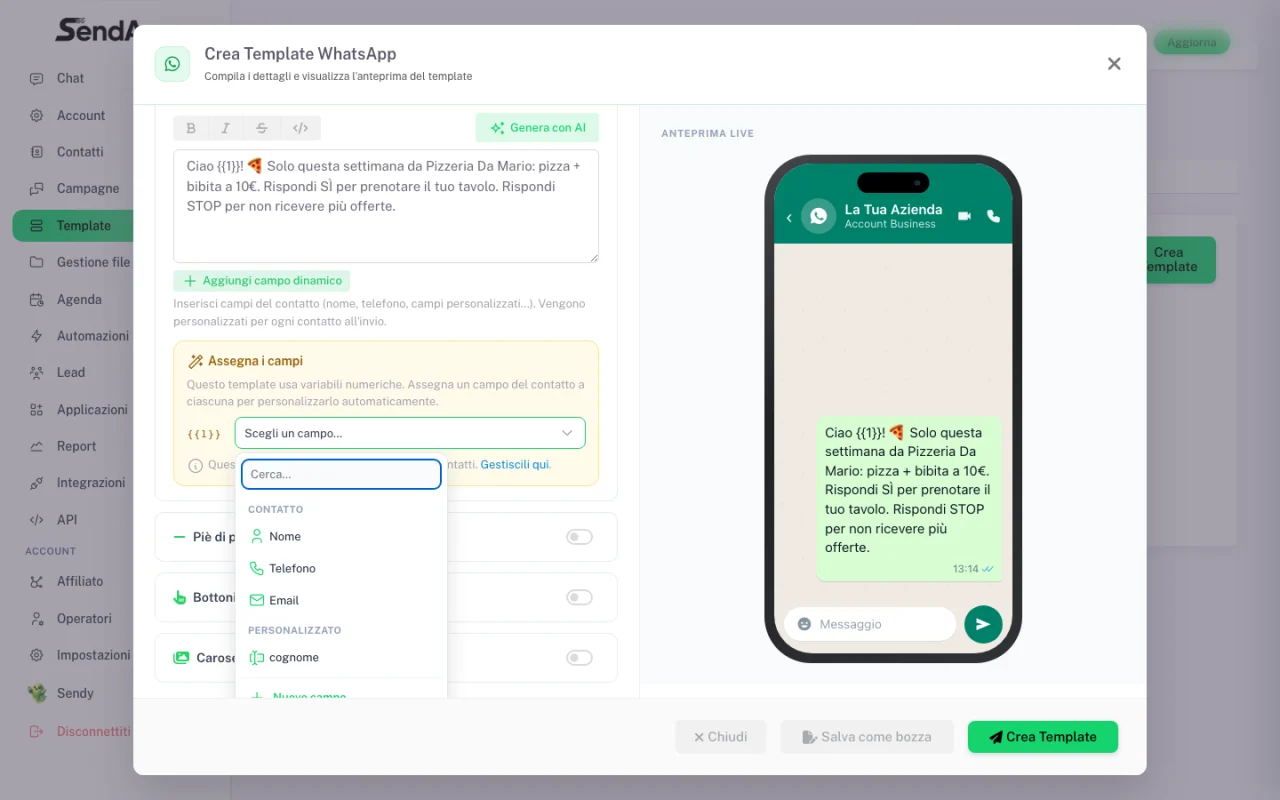
Assegna i campi alle variabili
Collega ogni variabile a un campo del contatto (Nome, Telefono, Email o i campi personalizzati importati dal CSV): così ogni cliente riceve il SUO messaggio.
- 5
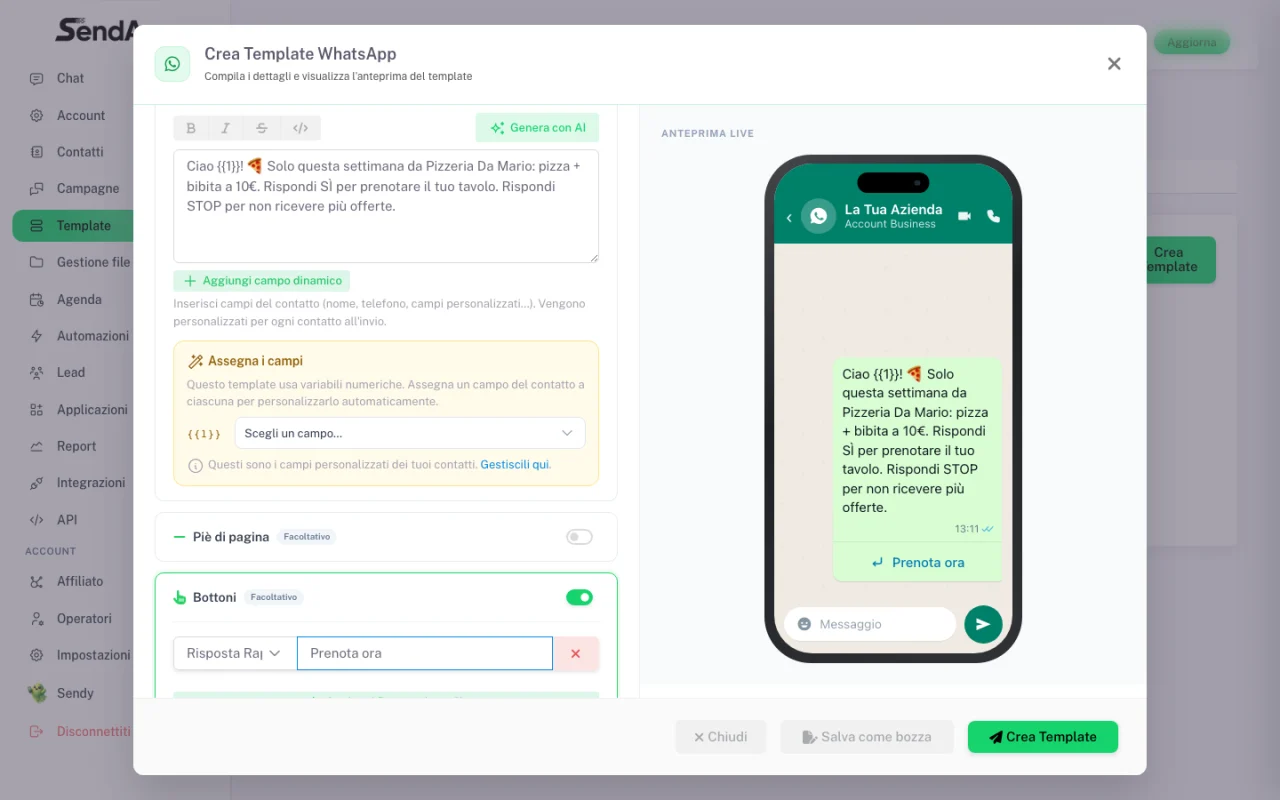
Aggiungi i bottoni
Max 3 bottoni di risposta rapida, oppure URL. Un bottone “Prenota ora” appare direttamente nella chat: le CTA sui bottoni convertono più dei link nel testo.
- 6
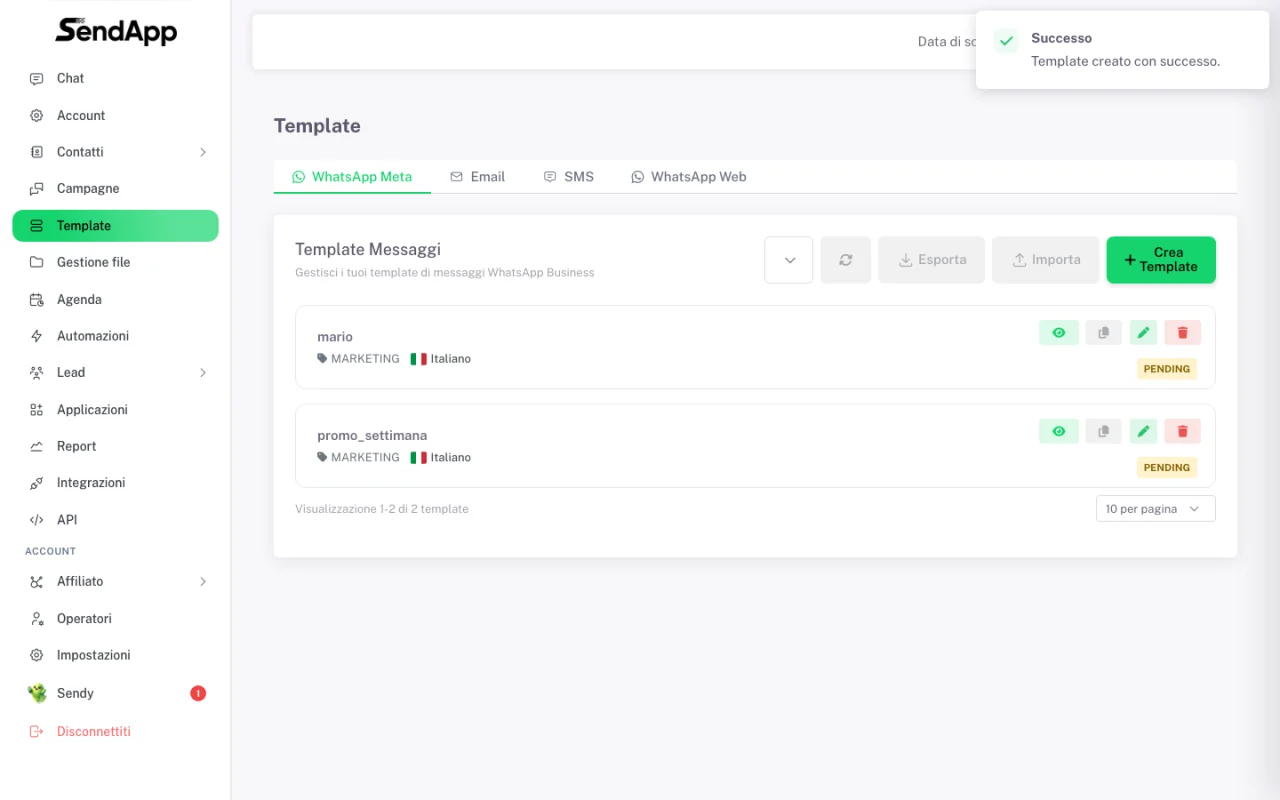
Invia a Meta: stato PENDING
Clicca “Crea Template”: parte l’invio a Meta per l’approvazione. Lo stato PENDING di solito si risolve in pochi minuti (max 24h).
- 7
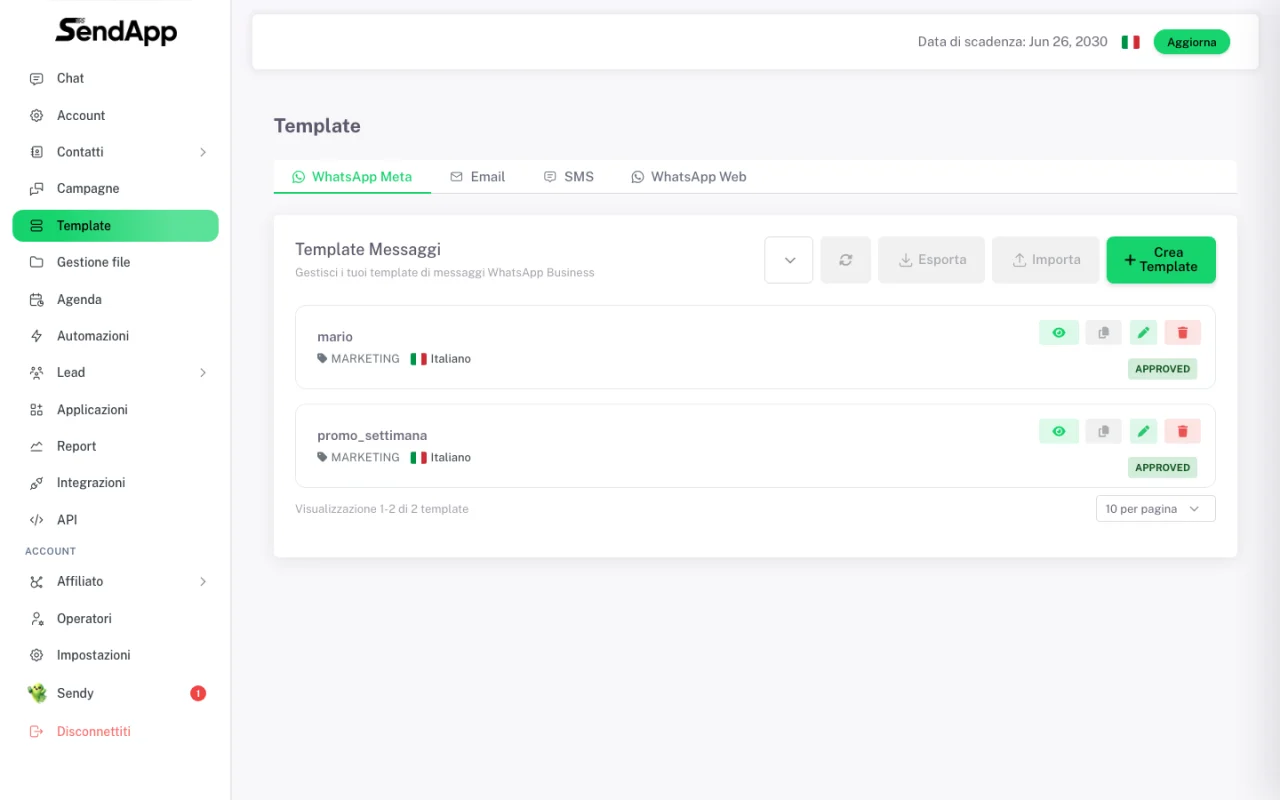
Template APPROVED
Quando lo stato diventa APPROVED, il template è pronto: da ora puoi usarlo nelle campagne.
Gli errori che fanno rifiutare il template
Errori di formato (rifiuto immediato)
- Variabili sbagliate: vanno scritte {{1}}, {{2}} (doppie graffe, numeri progressivi). Rifiutate: graffe singole, spazi dentro le graffe, caratteri speciali (#, $, %).
- Variabile all’inizio o alla fine del testo senza testo attorno: il messaggio non può cominciare o finire con una variabile.
- Più variabili che parole (template “scheletro” tipo “{{1}} {{2}} {{3}}!”): rifiuto per sospetto spam.
- Oltre 550 caratteri nel body (regola 2026), più di 10 emoji, oppure 4+ spazi consecutivi / righe vuote di fila.
- Emoji o formattazione in header/footer: lì va solo testo semplice.
- Nome template con spazi o maiuscole: usa solo minuscole, numeri e underscore (es. promo_estate_2026).
- Body identico a un template già approvato nell’account: duplicato, rifiuto automatico.
Errori di contenuto e policy
- Chiedere dati sensibili (numeri di carta, documenti, password): rifiuto automatico.
- Link accorciati (bit.ly…) o che non corrispondono all’azienda: usa sempre il tuo dominio.
- Settori vietati dalla policy WhatsApp (gioco d’azzardo, armi, adult, cripto-exchange…): rifiuto qualunque sia il testo.
- Contenuto vago o generico (“Ciao, ho una comunicazione per te”): Meta vuole capire cosa riceverà l’utente.
- URL dentro una variabile: no. Il link va scritto fisso nel template o come bottone URL.
Esempi: buono vs cattivo
- ✅ Buono
- “Ciao {{1}}, questa settimana da noi -20% su tutte le pizze 🍕 Prenota il tuo tavolo col bottone qui sotto. Rispondi STOP per non ricevere più.” — variabile in mezzo al testo, una CTA chiara sul bottone, opt-out.
- ❌ Solo variabili
- “{{1}} {{2}} {{3}}!” — più variabili che parole: rifiutato per sospetto spam.
- ❌ Inizia/finisce con variabile
- “{{1}}, offerta speciale” oppure “…scopri di più {{2}}” — il messaggio non può cominciare o finire con una variabile.
- ❌ Promo travestita da UTILITY
- Un template UTILITY con dentro “sconto 20%” viene approvato ma spostato in MARKETING: paghi 5-7× senza accorgertene.
Best practice che fanno approvare (e performare)
- Quando richiesto, fornisci esempi realistici per ogni variabile: Meta li usa per valutare.
- Bottoni: max 3 di risposta rapida, oppure 2 URL + 1 telefono. Le CTA sui bottoni convertono più dei link nel testo.
- Chiudi i MARKETING con l’opt-out (“Rispondi STOP per non ricevere più”): protegge il quality rating del numero.
- Il quality rating è la vita del numero: se scende (troppi block/report), Meta riduce i limiti di invio. Invia solo a chi ha dato consenso, segmenta con i tag, non martellare.
- Se un template viene rifiutato, puoi modificarlo e ricandidarlo (in SendApp basta duplicarlo e correggerlo) o fare appello dal Business Manager.
Pronto a metterlo in pratica?
Apri SendApp e segui i passi di questa guida. Hai bisogno di aiuto? Il supporto è a un messaggio di distanza.