Guide/SendApp Agent/Modèles
Créer et faire approuver un template
Sur l’API officielle, pour écrire en premier à un client, il faut un template approuvé par Meta. SendApp Agent vous permet de créer les templates, d’ajouter des variables et des boutons, puis de les envoyer à Meta pour approbation, en synchronisant ensuite leur statut.
Mis à jour le 16 juin 2026 · 7 min de lecture
Avant de commencer
- Un numéro WhatsApp connecté (WABA)
- Une idée claire du message et de sa catégorie
Ce que sont les templates et quand ils servent
Sur l’API officielle, pour écrire en premier à un client (message business-initiated) il faut un template pré-approuvé par Meta. Quand c’est le client qui vous écrit, vous avez une fenêtre de conversation libre de 24 heures sans template. SendApp utilise exactement les règles de Meta : chaque template créé est envoyé à Meta pour approbation (en général quelques minutes, max 24h). Prérequis : un numéro WhatsApp connecté à l’API officielle (voir Connecter WhatsApp).
Les 3 catégories (et leur coût)
La bonne catégorie est la première chose : elle change les règles et surtout le coût par message.
| Catégorie | Quand | Coût |
|---|---|---|
| UTILITY | Confirmations de commande, suivis d’expédition, rappels de rendez-vous — pas de promotions | Le plus bas |
| MARKETING | Promos, offres, nouveautés, invitations à l’achat | 5-7× l’utility |
| AUTHENTICATION | Codes OTP uniquement | Dédié |
Depuis 2025 Meta recatégorise de lui-même : si un template UTILITY a un ton promotionnel, il est approuvé mais déplacé en MARKETING — et vous payez 5-7× plus sans vous en apercevoir. Ne “déguisez” pas les promos en utility : ça ne marche plus.
Créer le template étape par étape
- 1
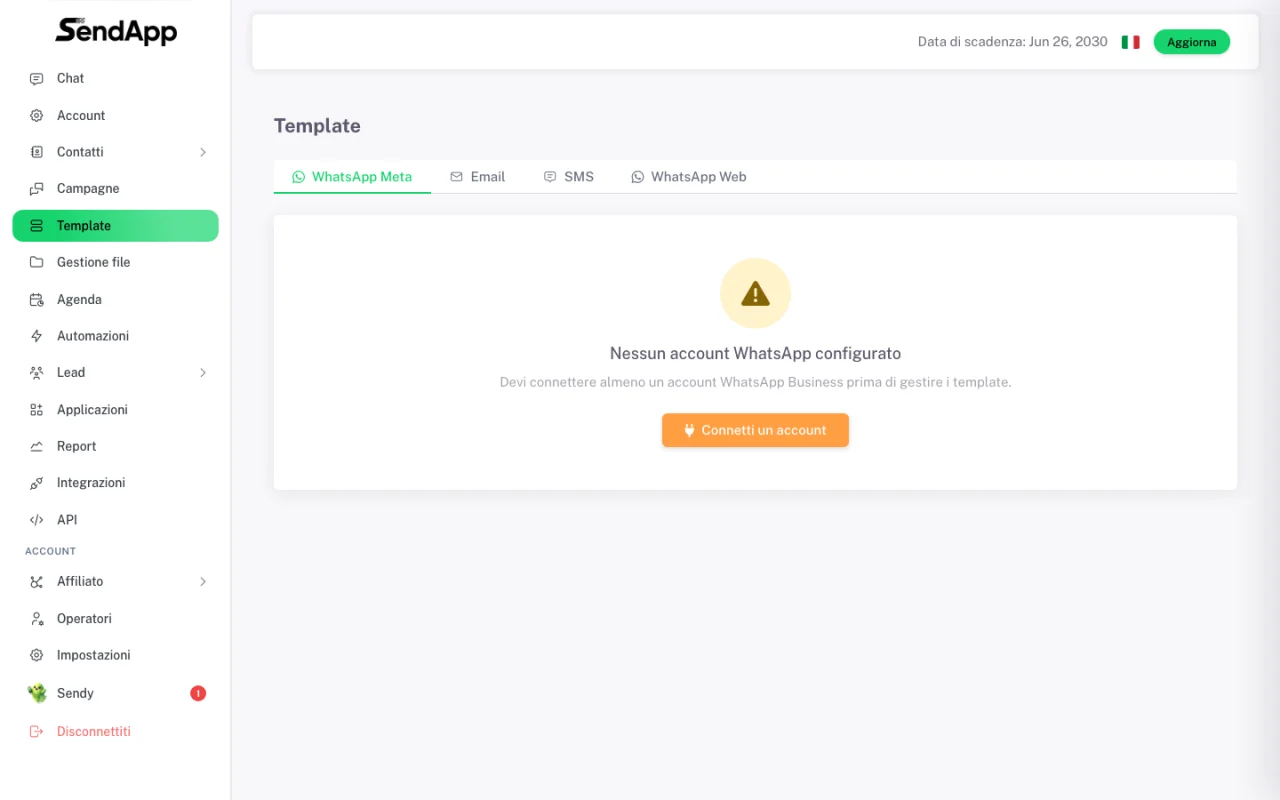
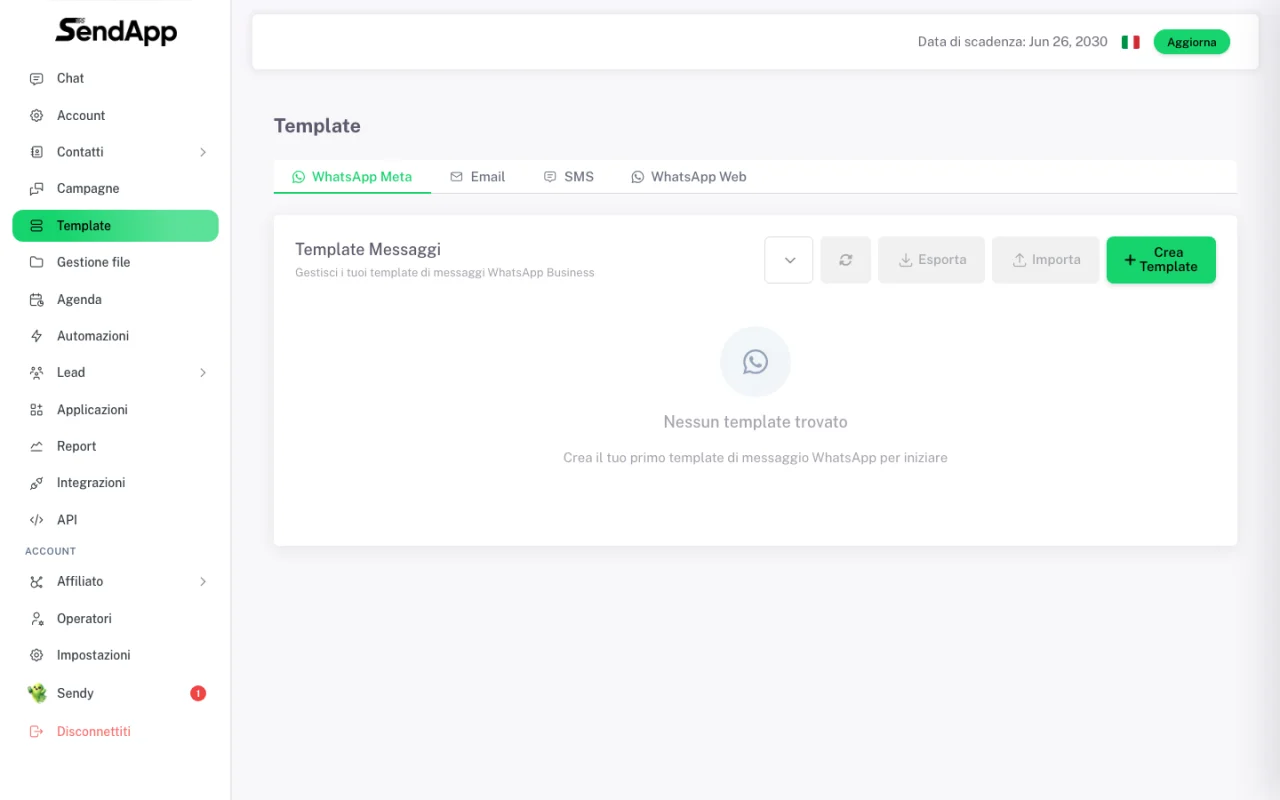
Ouvrez Templates → WhatsApp Meta et cliquez sur « Créer un template »
D’ici vous gérez tous les templates avec leur statut d’approbation.
- 2
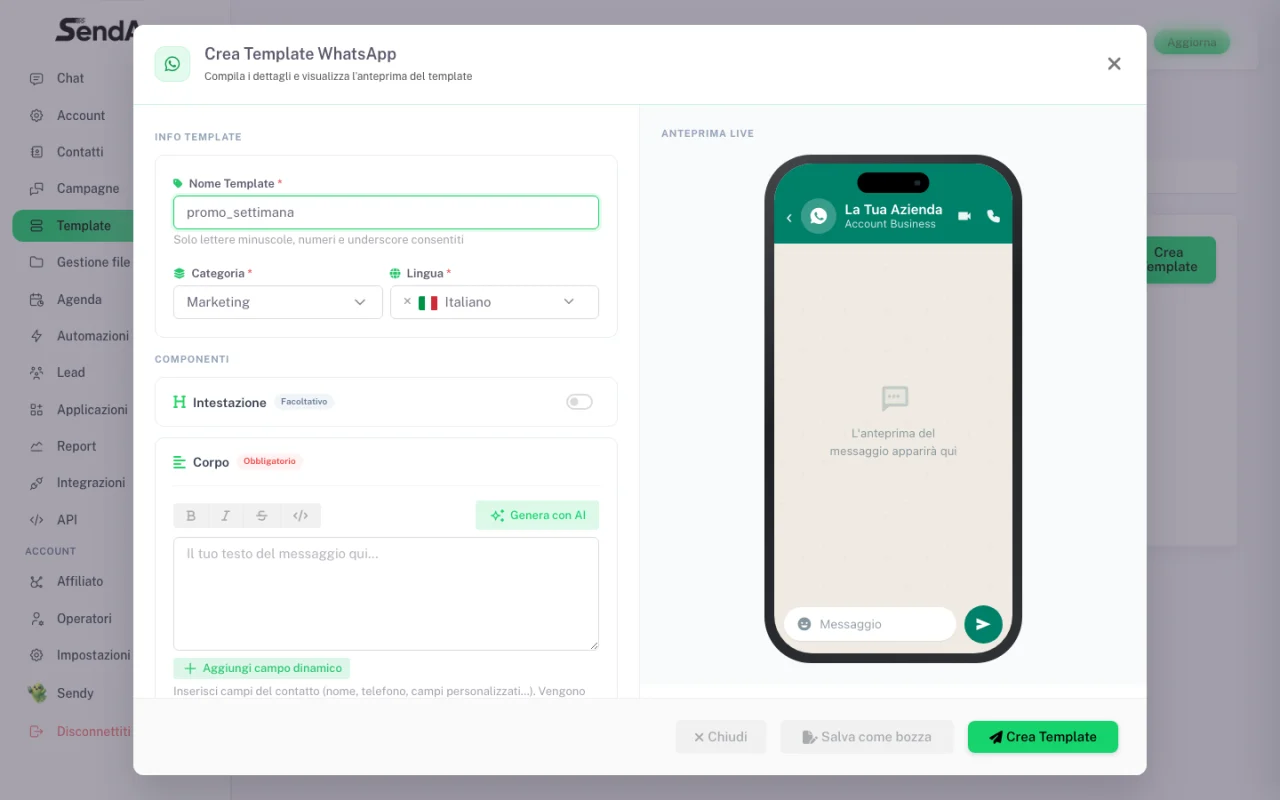
Nom, catégorie et langue
Donnez un nom (minuscules, chiffres et underscores uniquement, ex. promo_semaine), choisissez la catégorie (Utility ou Marketing — attention au coût) et la langue.
- 3
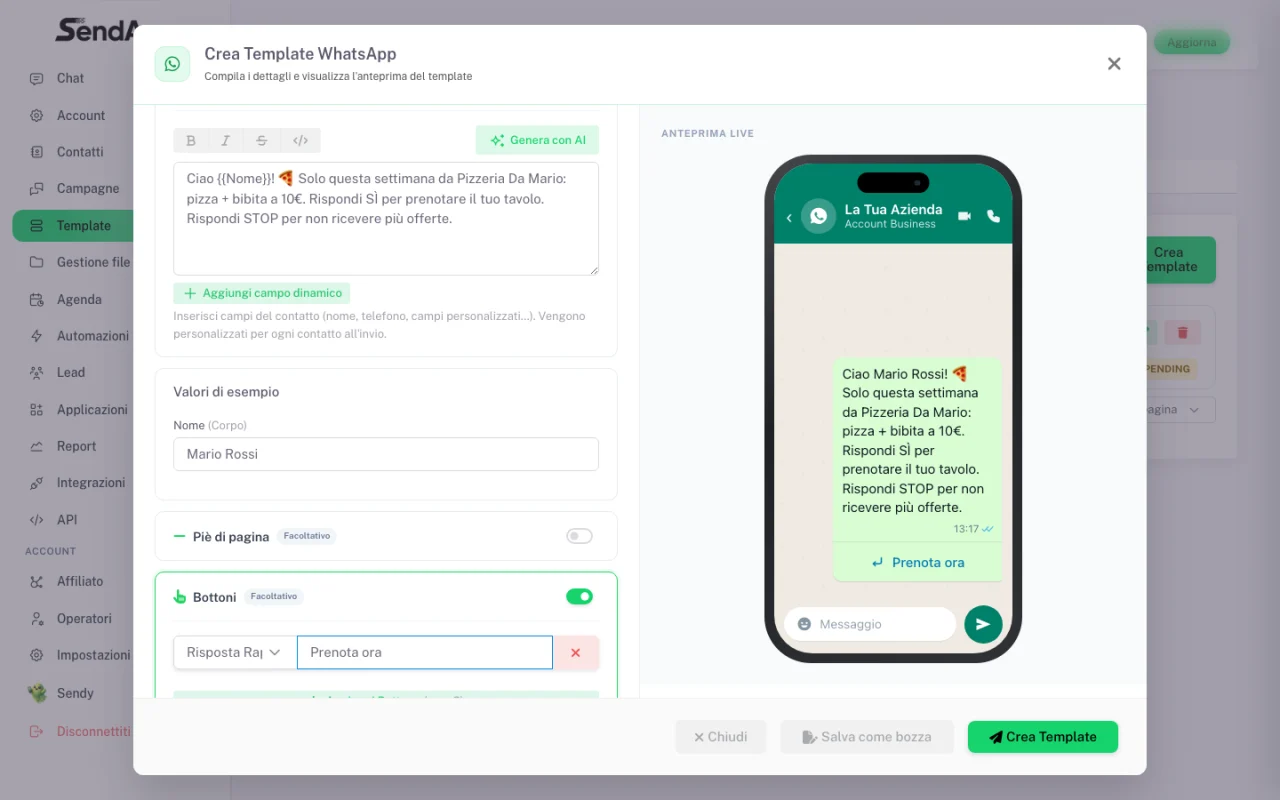
Écrivez le corps et insérez les variables
Écrivez le message et avec « Ajouter un champ dynamique » insérez les variables {{1}}, {{2}}. L’aperçu en direct à droite montre le message tel que le client le verra. Il y a aussi « Générer avec l’IA » pour partir d’un brouillon automatique.
- 4
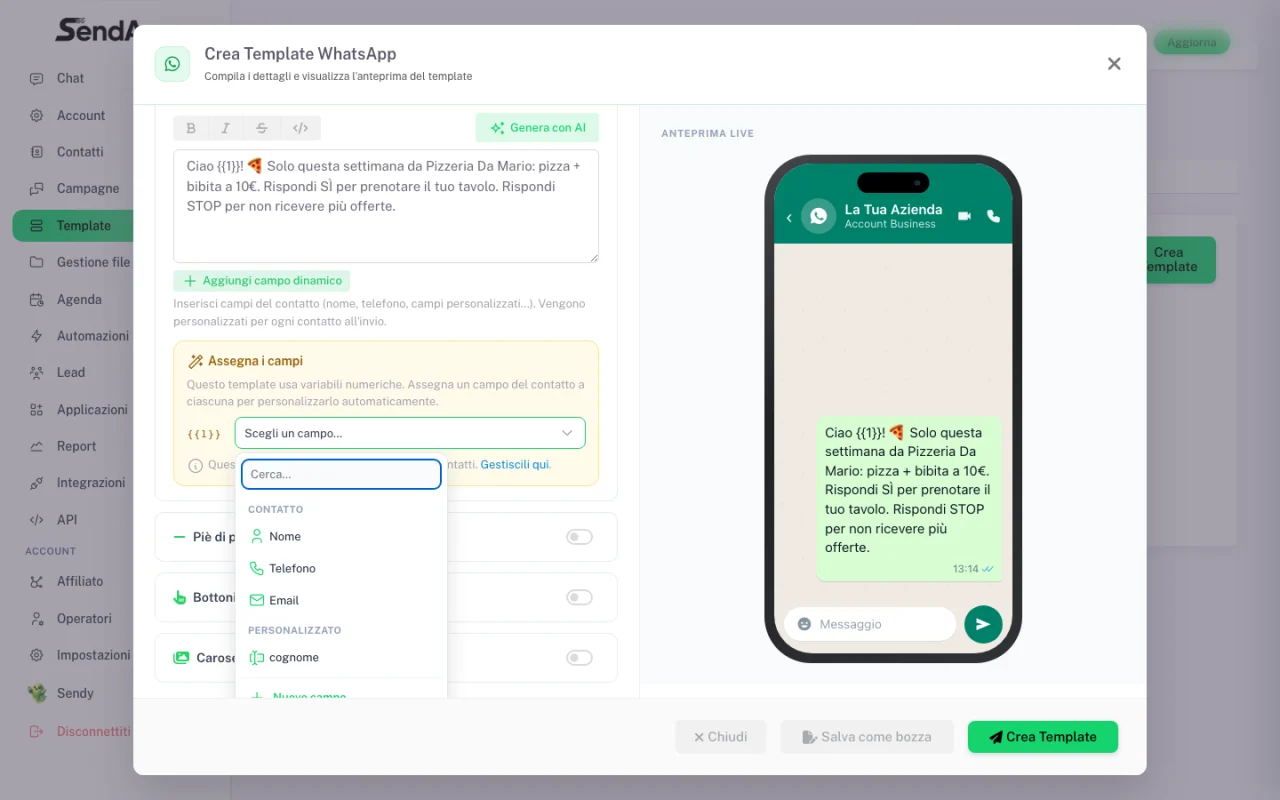
Reliez les champs aux variables
Reliez chaque variable à un champ du contact (Nom, Téléphone, Email ou les champs personnalisés importés du CSV) : ainsi chaque client reçoit SON message.
- 5
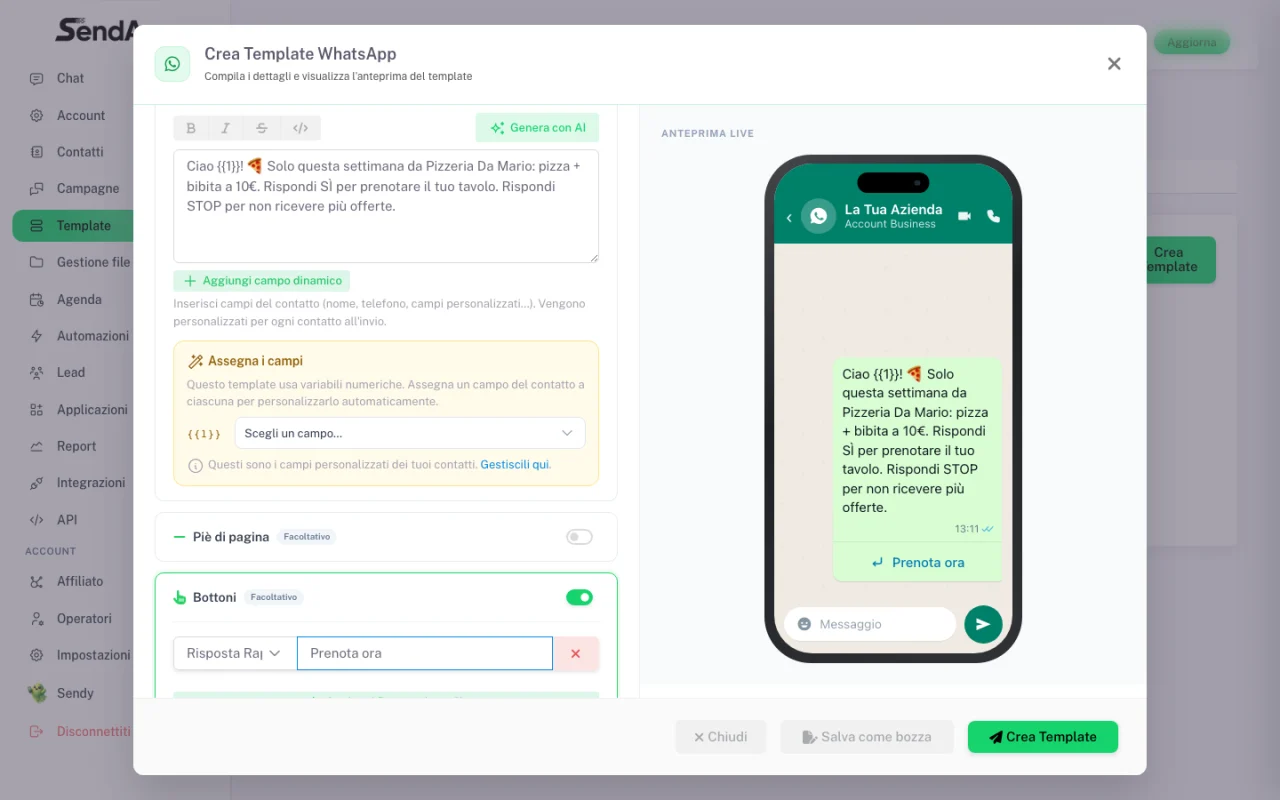
Ajoutez les boutons
Jusqu’à 3 boutons de réponse rapide, ou des URL. Un bouton « Réserver » apparaît directement dans le chat : les CTA sur boutons convertissent mieux que les liens dans le texte.
- 6
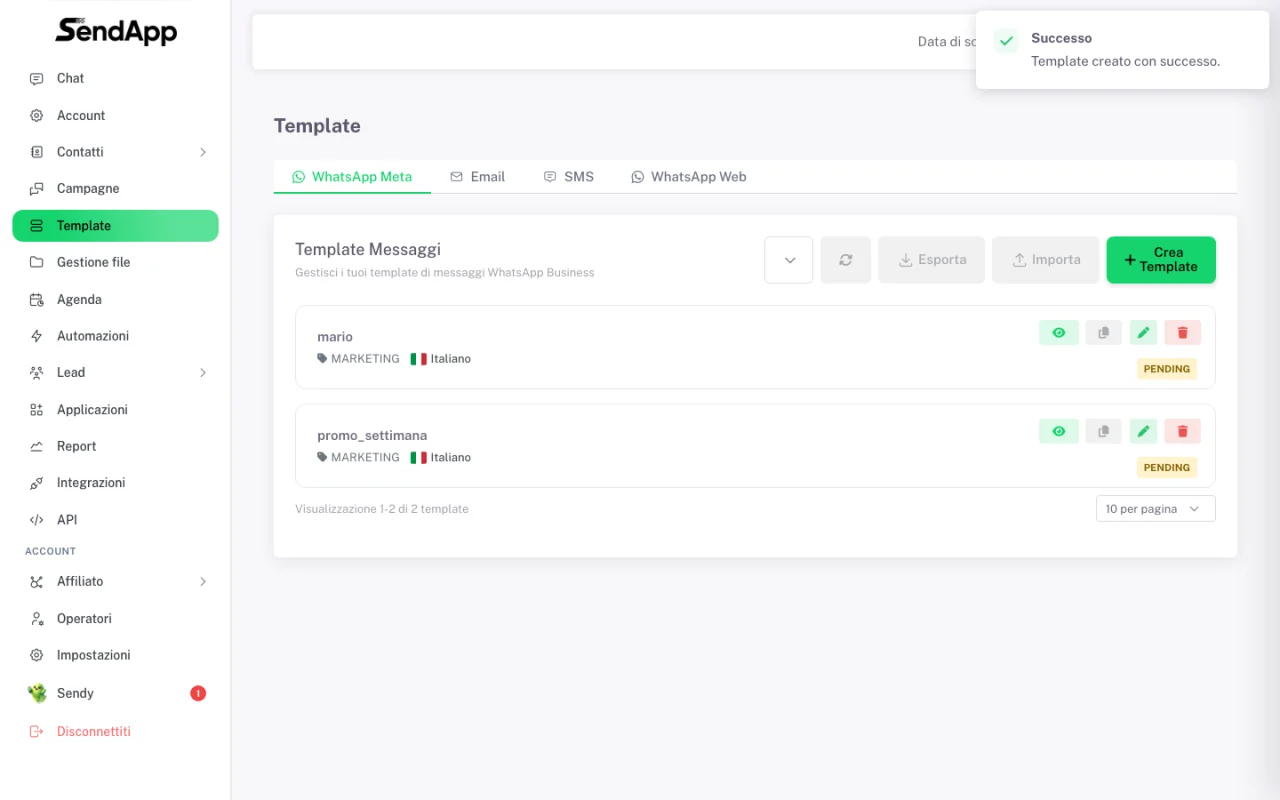
Envoyez à Meta : statut PENDING
Cliquez sur « Créer un template » : il est envoyé à Meta pour approbation. Le statut PENDING se résout en général en quelques minutes (max 24h).
- 7
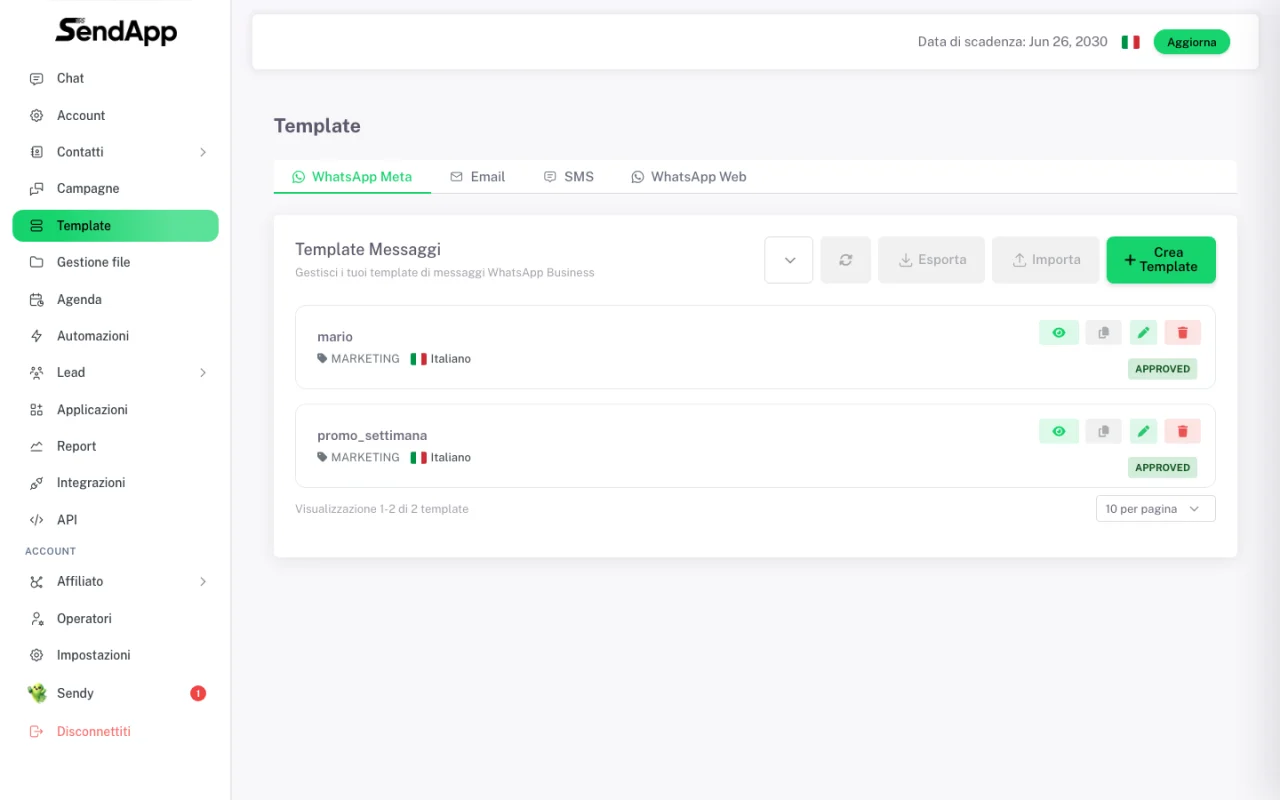
Template APPROVED
Quand le statut passe à APPROVED, le template est prêt : dès maintenant vous pouvez l’utiliser dans les campagnes.
Les erreurs qui font rejeter le template
Erreurs de format (rejet immédiat)
- Variables mal écrites : elles s’écrivent {{1}}, {{2}} (doubles accolades, numéros progressifs). Rejetées : accolades simples, espaces dans les accolades, caractères spéciaux (#, $, %).
- Une variable au début ou à la fin du texte sans texte autour : le message ne peut pas commencer ni finir par une variable.
- Plus de variables que de mots (template « squelette » type « {{1}} {{2}} {{3}}! ») : rejet pour suspicion de spam.
- Plus de 550 caractères dans le corps (règle 2026), plus de 10 emojis, ou 4+ espaces consécutifs / lignes vides à la suite.
- Emoji ou mise en forme dans le header/footer : seul le texte simple y est permis.
- Nom de template avec espaces ou majuscules : uniquement minuscules, chiffres et underscores (ex. promo_ete_2026).
- Corps identique à un template déjà approuvé dans le compte : doublon, rejet automatique.
Erreurs de contenu et de politique
- Demander des données sensibles (numéros de carte, documents, mots de passe) : rejet automatique.
- Liens raccourcis (bit.ly…) ou qui ne correspondent pas à l’entreprise : utilisez toujours votre propre domaine.
- Secteurs interdits par la politique WhatsApp (jeux d’argent, armes, adulte, crypto-exchange…) : rejet quel que soit le texte.
- Contenu vague ou générique (« Bonjour, j’ai quelque chose à vous dire ») : Meta veut comprendre ce que l’utilisateur va recevoir.
- Une URL dans une variable : non. Le lien doit être fixe dans le template ou en bouton URL.
Exemples : bon vs mauvais
- ✅ Bon
- « Bonjour {{1}}, cette semaine c’est -20% sur toutes nos pizzas 🍕 Réservez votre table avec le bouton ci-dessous. Répondez STOP pour vous désabonner. » — variable au milieu, un CTA clair sur le bouton, opt-out.
- ❌ Que des variables
- « {{1}} {{2}} {{3}}! » — plus de variables que de mots : rejeté pour suspicion de spam.
- ❌ Commence/finit par une variable
- « {{1}}, offre spéciale » ou « …en savoir plus {{2}} » — le message ne peut pas commencer ni finir par une variable.
- ❌ Promo déguisée en UTILITY
- Un template UTILITY avec « -20% » dedans est approuvé mais déplacé en MARKETING : vous payez 5-7× sans vous en apercevoir.
Bonnes pratiques qui font approuver (et performer)
- Quand c’est demandé, fournissez des exemples réalistes pour chaque variable : Meta les utilise pour évaluer.
- Boutons : jusqu’à 3 réponses rapides, ou 2 URL + 1 téléphone. Les CTA sur boutons convertissent mieux que les liens dans le texte.
- Terminez les MARKETING par un opt-out (« Répondez STOP pour vous désabonner ») : cela protège le quality rating du numéro.
- Le quality rating est la vie du numéro : s’il baisse (trop de blocages/signalements), Meta réduit vos limites d’envoi. N’envoyez qu’à ceux qui ont consenti, segmentez avec les tags, ne matraquez pas.
- Si un template est rejeté, vous pouvez le modifier et le resoumettre (dans SendApp il suffit de le dupliquer et corriger) ou faire appel depuis le Business Manager.
Prêt à passer à la pratique ?
Ouvrez SendApp et suivez les étapes de ce guide. Besoin d’aide ? Le support est à un message près.