Guia/SendApp Agent/Contatos e CRM
Importar contatos a partir de CSV
Se já tem uma agenda no Excel ou noutra ferramenta, não precisa de reintroduzir os contatos à mão: o Carregamento em massa a partir de CSV importa-os todos de uma vez. O importador é robusto e lida mesmo com arquivos “mal feitos”, mas seguir alguns cuidados evita surpresas.
Atualizado em 16 de junho de 2026 · 5 min de leitura
Antes de começar
- Um arquivo CSV com os seus contatos
- Uma conta SendApp Agent com acesso a Contatos
- O consentimento dos contatos para serem contatados no WhatsApp
Preparar o arquivo CSV
Um CSV é simplesmente uma folha de cálculo guardada como texto, e os contatos são sempre importados a partir de um arquivo CSV. Tem duas opções: exportar os contatos de uma ferramenta externa (e depois guardar em CSV), ou criar a agenda de raiz no Excel ou no Google Sheets.
Se partes do zero, usa estas quatro colunas. A única obrigatória é name; as outras são facultativas:
- name (obrigatória)
- O nome do contato. É a única coluna que tem de estar sempre.
- phone
- O número em formato internacional, com o código do país e o sinal + (ex. +393331234567). Facultativa como coluna, mas necessária para escrever ao contato no WhatsApp.
- O endereço de email do contato. Facultativa.
- tags
- Uma ou mais etiquetas separadas por vírgulas (ex. cliente, milao) para segmentar os contatos. Facultativa.
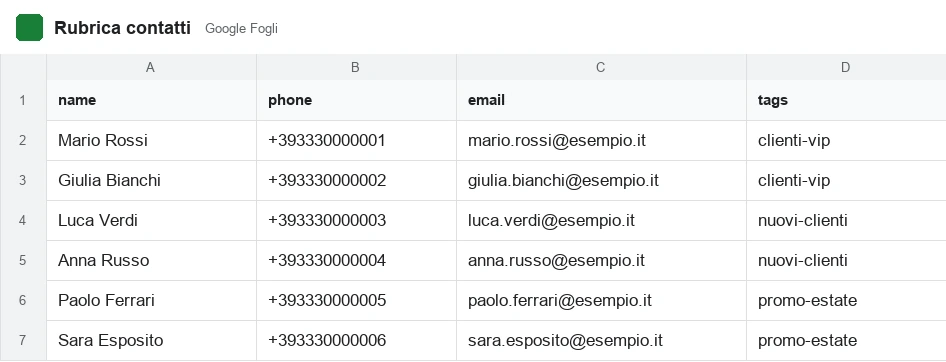
O mais seguro: na janela de importação clica em “Template” para baixar o modelo que já tem as colunas certas, preenche-o com os seus contatos e guarda-o. Salve sempre o arquivo em UTF-8 (“Guardar como → CSV UTF-8”), para que acentos e emojis não se transformem em caracteres estranhos. O importador reconhece na mesma separadores diferentes (vírgula ou ponto e vírgula).
Importe apenas os contatos que te deram o consentimento para serem contatados no WhatsApp (opt-in). É um requisito das regras da Meta e do RGPD: comprar ou carregar listas sem consentimento arrisca o bloqueio do seu número. Na dúvida, importa quem já te escreveu ou deixou o número voluntariamente.
Executar a importação (Carregamento em massa)
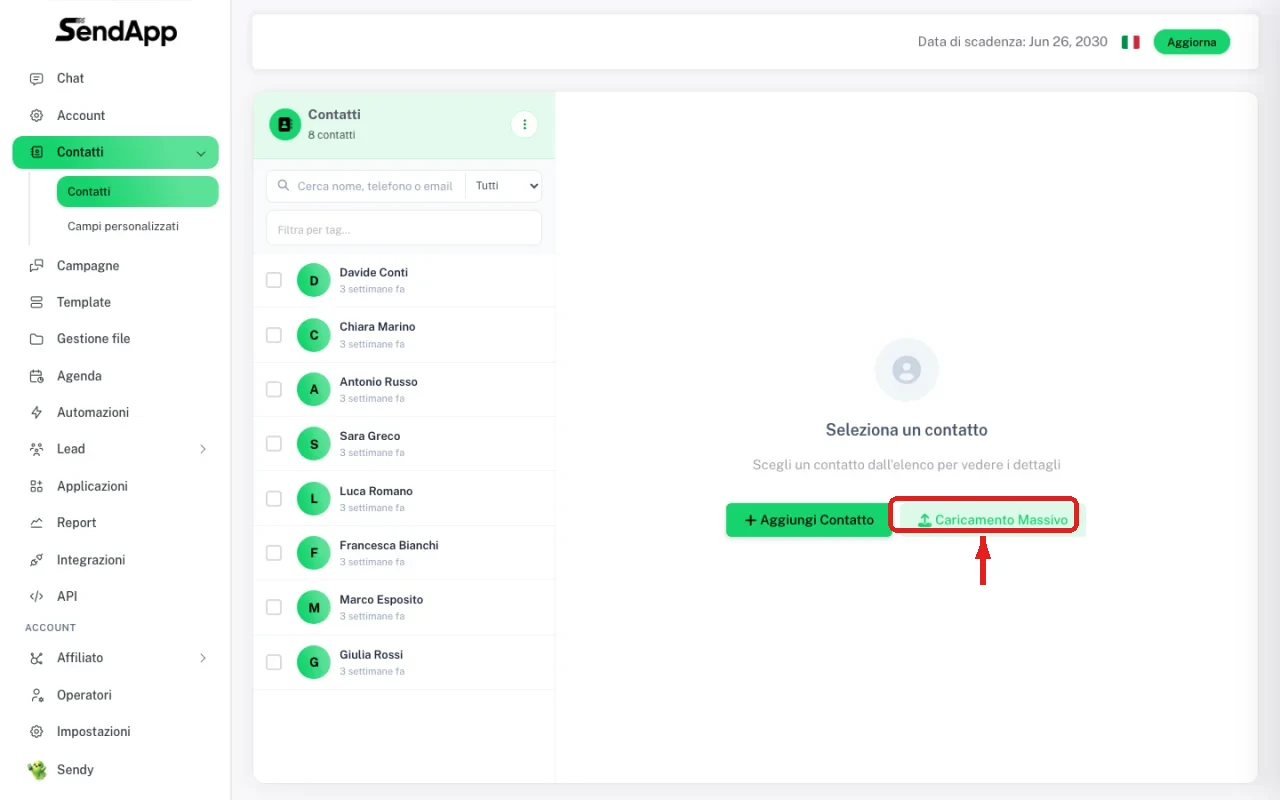
Abra a seção Contatos no menu à esquerda: encontra dois botões, “Adicionar contato” para adicionar um de cada vez e “Carregamento em massa” para importar um CSV inteiro. Este é o fluxo completo, com as telas reais (mostrados em italiano, mas os passos são idênticos).
- 1
Abra Contatos e clica em “Carregamento em massa”
Na seção Contatos carrega no botão “Carregamento em massa”: é a importação a partir de CSV.
- 2
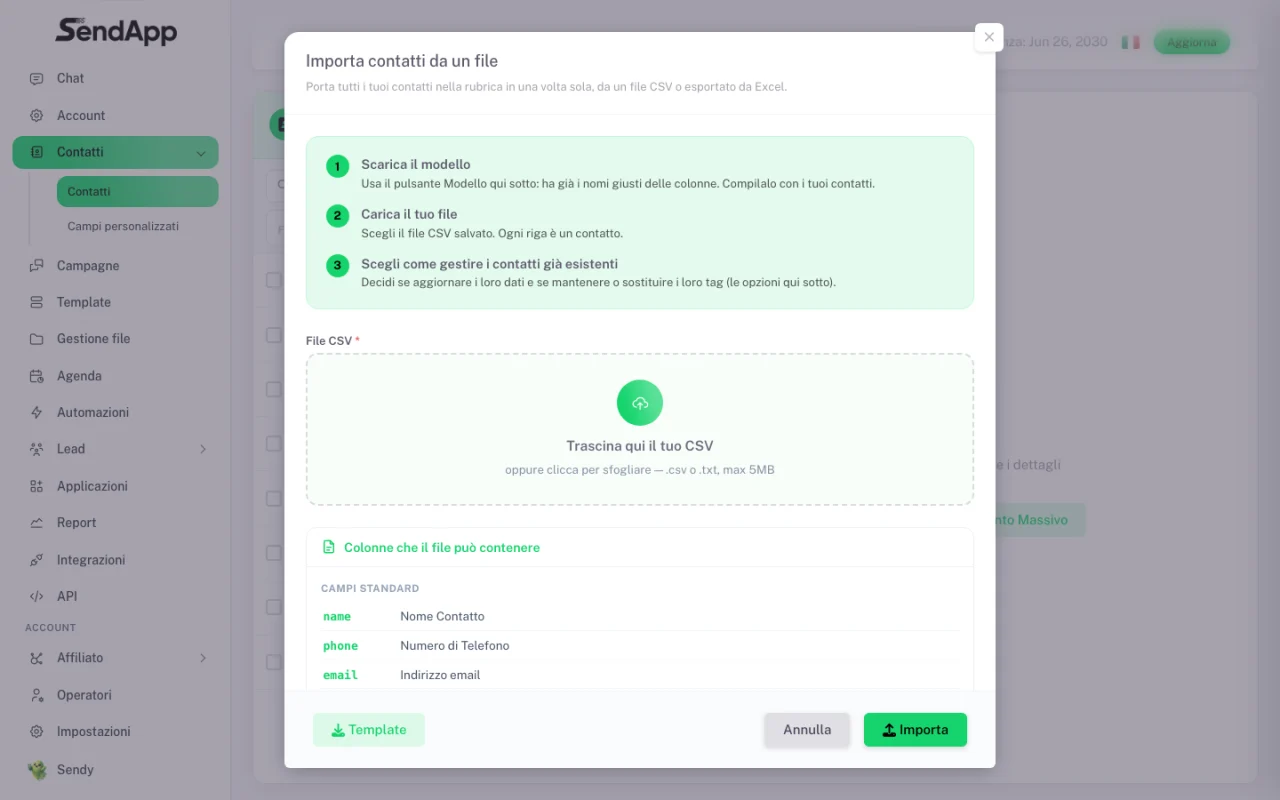
Baixe o Template (ou prepara o seu arquivo)
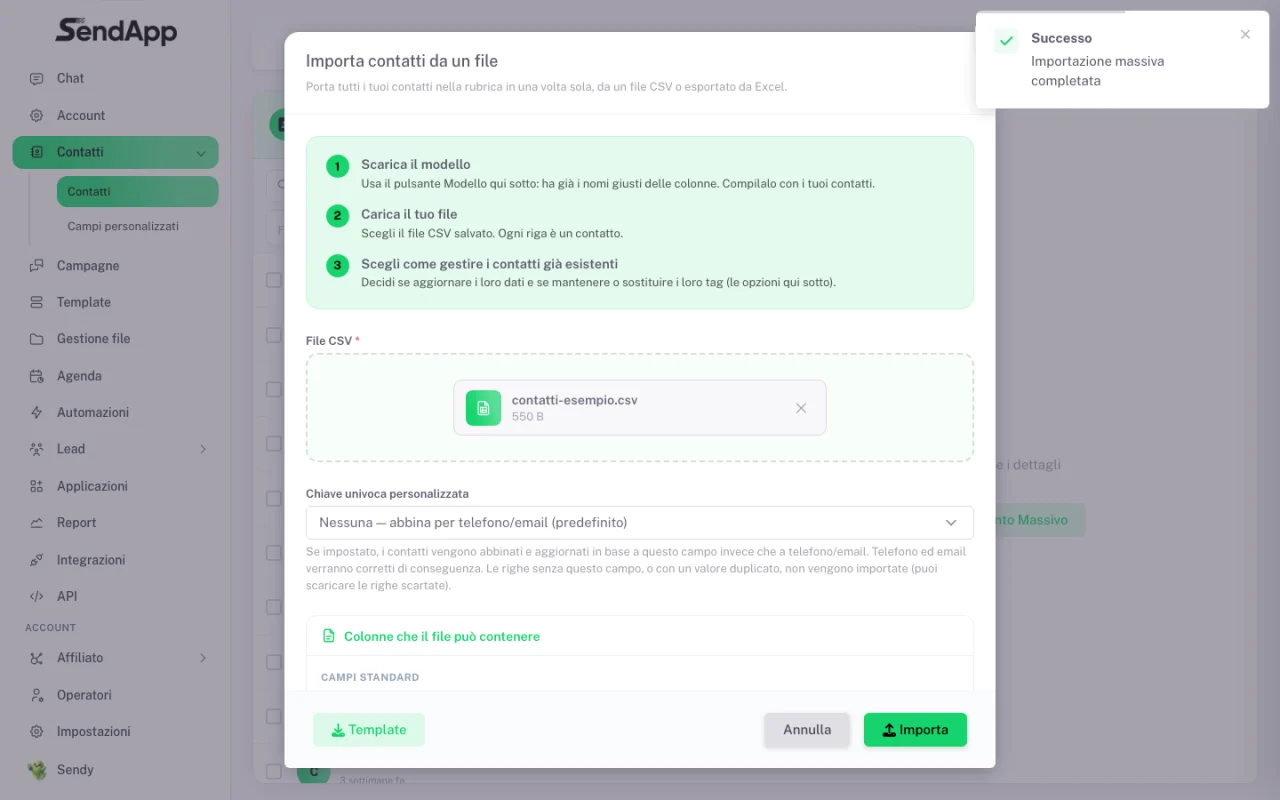
Abre-se a janela “Importar contatos de um arquivo”, com um mini-guia em 3 passos. Clique em “Template” em baixo para baixar o modelo que já tem as colunas certas, preenche-o e guarda-o. O carregamento aceita arquivos .csv ou .txt até 5MB.
- 3
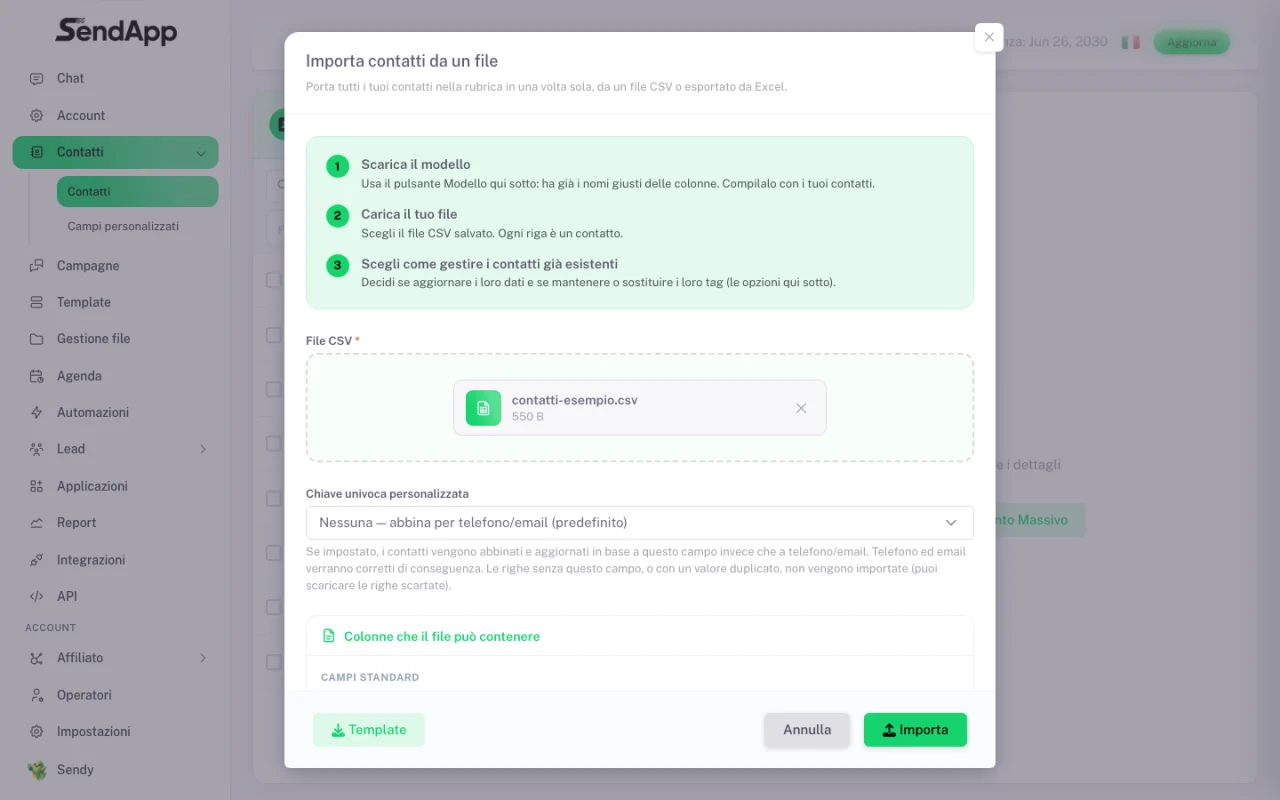
Carregue o arquivo e define as opções
Arraste o arquivo para a janela. Se quiser, define uma “Chave única personalizada” para associar os contatos por um dos seus campos em vez de telefone/email (as linhas sem esse valor, ou duplicadas, são ignoradas — pode descarregá-las). Escolha também como gerenciar os contatos já existentes: atualizar os dados e manter ou substituir as etiquetas.
- 4
Clique em “Importar”
Em poucos segundos surge a confirmação “Importação em massa concluída”.
- 5
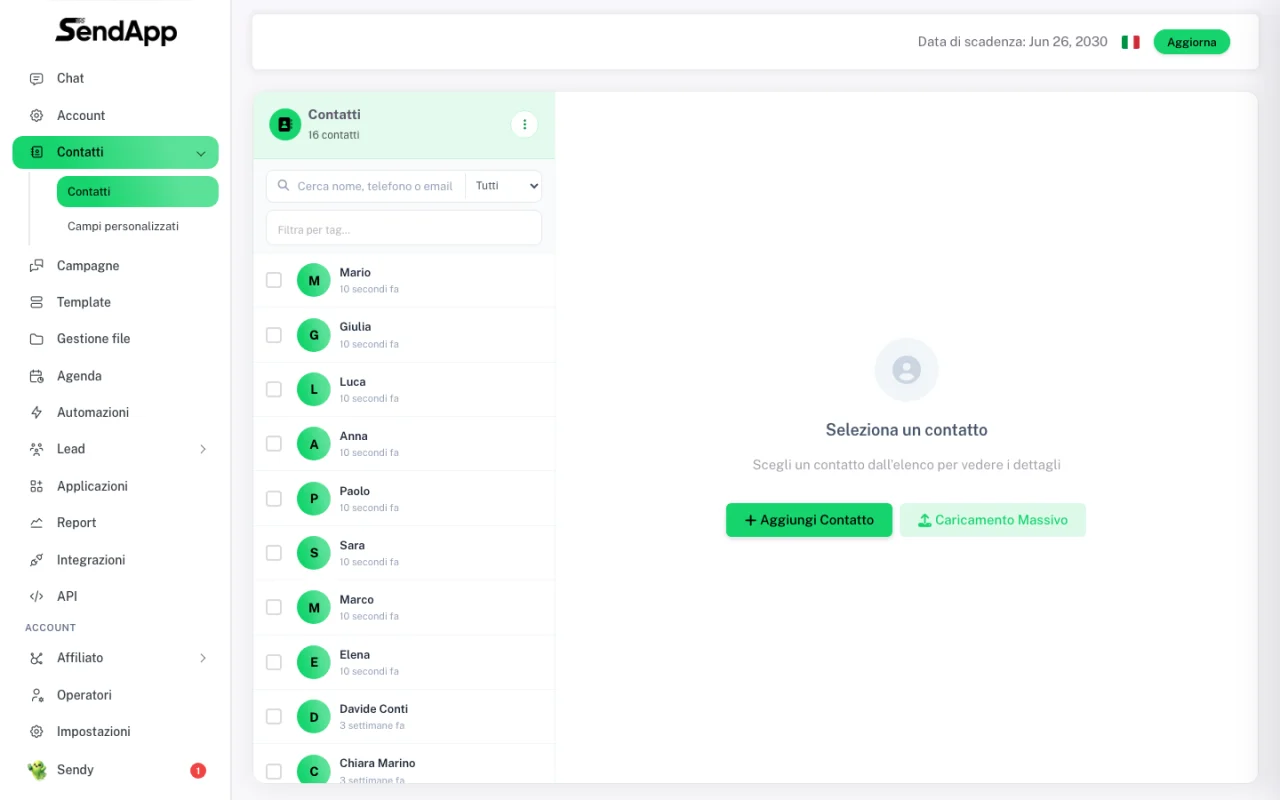
Contatos na agenda
Os novos contatos estão na agenda, prontos para as campanhas. Os duplicados no mesmo número são unidos, não recriados.
Importar com o Sendy (o assistente de IA)
Em vez de fazer tudo à mão, pode pedir ao Sendy, o assistente de IA no canto superior direito: “Importa os meus contatos a partir de um CSV”. O Sendy é inteligente e importa corretamente mesmo que as colunas estejam noutra ordem ou trocadas: é muito prático quando exporta os contatos de uma ferramenta externa que usa os seus próprios cabeçalhos. Um limite: os campos além de name, phone, email e tags só são tidos em conta se já tiver preparado os Campos personalizados correspondentes (ver abaixo).
Campos personalizados (para os dados extra)
Quer importar colunas além de name, phone, email e tags (ex. Cidade, Empresa, Data)? Crie PRIMEIRO os campos correspondentes em Contatos → Campos personalizados: se o campo não existir, essa coluna não é importada. Depois de criados, usa-los para personalizar as mensagens — ex. uma coluna “Cidade” te permite escrever “Oferta válida apenas em {{cidade}}” com a cidade certa para cada contato.
Depois da importação: etiquetas, segmentos e campanhas
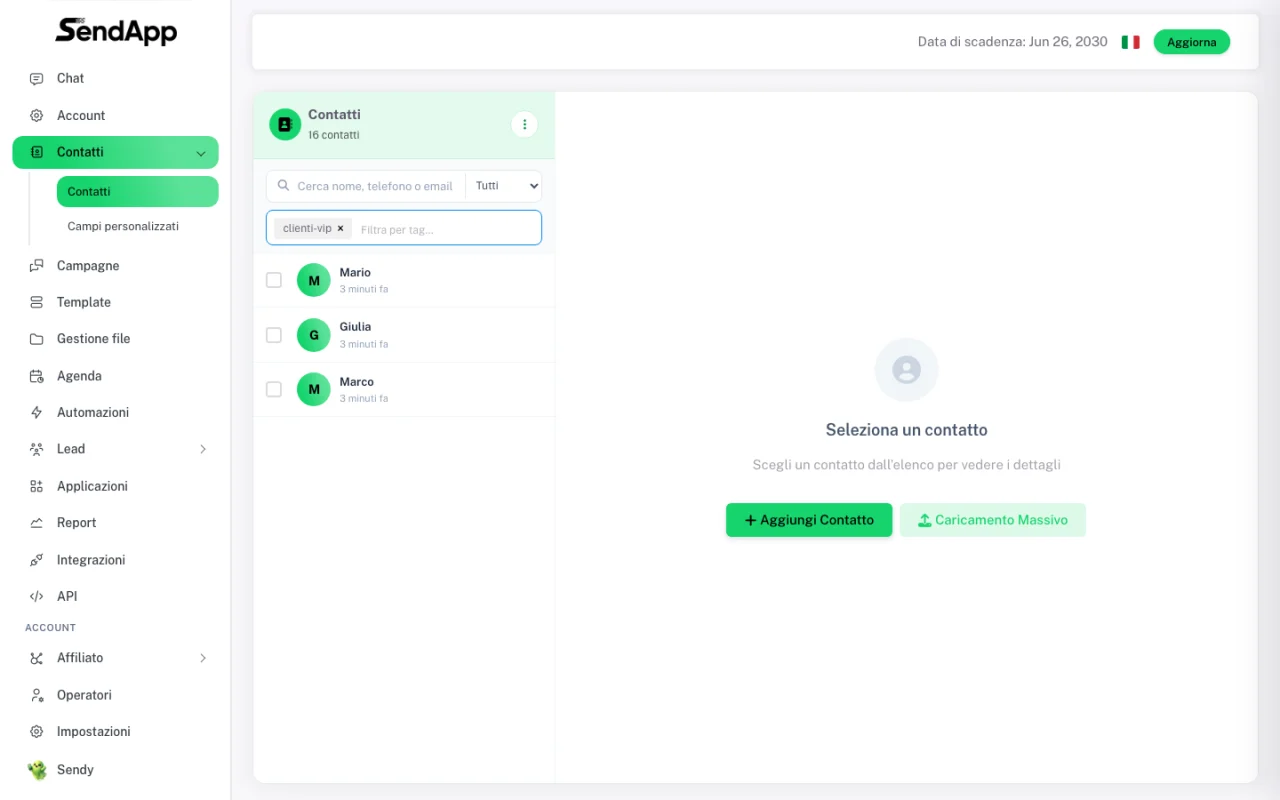
As etiquetas do arquivo (a coluna tags) tornam-se etiquetas na agenda. Filtre os contatos por etiqueta na própria seção Contatos para confirmar que correu tudo bem e para enviar a promo certa ao grupo certo. Depois pode criar uma campanha dirigida a essa etiqueta: veja o guia Criar uma campanha. Para organizar etiquetas e segmentos há também o guia Contatos e etiquetas.
Erros comuns e soluções
- Números sem código do país
- O número tem de estar em formato internacional, com o código do país e o sinal + (ex. +393331234567). Sem ele, pode não ser válido para o envio no WhatsApp.
- Caracteres estranhos nos nomes (à, è, é…)
- É um problema de codificação do arquivo: volte a guardar o CSV em UTF-8 a partir da sua ferramenta ou do Excel (“Guardar como → CSV UTF-8”).
- Uma coluna extra não é importada
- As colunas além de name, phone, email e tags só são importadas se antes tiver criado o Campo personalizado correspondente em Contatos → Campos personalizados.
- Linhas duplicadas
- Os contatos com o mesmo número são unidos, não recriados. Se mesmo assim encontrares duplicados na agenda, usa o botão “Limpar duplicados” no topo da página Contatos.
Pronto para pôr em prática?
Abra o SendApp e siga os passos deste guia. Precisa de ajuda? O suporte está a uma mensagem de distância.