

Antes de empezar
- Cuenta SendApp Agent activa
- Acceso a AlfaDocs con permiso para generar una clave API
- Un canal conectado en SendApp para el envío (WhatsApp, SMS o email)
Para quién es y qué no cambia
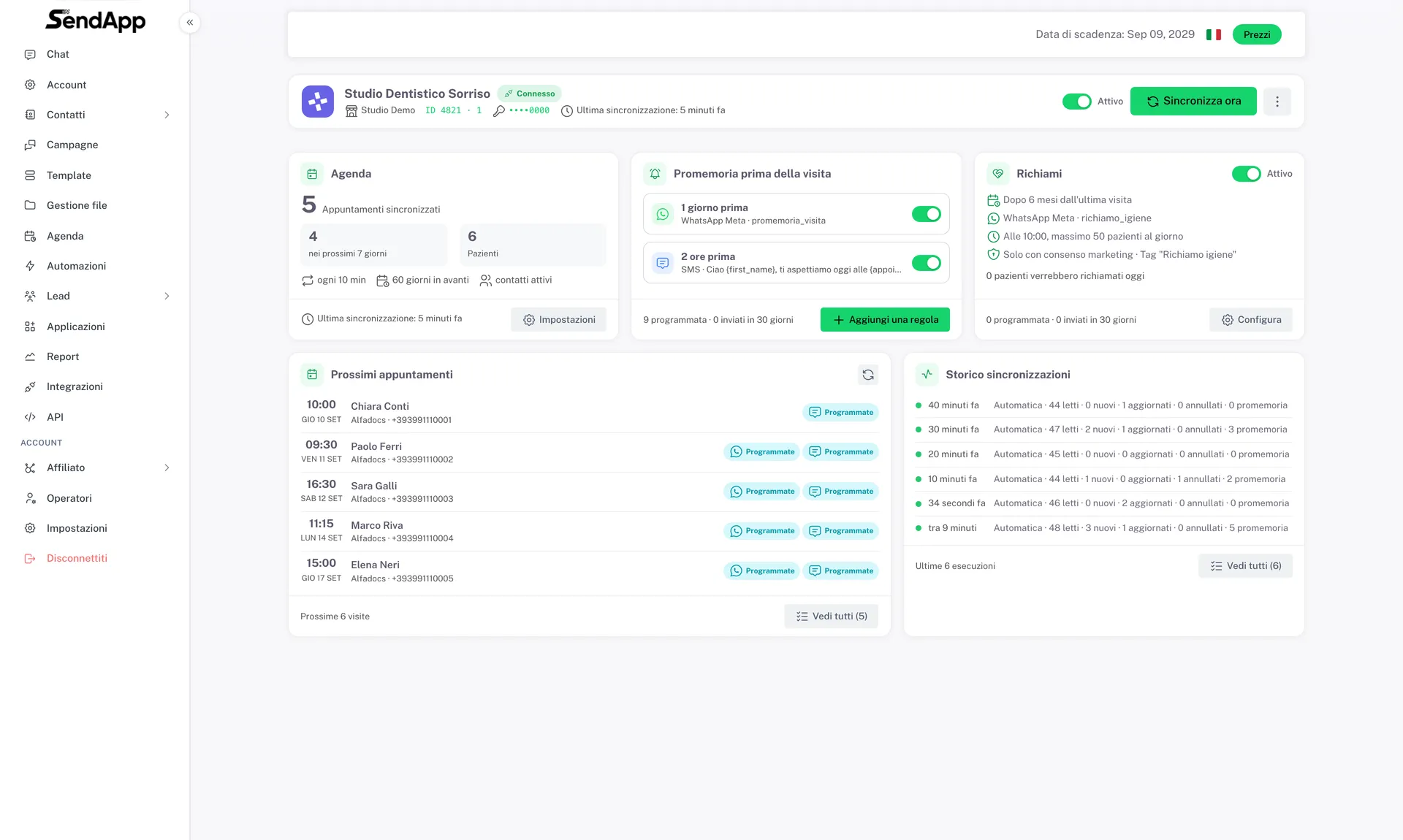
Es para clínicas dentales, odontólogos, policlínicas y centros médicos que ya trabajan con AlfaDocs y quieren reducir las ausencias sin cambiar de hábitos. La forma de trabajar no cambia: la agenda sigue en AlfaDocs y se sigue reservando allí. SendApp tiene acceso de solo lectura.
Qué hace en concreto
- La agenda llega a SendApp
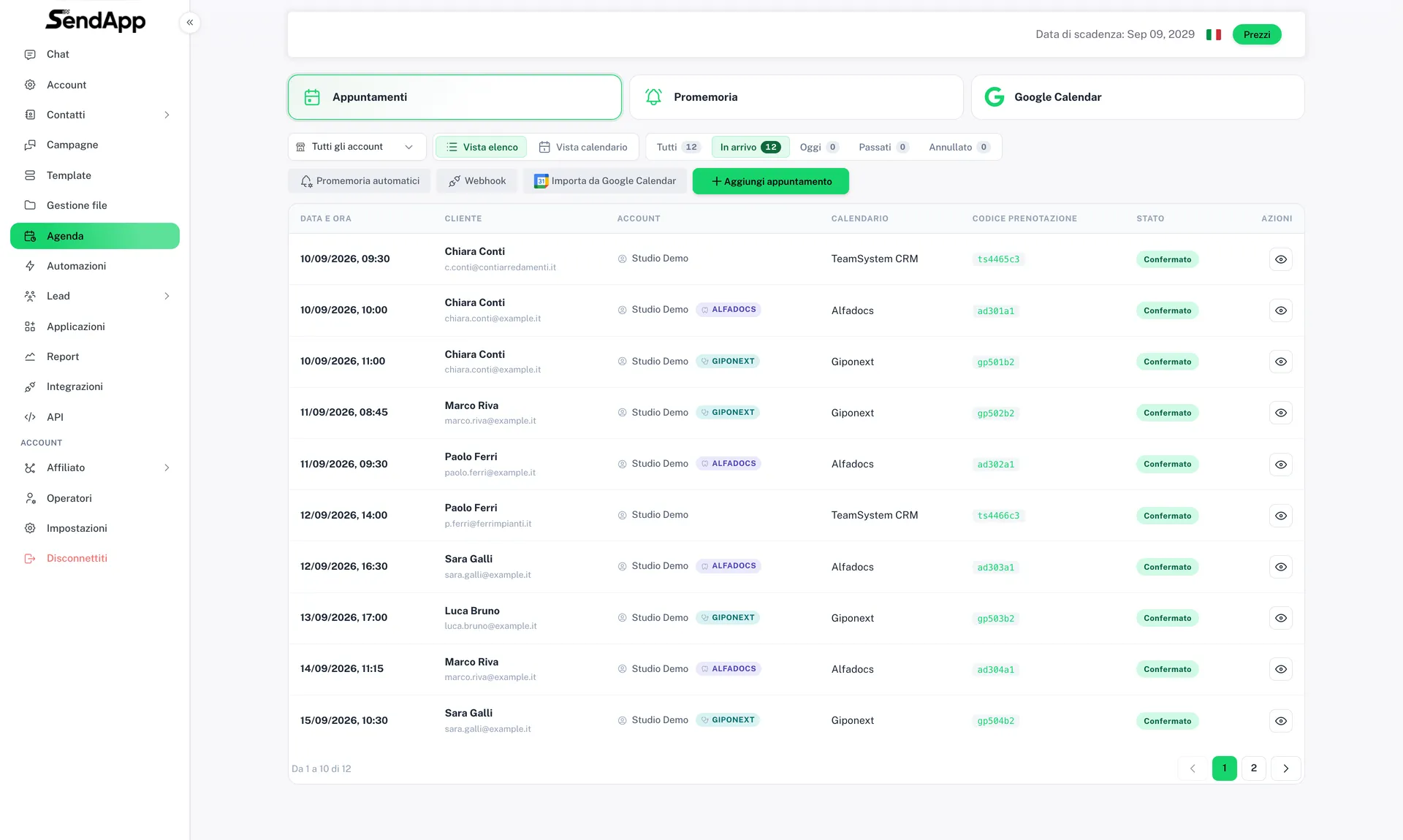
- Cada cita se convierte en una fila de la Agenda de SendApp, con nombre del paciente, fecha, hora, tipo de prestación y médico. Si una cita se mueve en AlfaDocs, se mueve también aquí; si se anula, se anula también aquí.
- Los recordatorios salen solos
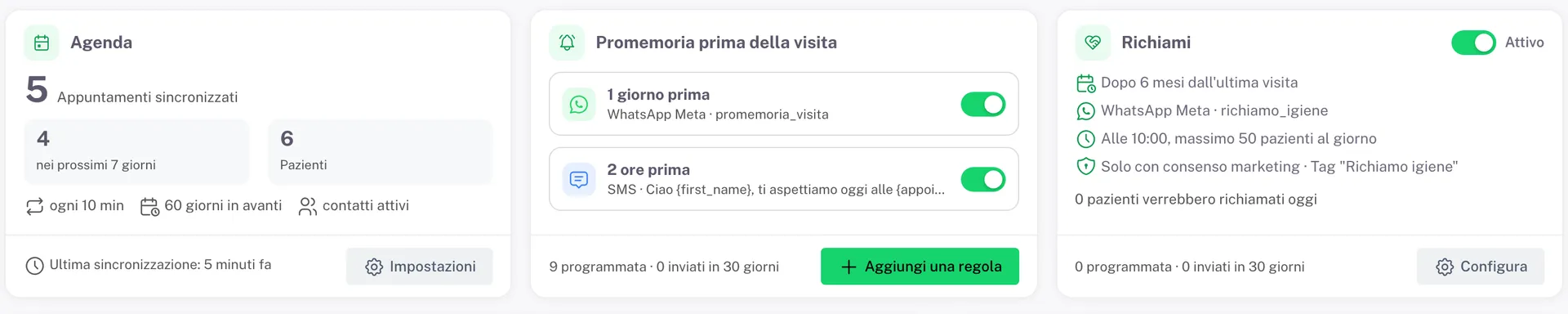
- Hasta cinco reglas. Ejemplo típico: una plantilla de WhatsApp el día antes y un SMS dos horas antes. Cuando la visita se mueve, el recordatorio se mueve con ella; cuando se anula, el recordatorio se anula. El paciente nunca recibe un recordatorio de una visita que ya no existe.
- Los avisos hacen volver a los pacientes
- Quien no viene desde hace seis meses y no tiene citas futuras recibe una invitación a reservar, con un tope diario para no saturar la recepción y respetando el consentimiento de marketing leído en la ficha del paciente.
- La agenda de contactos se rellena sola
- Nombre, teléfono, email y fecha de nacimiento acaban en los Contactos de SendApp con la etiqueta AlfaDocs, listos para campañas y automatizaciones.
Cómo se conecta
Hace falta una clave API de AlfaDocs. La genera la clínica en un minuto.
- 1
Crea la clave en AlfaDocs
En AlfaDocs ve a Ajustes → Clínica → Claves y pulsa el botón + para generar una nueva. AlfaDocs muestra la clave una sola vez: cópiala de inmediato; si cierras la ventana tendrás que generar otra.
- 2
Pégala en SendApp
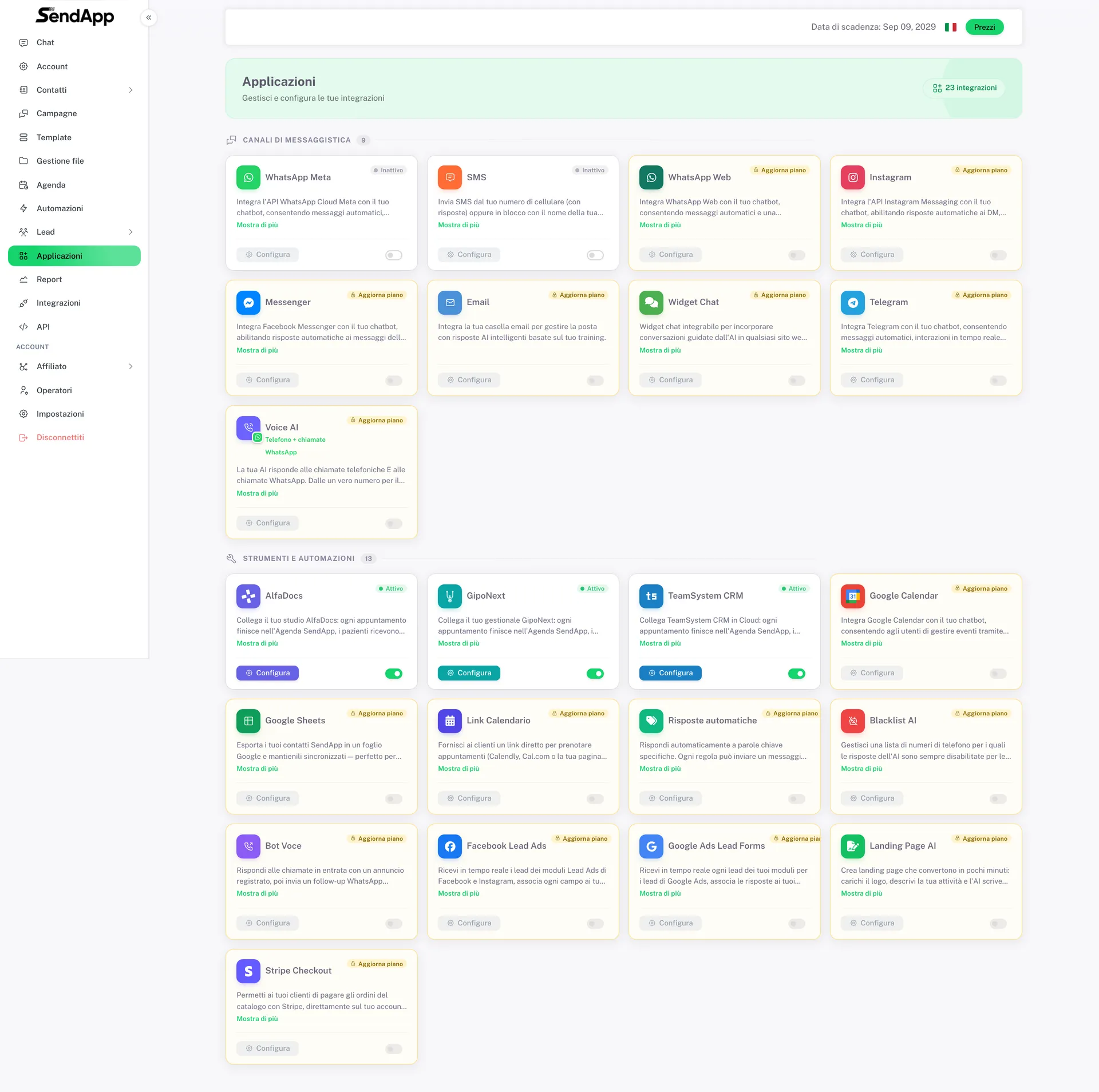
En SendApp ve a Aplicaciones → AlfaDocs → Conectar ahora. Pega la clave y elige la zona horaria de la clínica: sirve para decidir cuándo sale un recordatorio.
- 3
La primera sincronización
SendApp comprueba la clave, reconoce la clínica y empieza a leer la agenda. Las primeras citas aparecen en pocos segundos; el historial continúa en segundo plano.
La clave vale para un solo archivo. Si la clínica tiene más de uno, hay que crearla desde el archivo cuyas citas quieres sincronizar, y conectar cada archivo a una cuenta SendApp distinta.
Los recordatorios antes de la visita
Se añaden desde Recordatorios antes de la visita → Añadir regla. Para cada regla eliges tres cosas:
| Elección | Qué significa |
|---|---|
| Con cuánta antelación | 2 horas, 1 día, 2 días… o un intervalo personalizado |
| Canal | WhatsApp, SMS o email |
| Mensaje | una plantilla de WhatsApp aprobada, o texto libre para SMS y email |
En el texto usas los marcadores, que SendApp sustituye para cada paciente: {first_name}, {name}, {appointment_date}, {appointment_time}, {operator}. Ejemplo: “Hola {first_name}, te esperamos el {appointment_date} a las {appointment_time} en Studio Sorriso.”
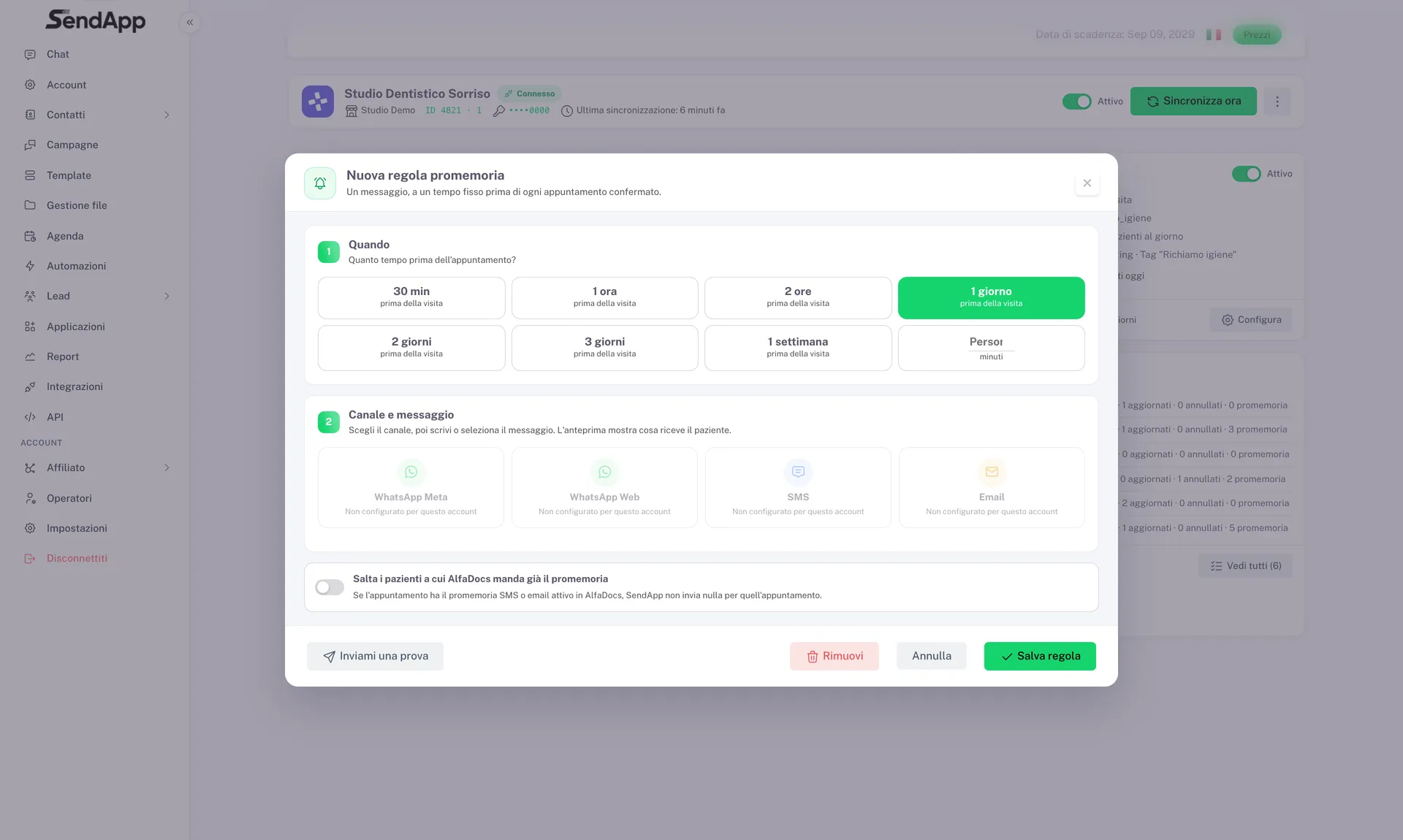
La vista previa muestra el mensaje tal como lo recibirá el paciente y el botón de prueba lo envía a un número elegido: úsalo antes de activar la regla. También hay un interruptor para saltar a los pacientes a los que AlfaDocs ya envía el recordatorio por SMS o email, así nadie lo recibe dos veces.
Una regla que caería en el pasado se salta. Si configuras “un día antes” y la visita es dentro de dos horas, ese recordatorio no sale: llegaría tarde y el paciente lo leería como un error.
Los avisos de revisión
Sirven para hacer volver a quien lleva tiempo sin venir. Se activan desde Avisos.
| Ajuste | Para qué sirve |
|---|---|
| Meses desde la última visita | el umbral: seis meses es el aviso de higiene típico |
| Ventana | cuánto mirar hacia atrás más allá del umbral |
| Hora de envío | cuándo salen, normalmente por la mañana |
| Máximo al día | protege la recepción y la calidad del número de WhatsApp |
| No repetir durante | tras cuántos meses se puede avisar de nuevo a la misma persona |
| Solo con consentimiento de marketing | recomendado: respeta el RGPD |
| Saltar a quien ya tiene cita | ya están volviendo, no hace falta invitarlos |
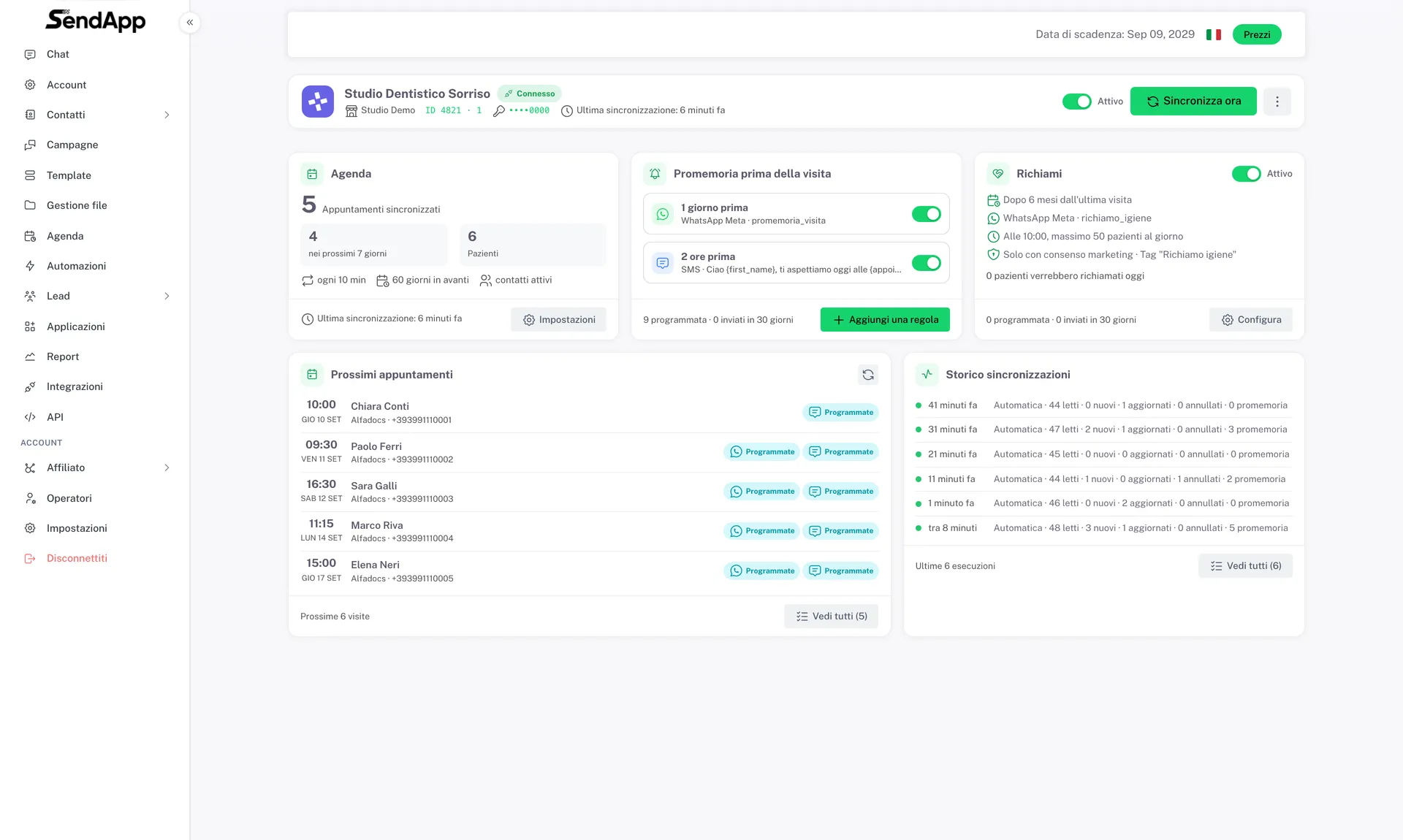
Ajustes de sincronización
| Ajuste | Predeterminado | Qué hace |
|---|---|---|
| Días hacia adelante | 60 | hasta dónde leer en la agenda |
| Cada cuántos minutos | 10 | frecuencia de comprobación |
| Importar el historial | activo, 12 meses | rellena el historial y alimenta los avisos |
| Saltar las teleconsultas | — | excluye las visitas que no son en la clínica |
| Crear los contactos | activo | rellena la agenda de contactos |
| Etiqueta | AlfaDocs | la etiqueta de los contactos importados |
| Prefijo predeterminado | +39 | aplicado a los números guardados sin prefijo |
| Médicos | todos | limita la sincronización a algunos médicos |
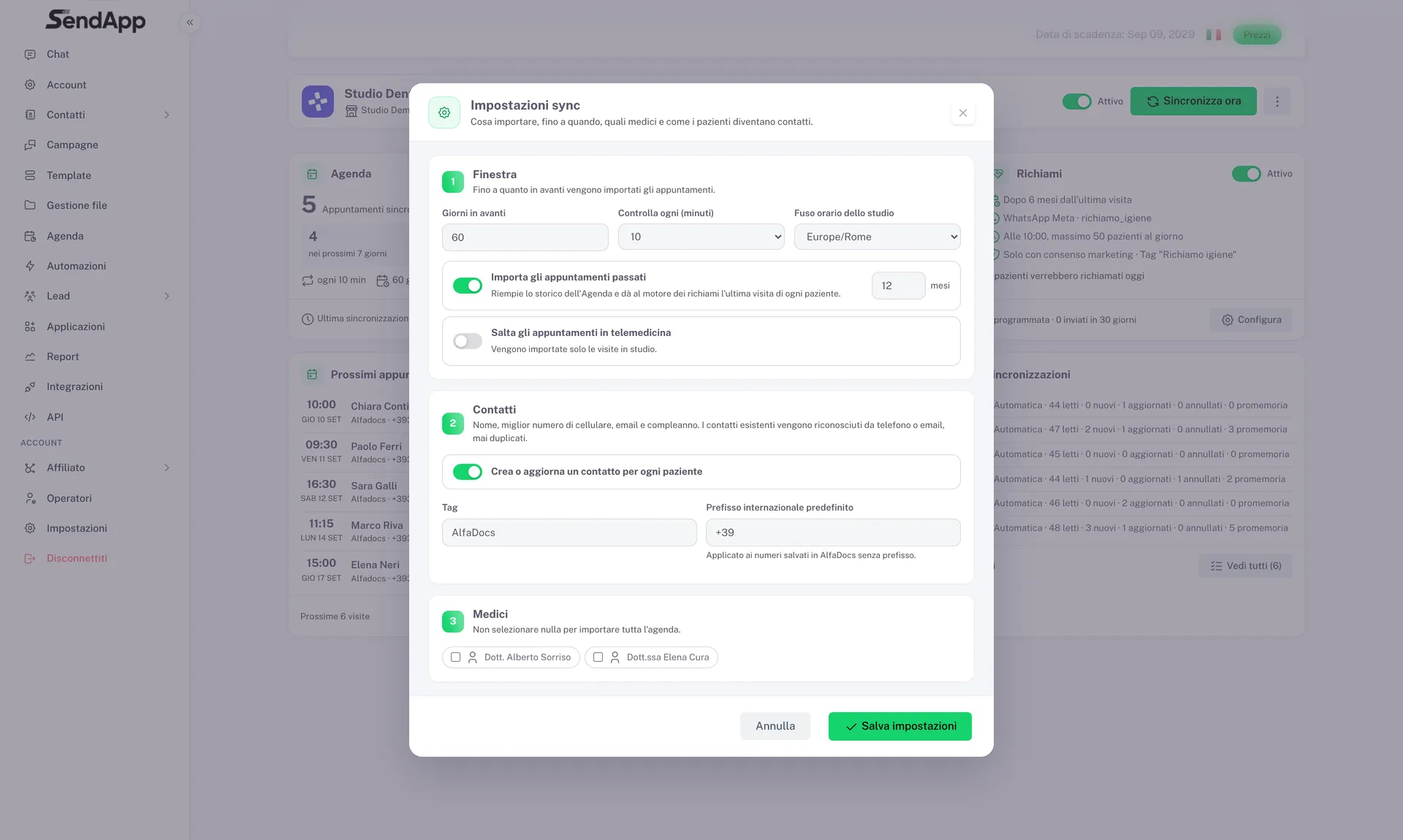
Cómo comprobar que funciona
- Las cifras de arriba: citas sincronizadas, cuántas en los próximos 7 días, recordatorios programados, avisos. Si siguen a cero tras unos minutos, algo falla.
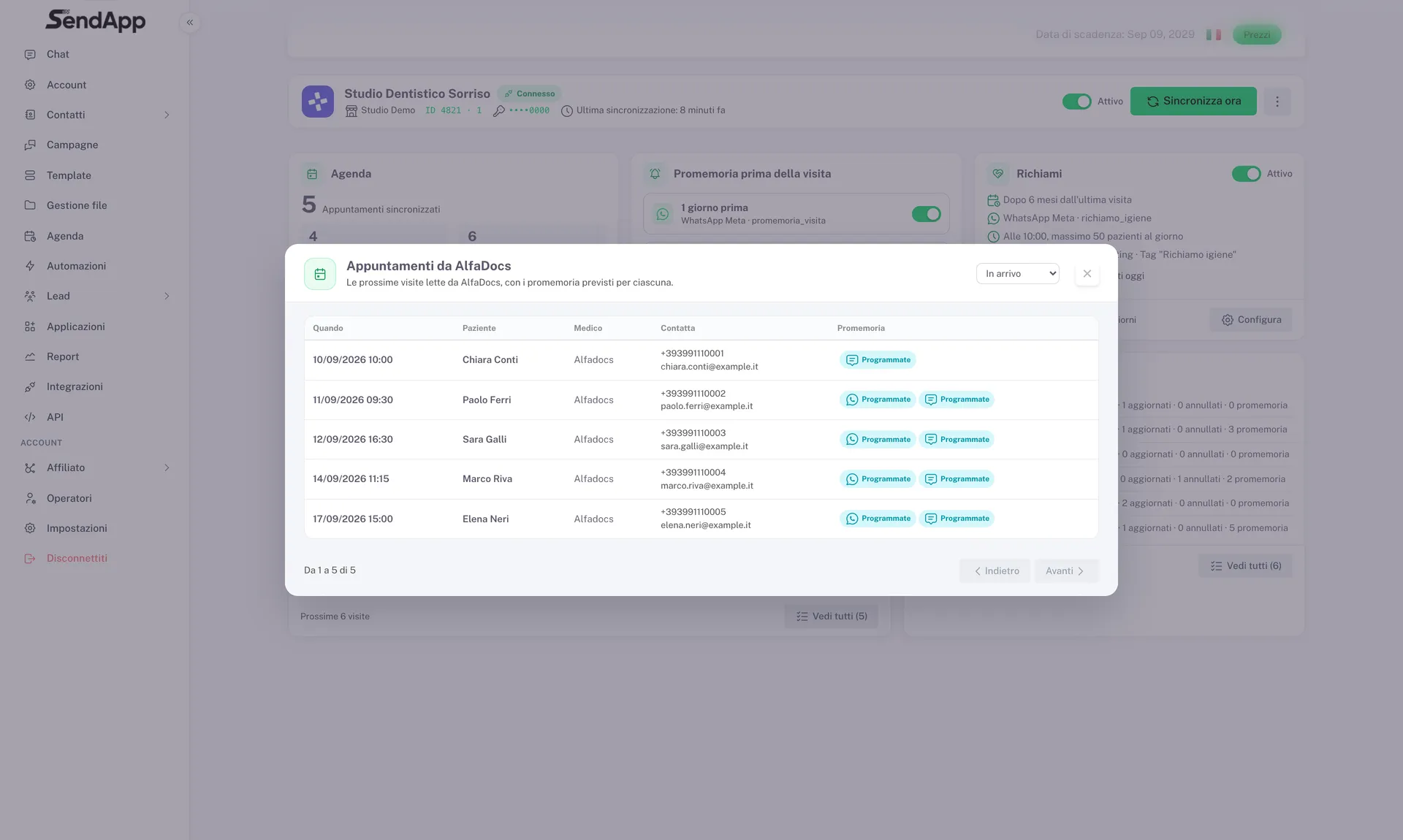
- Las próximas citas: la lista de las próximas visitas leídas de AlfaDocs, con los recordatorios previstos para cada una. Aquí ves enseguida si las reglas enganchan las citas correctas.
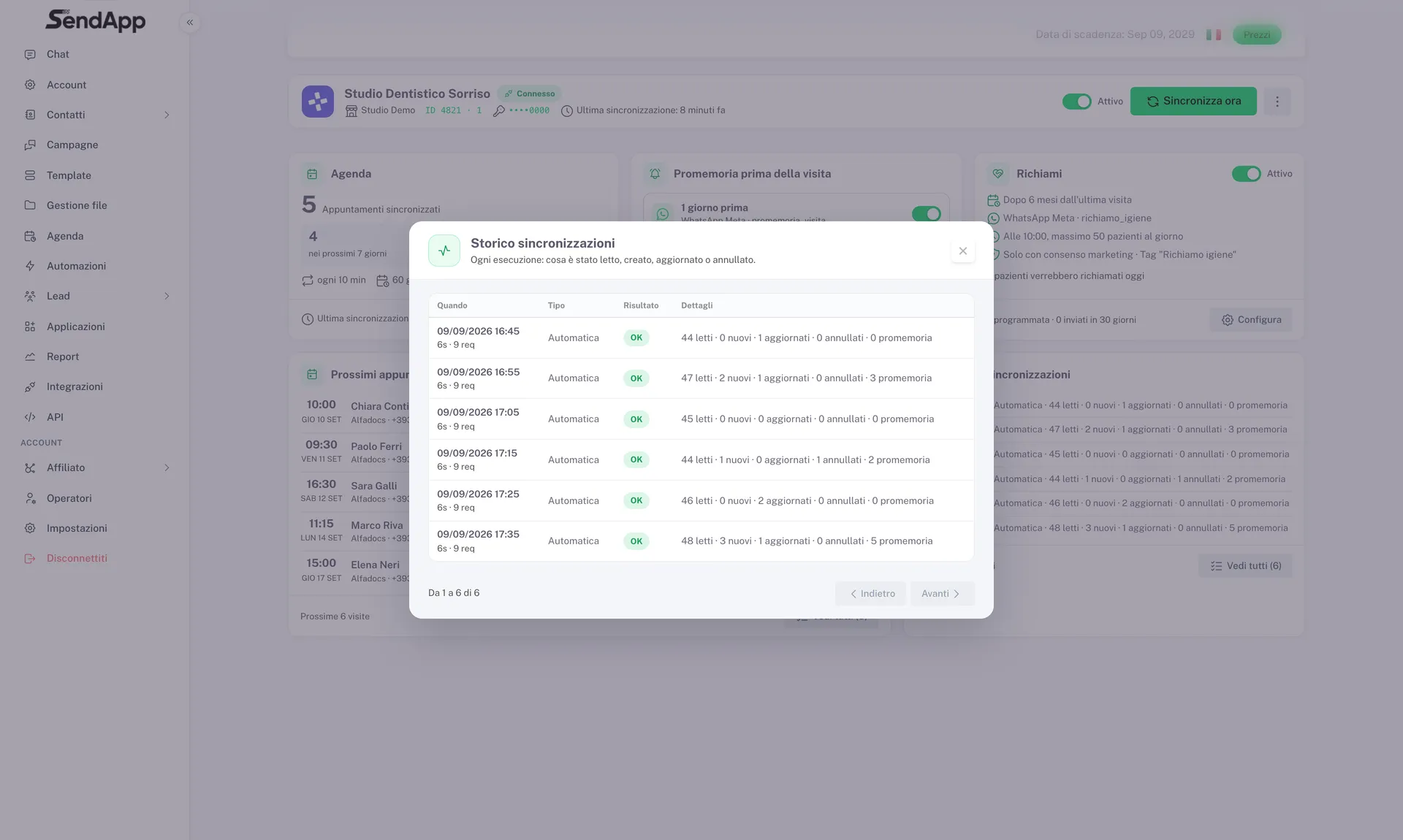
- El historial de sincronizaciones: cada pasada, con lo que se ha leído, creado, actualizado o anulado. Si hay un problema aparece aquí, con un mensaje claro.
En la Agenda cada cita importada lleva la insignia AlfaDocs, así se distingue de las introducidas a mano.
Límites que conviene conocer
- Solo lectura: no se puede reservar desde SendApp en AlfaDocs.
- Una clave, un archivo: las clínicas con varios archivos se conectan por separado.
- Hasta 5 reglas de recordatorio por clínica.
- No es instantáneo: AlfaDocs no avisa cuando algo cambia, así que SendApp comprueba cada pocos minutos. Una cita reservada ahora aparece en la siguiente pasada.
- Los recordatorios ya pasados no se recuperan: al activar la integración hoy, las visitas de mañana por la mañana podrían no recibir el recordatorio “un día antes”.
¿Listo para ponerlo en práctica?
Abre SendApp y sigue los pasos de esta guía. ¿Necesitas ayuda? El soporte está a un mensaje de distancia.