

Antes de começar
- Conta SendApp Agent ativa
- Acesso ao AlfaDocs com permissão para gerar uma chave de API
- Um canal conectado no SendApp para o envio (WhatsApp, SMS ou e-mail)
Para quem serve e o que não muda
Serve para clínicas odontológicas, dentistas, policlínicas e centros médicos que já trabalham com o AlfaDocs e querem reduzir as faltas sem mudar os hábitos. O jeito de trabalhar não muda: a agenda continua no AlfaDocs e você continua marcando lá. O SendApp tem acesso somente leitura.
O que faz na prática
- A agenda chega ao SendApp
- Cada consulta vira uma linha na Agenda do SendApp, com nome do paciente, data, hora, tipo de procedimento e profissional. Se uma consulta é remarcada no AlfaDocs, ela muda aqui também; se é cancelada, é cancelada aqui também.
- Os lembretes saem sozinhos
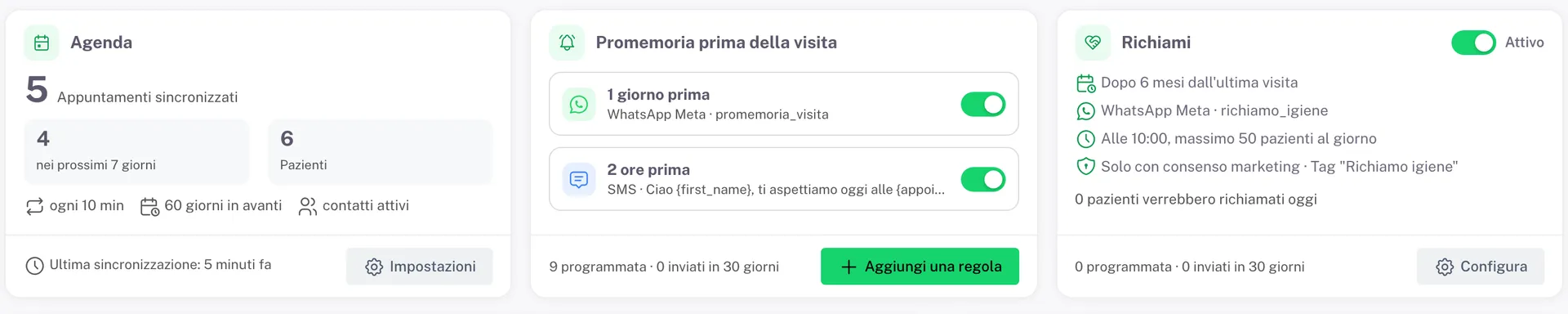
- Até cinco regras. Exemplo típico: um template de WhatsApp no dia anterior e um SMS duas horas antes. Quando a consulta muda, o lembrete muda junto; quando é cancelada, o lembrete é cancelado. O paciente nunca recebe lembrete de uma consulta que não existe mais.
- Os retornos trazem os pacientes de volta
- Quem não vem há seis meses e não tem consulta futura recebe um convite para agendar, com um limite diário para não sobrecarregar a recepção e respeitando o consentimento de marketing lido no cadastro do paciente.
- A lista de contatos se preenche sozinha
- Nome, telefone, e-mail e data de nascimento vão para os Contatos do SendApp com a tag AlfaDocs, prontos para campanhas e automações.
Como conectar
É preciso uma chave de API do AlfaDocs. A clínica gera em um minuto.
- 1
Crie a chave no AlfaDocs
No AlfaDocs vá em Configurações → Clínica → Chaves e clique no botão + para gerar uma nova. O AlfaDocs mostra a chave uma única vez: copie na hora; se fechar a janela, terá de gerar outra.
- 2
Cole no SendApp
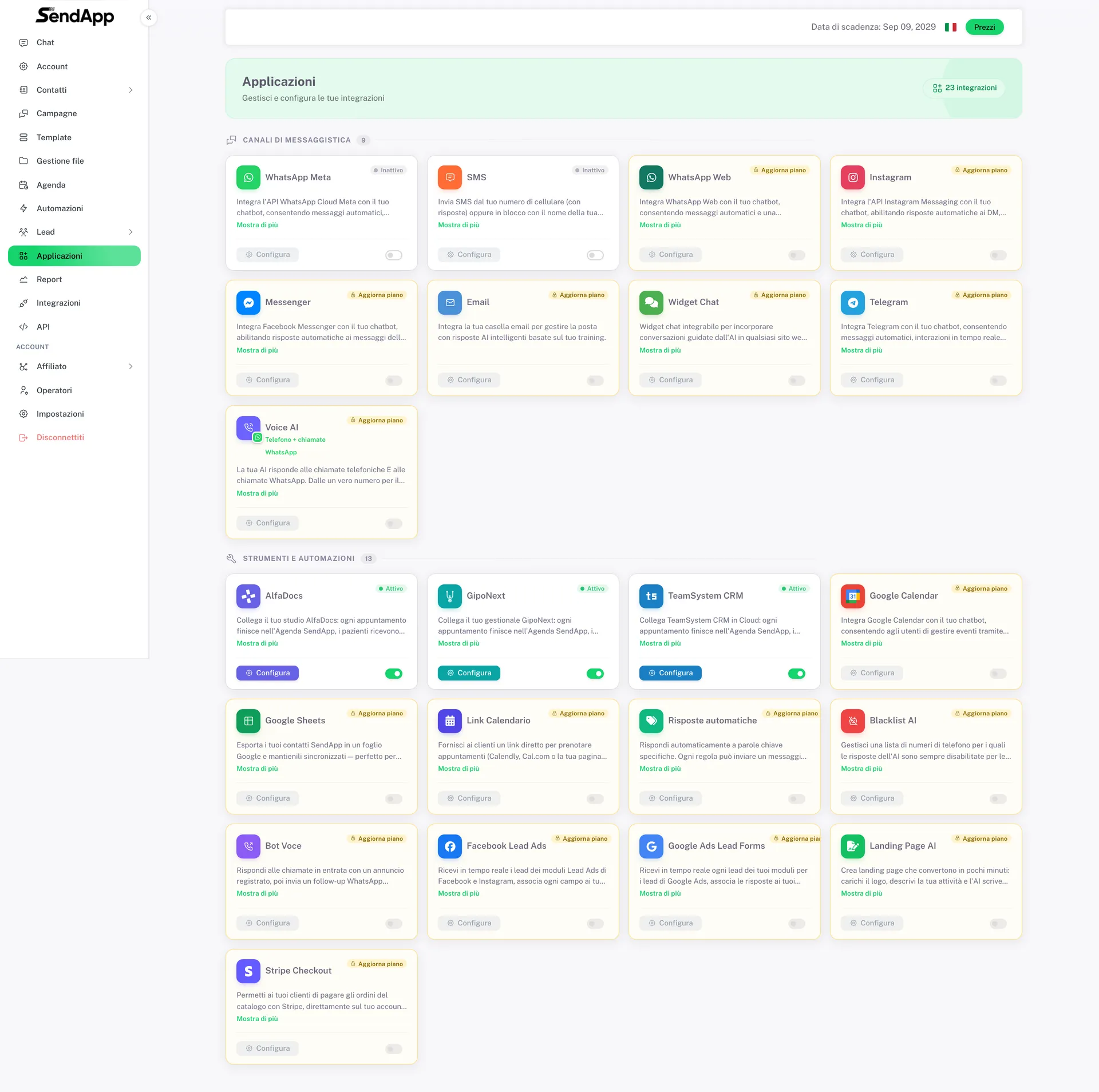
No SendApp vá em Aplicativos → AlfaDocs → Conectar agora. Cole a chave e escolha o fuso horário da clínica: ele define quando um lembrete sai.
- 3
A primeira sincronização
O SendApp verifica a chave, reconhece a clínica e começa a ler a agenda. As primeiras consultas aparecem em poucos segundos; o histórico continua em segundo plano.
A chave vale para um único arquivo. Se a clínica tem mais de um, crie a chave a partir do arquivo cujas consultas você quer sincronizar, e conecte cada arquivo a uma conta SendApp separada.
Os lembretes antes da consulta
Você adiciona em Lembretes antes da consulta → Adicionar regra. Para cada regra escolhe três coisas:
| Escolha | O que significa |
|---|---|
| Com quanta antecedência | 2 horas, 1 dia, 2 dias… ou um intervalo personalizado |
| Canal | WhatsApp, SMS ou e-mail |
| Mensagem | um template de WhatsApp aprovado, ou texto livre para SMS e e-mail |
No texto você usa as variáveis, que o SendApp substitui para cada paciente: {first_name}, {name}, {appointment_date}, {appointment_time}, {operator}. Exemplo: “Oi {first_name}, esperamos você no dia {appointment_date} às {appointment_time} no Studio Sorriso.”
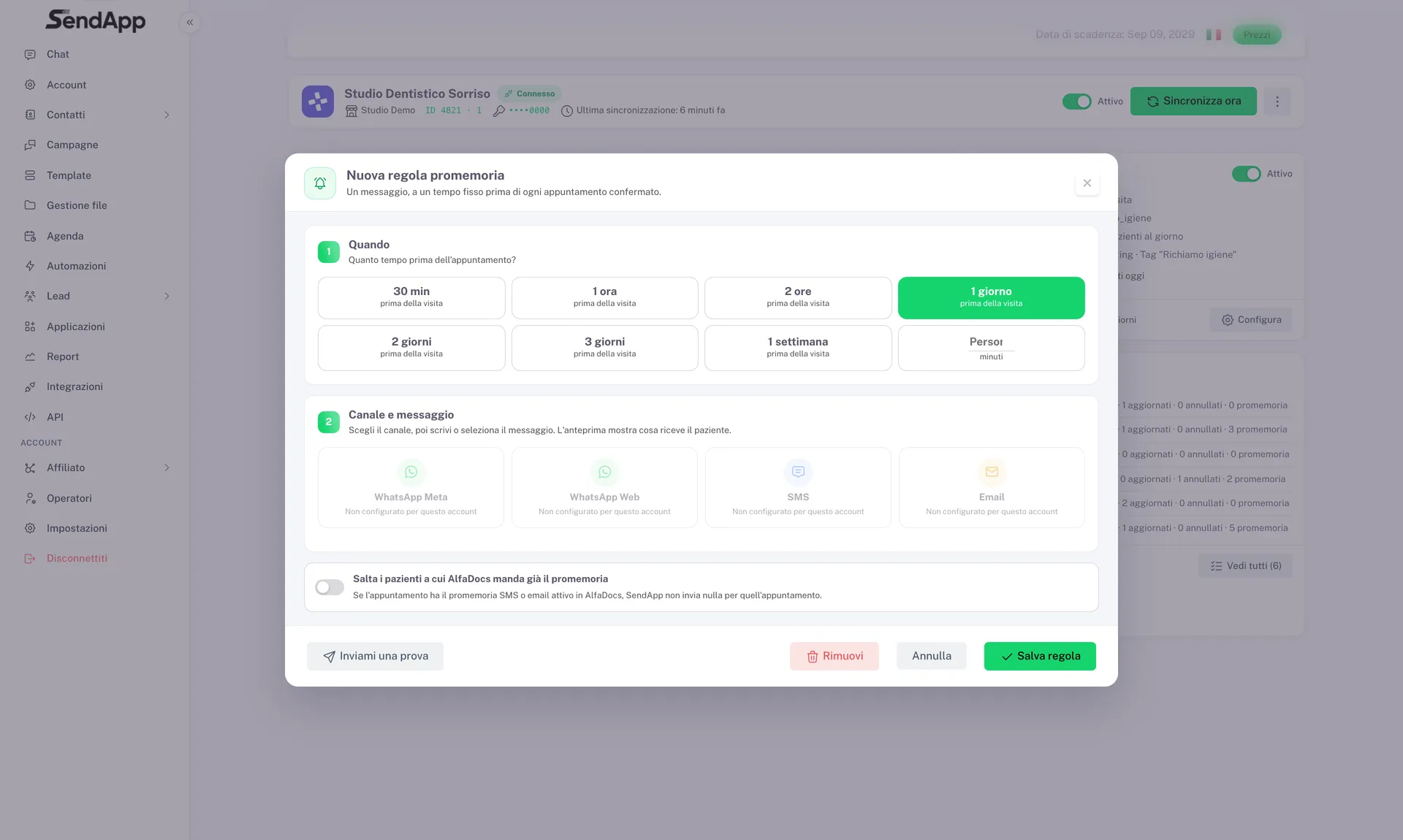
A prévia mostra a mensagem como o paciente vai receber, e o botão de teste envia para um número escolhido: use antes de ativar a regra. Há também uma chave para pular os pacientes a quem o AlfaDocs já manda o lembrete por SMS ou e-mail, assim ninguém recebe duas vezes.
Uma regra que cairia no passado é pulada. Se você configura “um dia antes” e a consulta é daqui a duas horas, esse lembrete não sai: chegaria atrasado e o paciente leria como um erro.
Os retornos
Servem para trazer de volta quem não aparece há um tempo. Ativam-se em Retornos.
| Configuração | Para que serve |
|---|---|
| Meses desde a última consulta | o limite: seis meses é o retorno de limpeza típico |
| Janela | até onde olhar para trás além do limite |
| Hora de envio | quando saem, normalmente de manhã |
| Máximo por dia | protege a recepção e a qualidade do número de WhatsApp |
| Não repetir por | depois de quantos meses a mesma pessoa pode ser chamada de novo |
| Só com consentimento de marketing | recomendado: respeita a LGPD |
| Pular quem já tem consulta | já estão voltando, não precisa convidar |
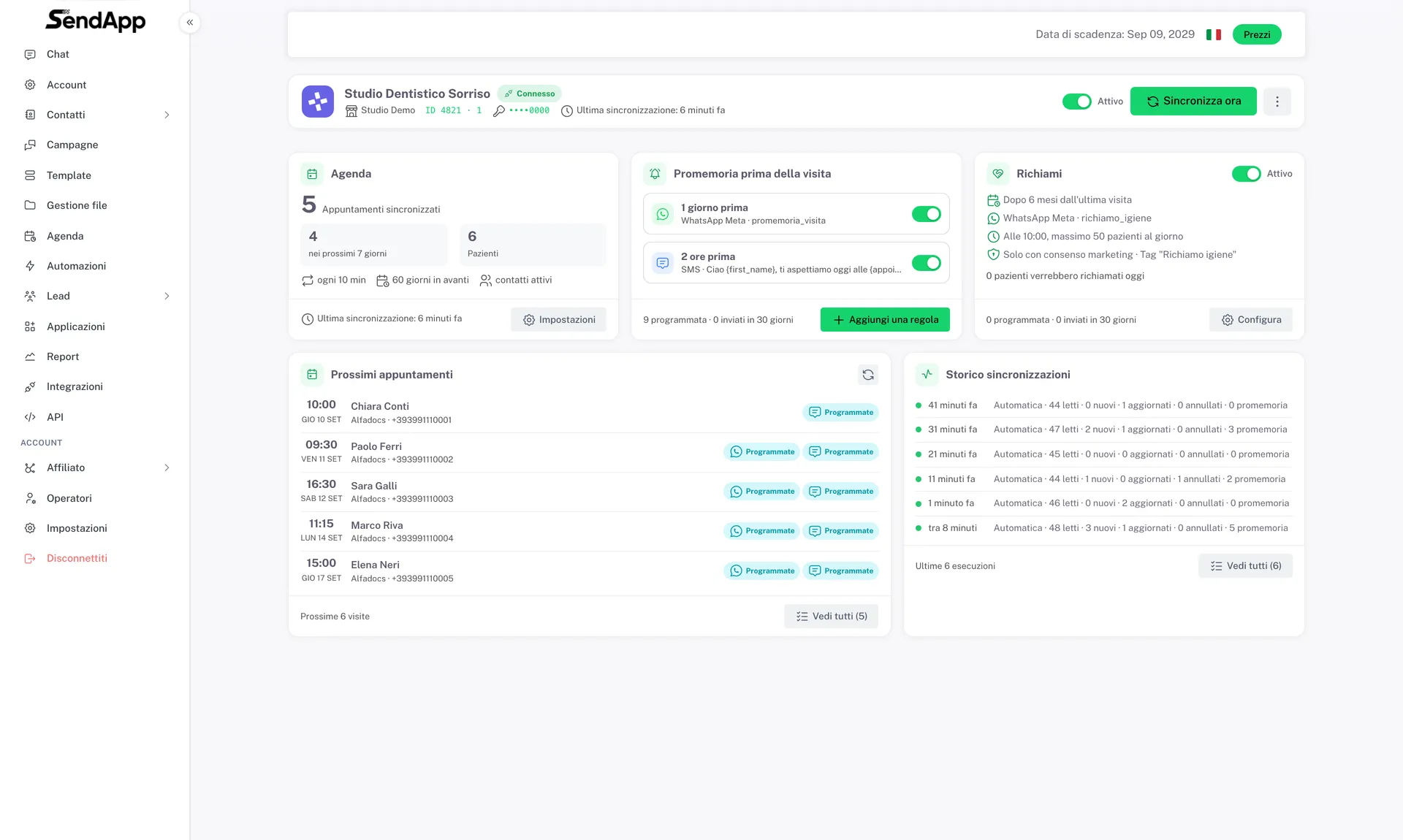
Configurações de sincronização
| Configuração | Padrão | O que faz |
|---|---|---|
| Dias à frente | 60 | até onde ler na agenda |
| A cada quantos minutos | 10 | frequência de verificação |
| Importar o histórico | ativo, 12 meses | preenche o histórico e alimenta os retornos |
| Pular as teleconsultas | — | exclui as consultas fora da clínica |
| Criar os contatos | ativo | preenche a lista de contatos |
| Tag | AlfaDocs | a etiqueta dos contatos importados |
| Código do país padrão | +39 | aplicado aos números salvos sem código |
| Profissionais | todos | limita a sincronização a alguns profissionais |
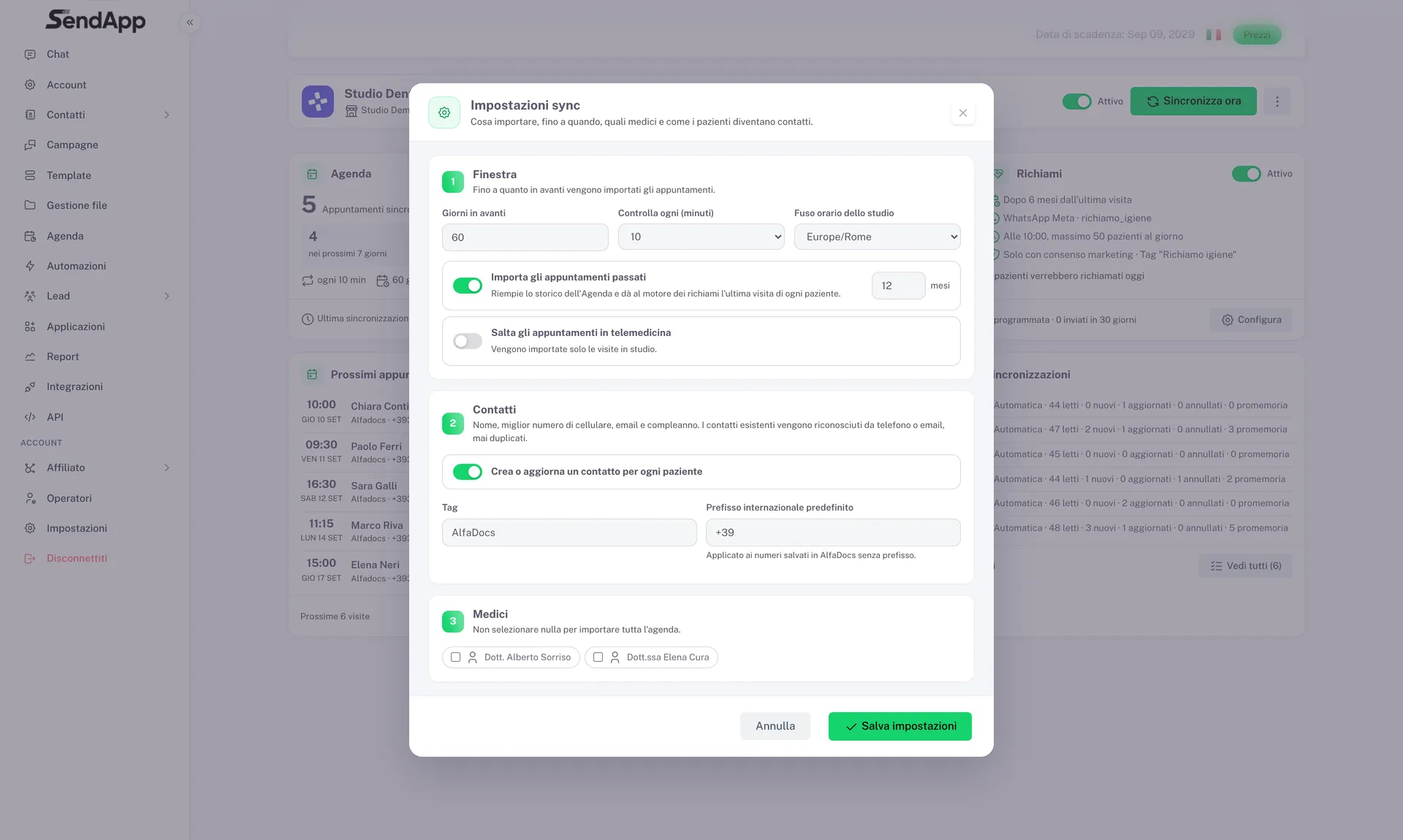
Como verificar se funciona
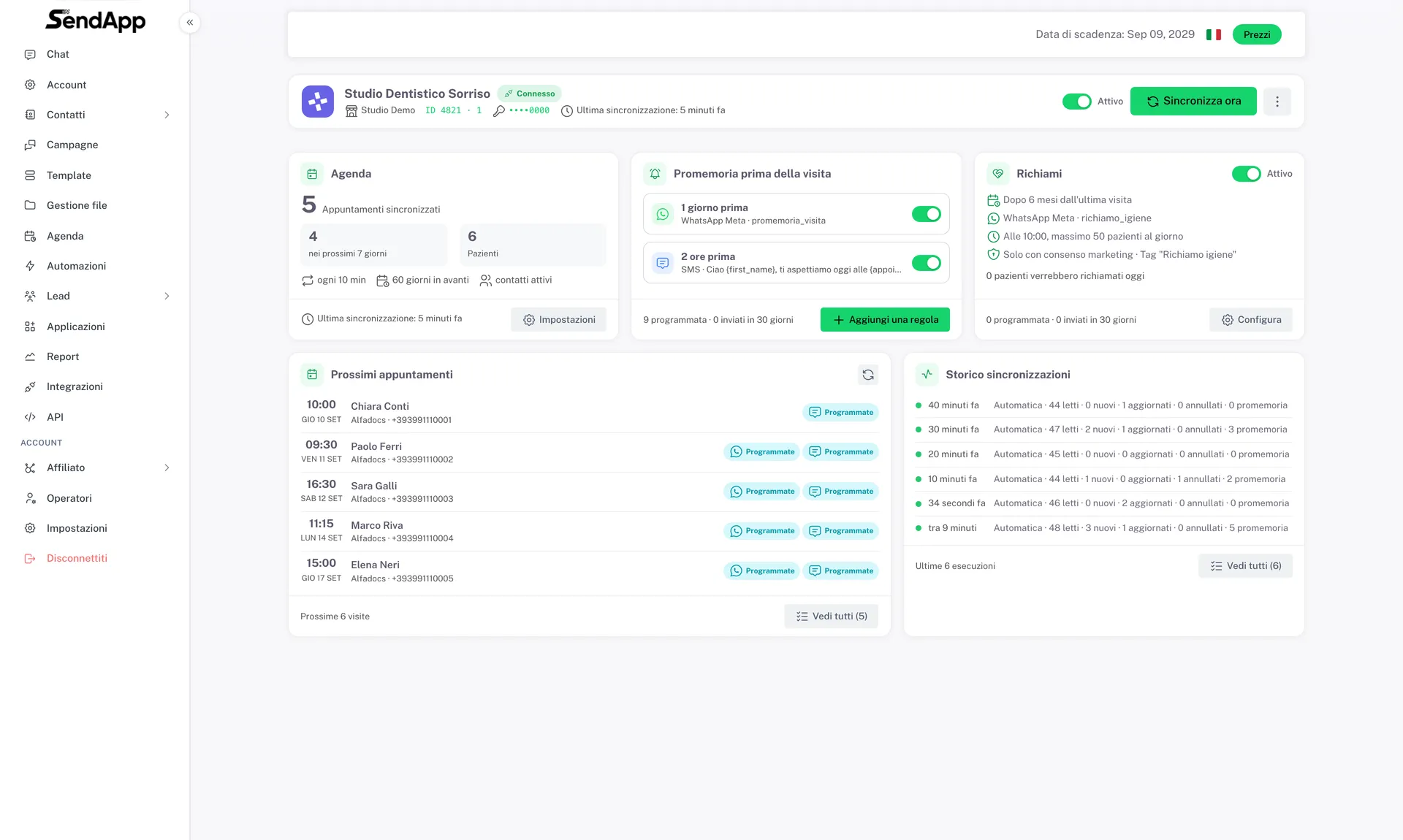
- Os números no alto: consultas sincronizadas, quantas nos próximos 7 dias, lembretes agendados, retornos. Se continuam em zero depois de alguns minutos, algo está errado.
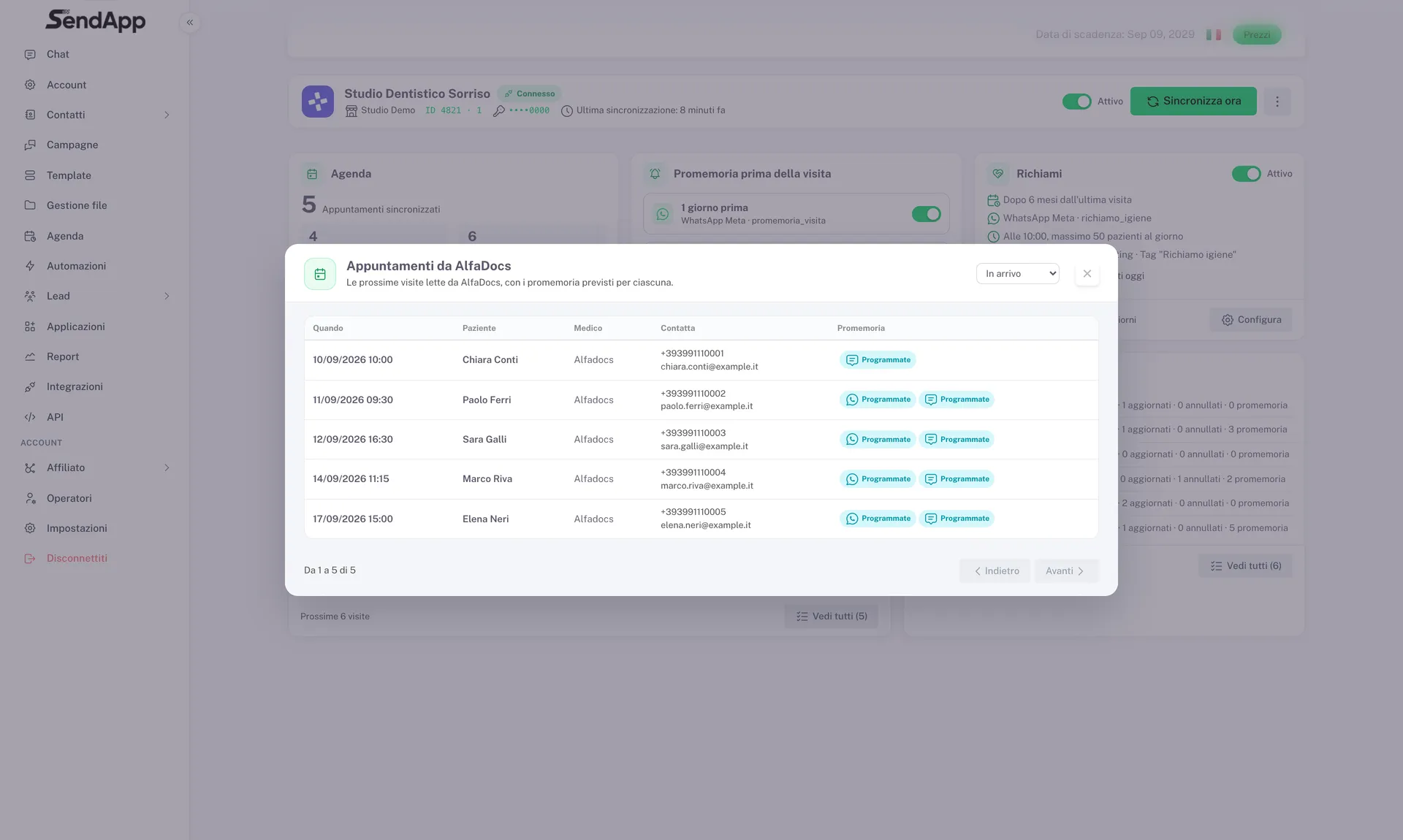
- As próximas consultas: a lista das próximas consultas lidas do AlfaDocs, com os lembretes previstos para cada uma. Aqui você vê na hora se as regras pegam as consultas certas.
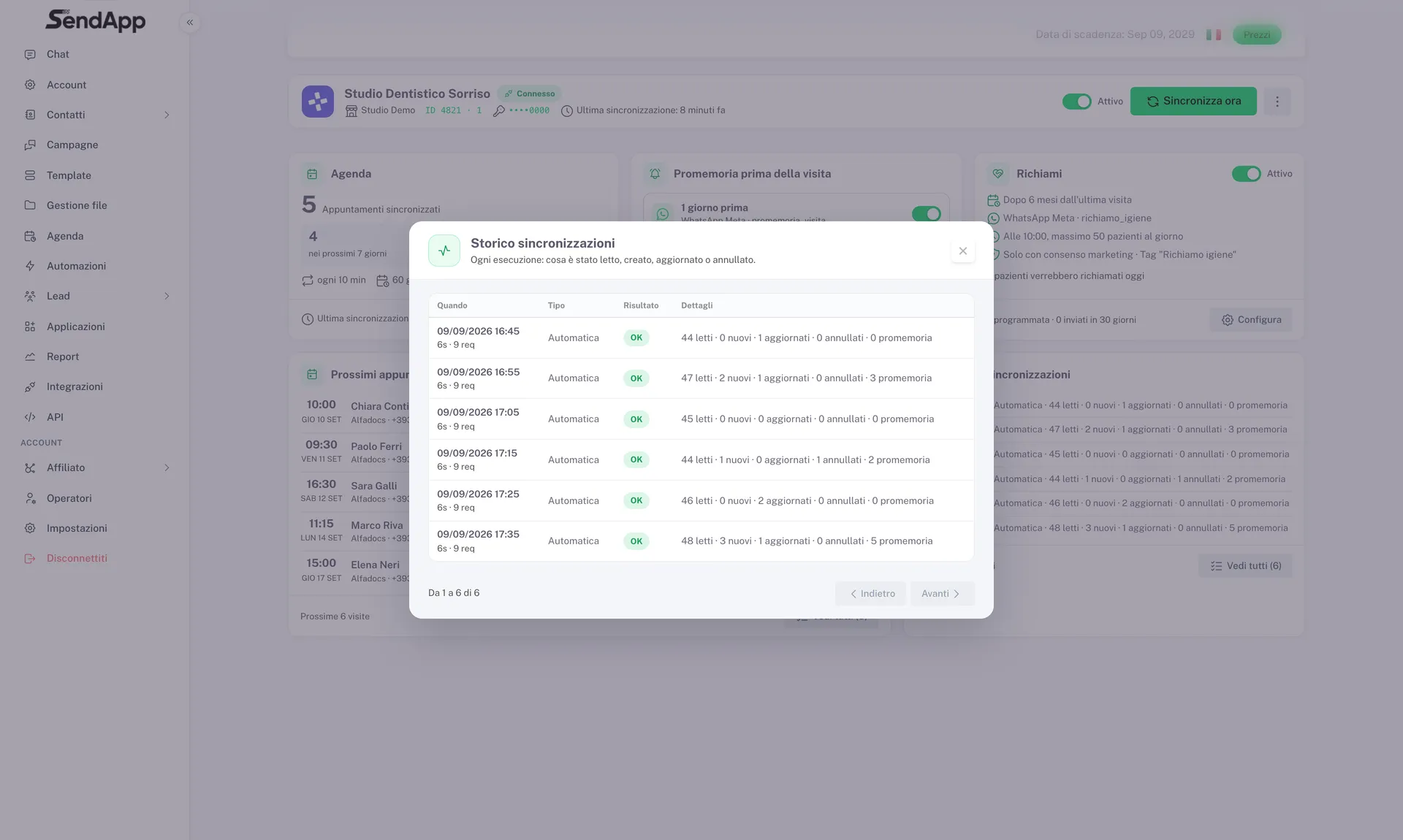
- O histórico de sincronizações: cada passagem, com o que foi lido, criado, atualizado ou cancelado. Se há um problema, aparece aqui, com uma mensagem clara.
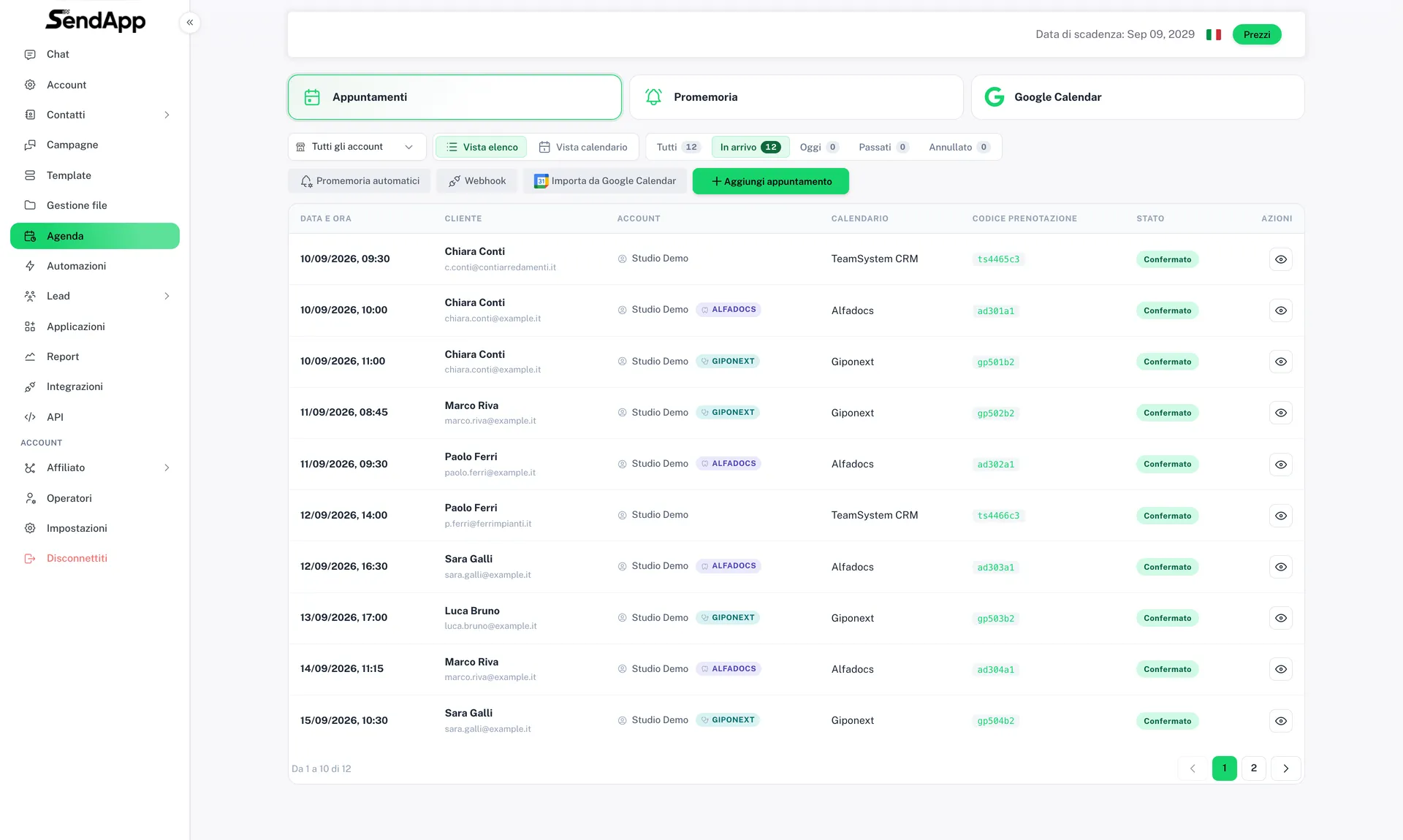
Na Agenda, cada consulta importada traz o selo AlfaDocs, para se distinguir das inseridas à mão.
Limites que vale conhecer
- Somente leitura: não dá para agendar do SendApp no AlfaDocs.
- Uma chave, um arquivo: clínicas com vários arquivos se conectam separadamente.
- Até 5 regras de lembrete por clínica.
- Não é instantâneo: o AlfaDocs não avisa quando algo muda, então o SendApp verifica a cada poucos minutos. Uma consulta marcada agora aparece na próxima passagem.
- Lembretes já passados não são recuperados: ativando a integração hoje, as consultas de amanhã de manhã podem não receber o lembrete “um dia antes”.
Pronto para pôr em prática?
Abra o SendApp e siga os passos deste guia. Precisa de ajuda? O suporte está a uma mensagem de distância.