

Avant de commencer
- Compte SendApp Agent actif
- Accès à AlfaDocs avec le droit de générer une clé API
- Un canal connecté dans SendApp pour l’envoi (WhatsApp, SMS ou e-mail)
À qui ça sert et ce qui ne change pas
Aux cabinets dentaires, dentistes, centres médicaux et polycliniques qui travaillent déjà avec AlfaDocs et veulent réduire les absences sans changer leurs habitudes. La façon de travailler ne change pas : l’agenda reste sur AlfaDocs, on continue d’y réserver. SendApp a un accès en lecture seule.
Ce que ça fait concrètement
- L’agenda arrive dans SendApp
- Chaque rendez-vous devient une ligne de l’Agenda SendApp, avec le nom du patient, la date, l’heure, le type de prestation et le praticien. Si un rendez-vous est déplacé sur AlfaDocs, il se déplace ici aussi ; s’il est annulé, il est annulé ici aussi.
- Les rappels partent tout seuls
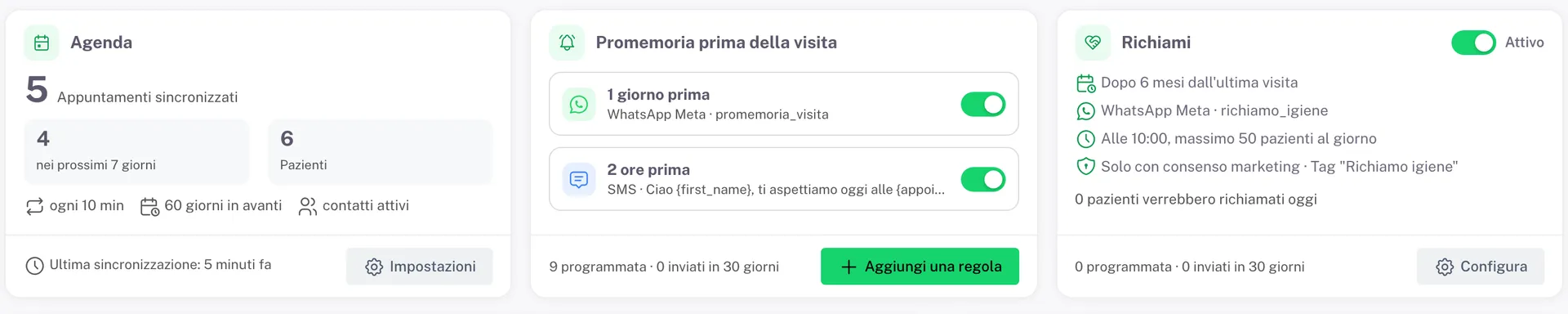
- Jusqu’à cinq règles. Exemple typique : un modèle WhatsApp la veille et un SMS deux heures avant. Quand la visite est déplacée, le rappel suit ; quand elle est annulée, le rappel est annulé. Le patient ne reçoit jamais de rappel pour une visite qui n’existe plus.
- Les relances font revenir les patients
- Qui n’est pas venu depuis six mois et n’a pas de rendez-vous à venir reçoit une invitation à réserver, avec un plafond quotidien pour ne pas saturer l’accueil, et dans le respect du consentement marketing lu dans la fiche patient.
- Le répertoire se remplit tout seul
- Nom, téléphone, e-mail et date de naissance arrivent dans les Contacts SendApp avec l’étiquette AlfaDocs, prêts pour les campagnes et les automatisations.
Les rappels avant la visite
On les ajoute depuis Rappels avant la visite → Ajouter une règle. Pour chaque règle, trois choix :
| Choix | Ce que ça veut dire |
|---|---|
| Combien de temps avant | 2 heures, 1 jour, 2 jours… ou un intervalle personnalisé |
| Canal | WhatsApp, SMS ou e-mail |
| Message | un modèle WhatsApp approuvé, ou du texte libre pour SMS et e-mail |
Dans le texte, on utilise les variables, que SendApp remplace pour chaque patient : {first_name}, {name}, {appointment_date}, {appointment_time}, {operator}. Exemple : « Bonjour {first_name}, nous vous attendons le {appointment_date} à {appointment_time} au Studio Sorriso. »
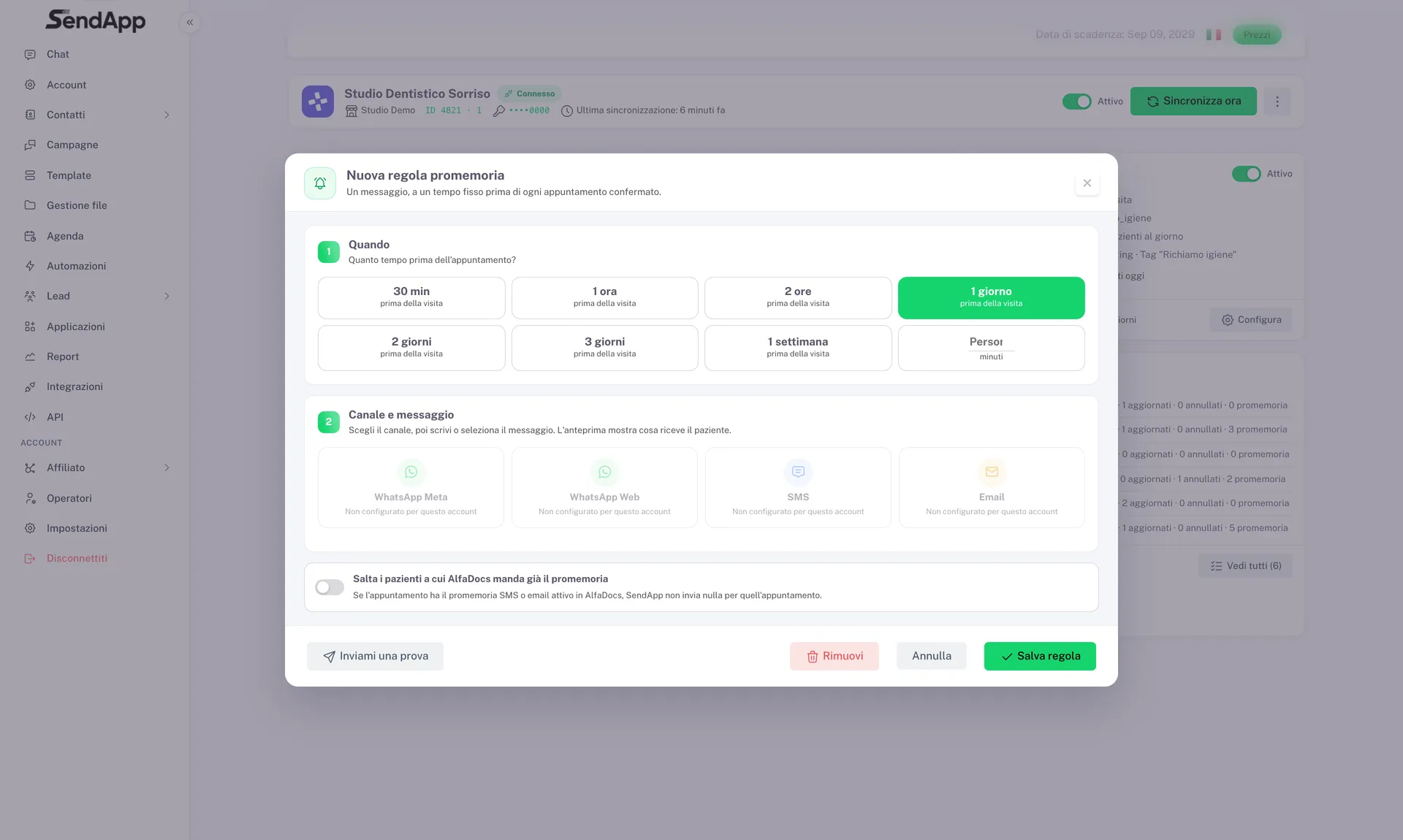
L’aperçu montre le message tel que le patient le recevra, et le bouton de test l’envoie à un numéro choisi : utilisez-le avant d’activer la règle. Il y a aussi un interrupteur pour ignorer les patients à qui AlfaDocs envoie déjà le rappel par SMS ou e-mail, pour que personne ne le reçoive deux fois.
Une règle qui tomberait dans le passé est ignorée. Si vous réglez « un jour avant » et que la visite est dans deux heures, ce rappel ne part pas : il arriverait en retard et le patient le prendrait pour une erreur.
Les relances
Elles font revenir ceux qu’on ne voit plus depuis un moment. On les active depuis Relances.
| Réglage | À quoi ça sert |
|---|---|
| Mois depuis la dernière visite | le seuil : six mois est la relance d’hygiène typique |
| Fenêtre | jusqu’où remonter au-delà du seuil |
| Heure d’envoi | quand elles partent, généralement le matin |
| Maximum par jour | protège l’accueil et la qualité du numéro WhatsApp |
| Ne pas répéter pendant | après combien de mois on peut relancer la même personne |
| Seulement avec consentement marketing | recommandé : conforme au RGPD |
| Ignorer ceux qui ont déjà un rendez-vous | ils reviennent déjà, inutile de les inviter |
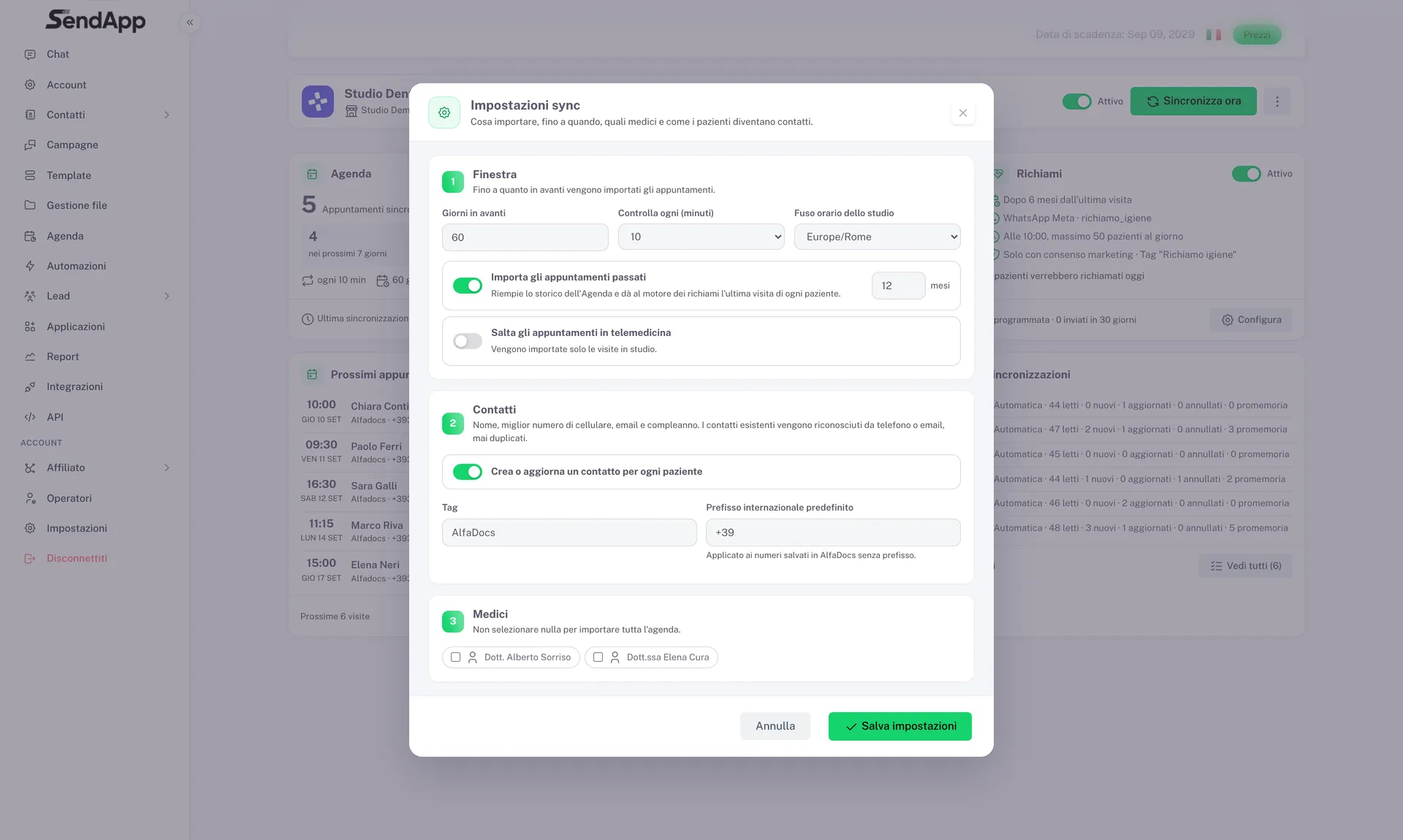
Réglages de synchronisation
| Réglage | Par défaut | Ce que ça fait |
|---|---|---|
| Jours à venir | 60 | jusqu’où lire dans l’agenda |
| Toutes les combien de minutes | 10 | fréquence de vérification |
| Importer l’historique | actif, 12 mois | remplit l’historique et alimente les relances |
| Ignorer les téléconsultations | — | exclut les visites hors cabinet |
| Créer les contacts | actif | remplit le répertoire |
| Étiquette | AlfaDocs | l’étiquette des contacts importés |
| Indicatif par défaut | +39 | appliqué aux numéros enregistrés sans indicatif |
| Praticiens | tous | limite la synchronisation à certains praticiens |
Comment vérifier que ça marche
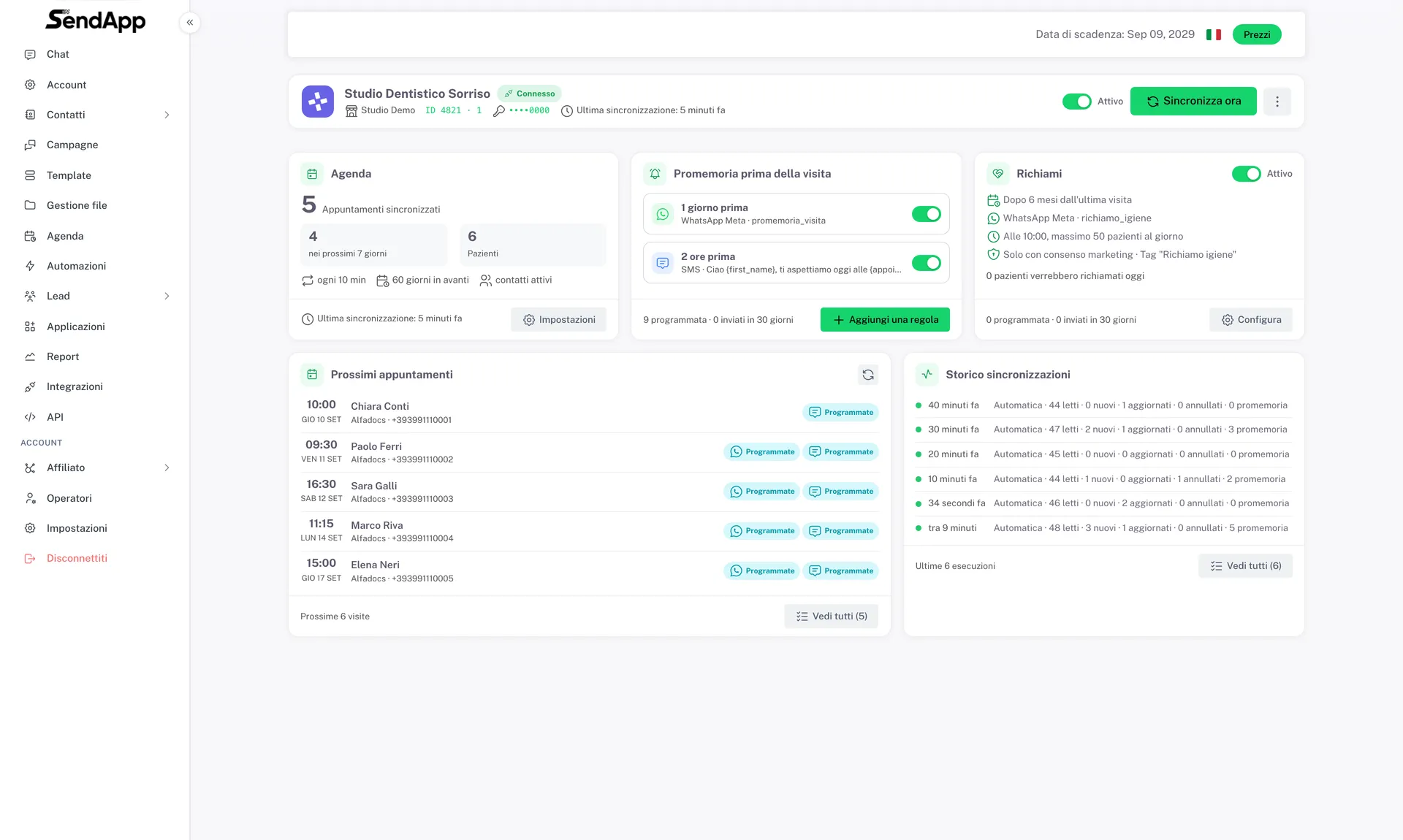
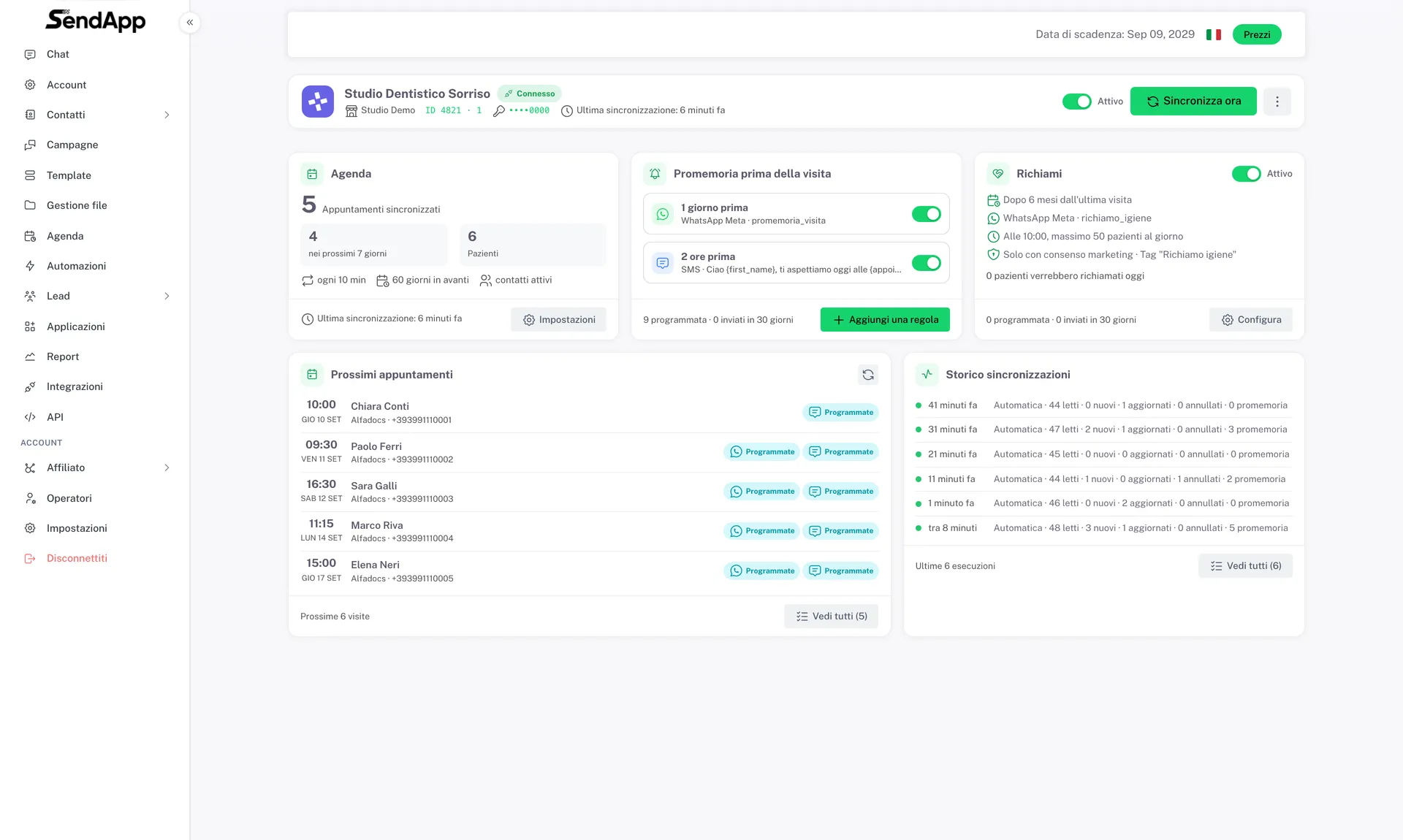
- Les chiffres en haut : rendez-vous synchronisés, combien dans les 7 prochains jours, rappels programmés, relances. S’ils sont encore à zéro après quelques minutes, quelque chose cloche.
- Les prochains rendez-vous : la liste des prochaines visites lues depuis AlfaDocs, avec les rappels prévus pour chacune. On voit tout de suite si les règles accrochent les bons rendez-vous.
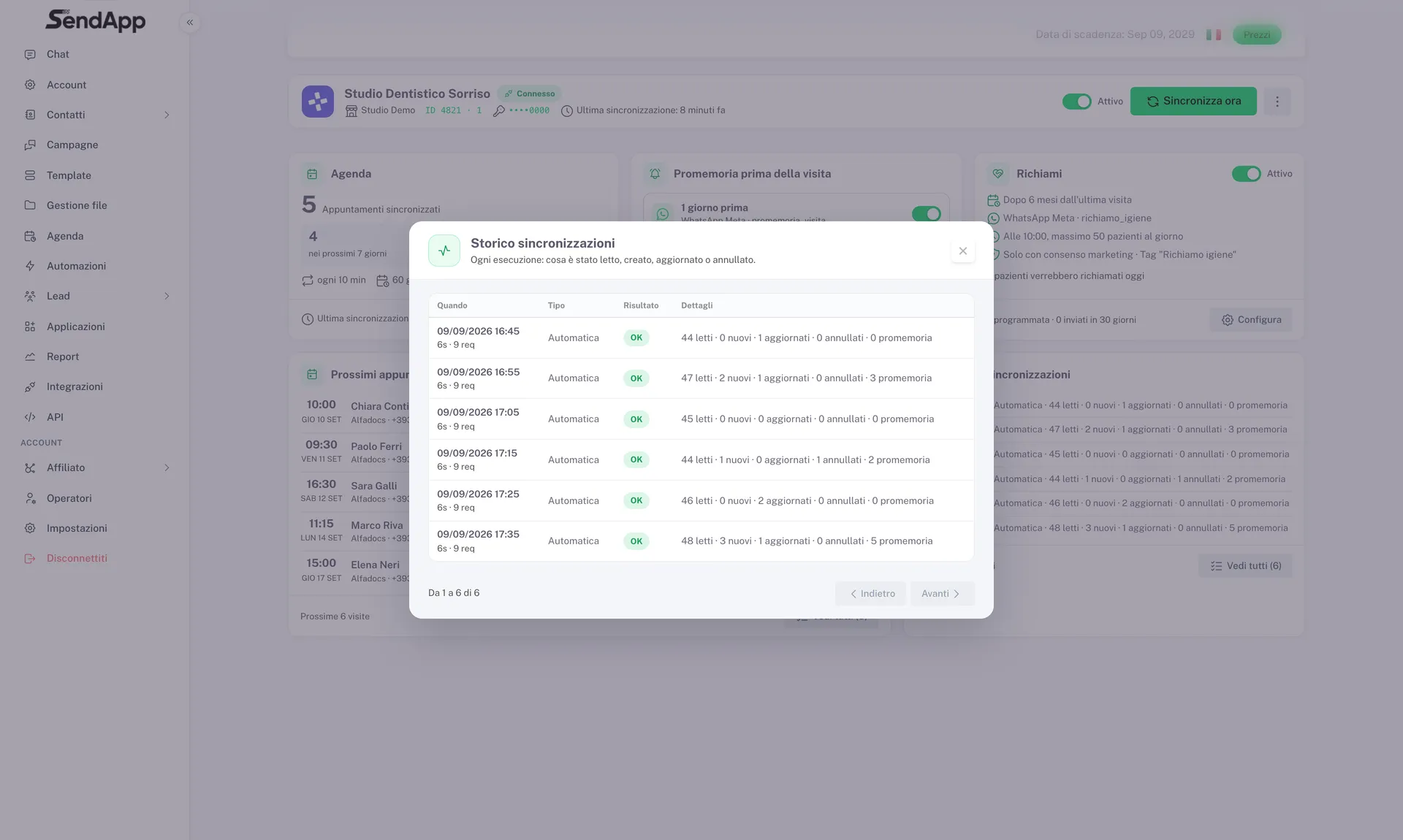
- L’historique des synchronisations : chaque passage, avec ce qui a été lu, créé, mis à jour ou annulé. En cas de problème, il apparaît ici, avec un message clair.
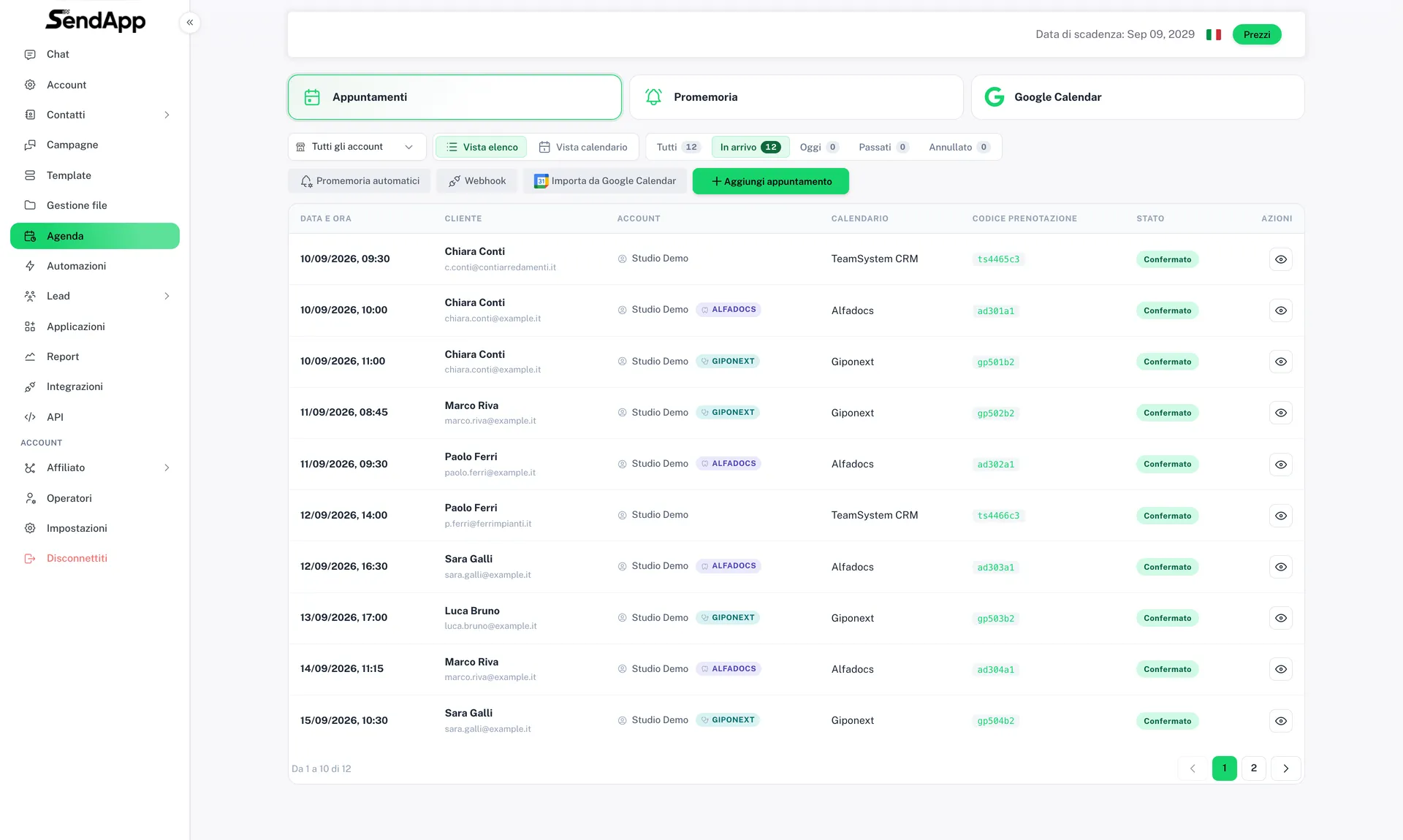
Dans l’Agenda, chaque rendez-vous importé porte le badge AlfaDocs, pour le distinguer de ceux saisis à la main.
Limites à connaître
- Lecture seule : impossible de réserver depuis SendApp sur AlfaDocs.
- Une clé, un dossier : les cabinets avec plusieurs dossiers se connectent séparément.
- Jusqu’à 5 règles de rappel par cabinet.
- Pas instantané : AlfaDocs ne prévient pas quand quelque chose change, donc SendApp vérifie toutes les quelques minutes. Un rendez-vous pris maintenant apparaît au passage suivant.
- Les rappels déjà passés ne sont pas rattrapés : en activant l’intégration aujourd’hui, les visites de demain matin pourraient ne pas recevoir le rappel « un jour avant ».
Prêt à passer à la pratique ?
Ouvrez SendApp et suivez les étapes de ce guide. Besoin d’aide ? Le support est à un message près.
Comment le connecter
Il faut une clé API AlfaDocs. Le cabinet la génère en une minute.
Créez la clé dans AlfaDocs
Dans AlfaDocs, allez dans Paramètres → Cabinet → Clés et appuyez sur le bouton + pour en générer une nouvelle. AlfaDocs n’affiche la clé qu’une seule fois : copiez-la tout de suite ; si vous fermez la fenêtre, il faudra en générer une autre.
Collez-la dans SendApp
Dans SendApp, allez dans Applications → AlfaDocs → Connecter maintenant. Collez la clé et choisissez le fuseau horaire du cabinet : il sert à décider quand part un rappel.
La première synchronisation
SendApp vérifie la clé, reconnaît le cabinet et commence à lire l’agenda. Les premiers rendez-vous apparaissent en quelques secondes ; l’historique continue en arrière-plan.
Une clé vaut pour un seul dossier. Si le cabinet en a plusieurs, créez-la depuis le dossier dont vous voulez synchroniser les rendez-vous, et connectez chaque dossier à un compte SendApp distinct.