

Bevor du beginnst
- Aktives SendApp-Agent-Konto
- Zugang zu AlfaDocs mit der Berechtigung, einen API-Schlüssel zu erzeugen
- Ein in SendApp verbundener Kanal für den Versand (WhatsApp, SMS oder E-Mail)
Für wen es ist und was sich nicht ändert
Für Zahnarztpraxen, Zahnärzte, Polikliniken und medizinische Zentren, die bereits mit AlfaDocs arbeiten und weniger Terminausfälle wollen, ohne Gewohnheiten zu ändern. Die Arbeitsweise bleibt gleich: Der Kalender bleibt in AlfaDocs, gebucht wird weiter dort. SendApp hat nur Lesezugriff.
Was es konkret tut
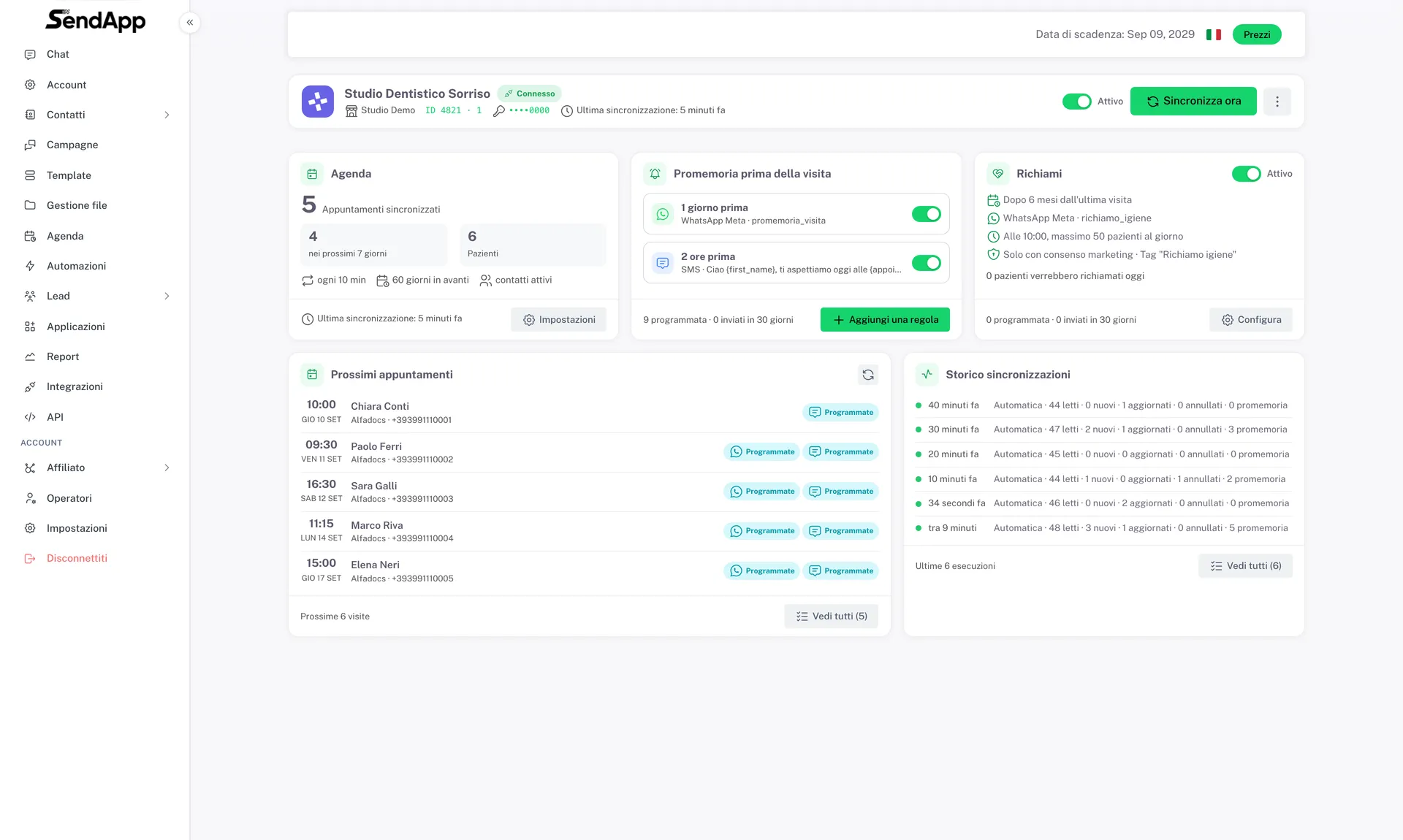
- Der Kalender kommt in SendApp an
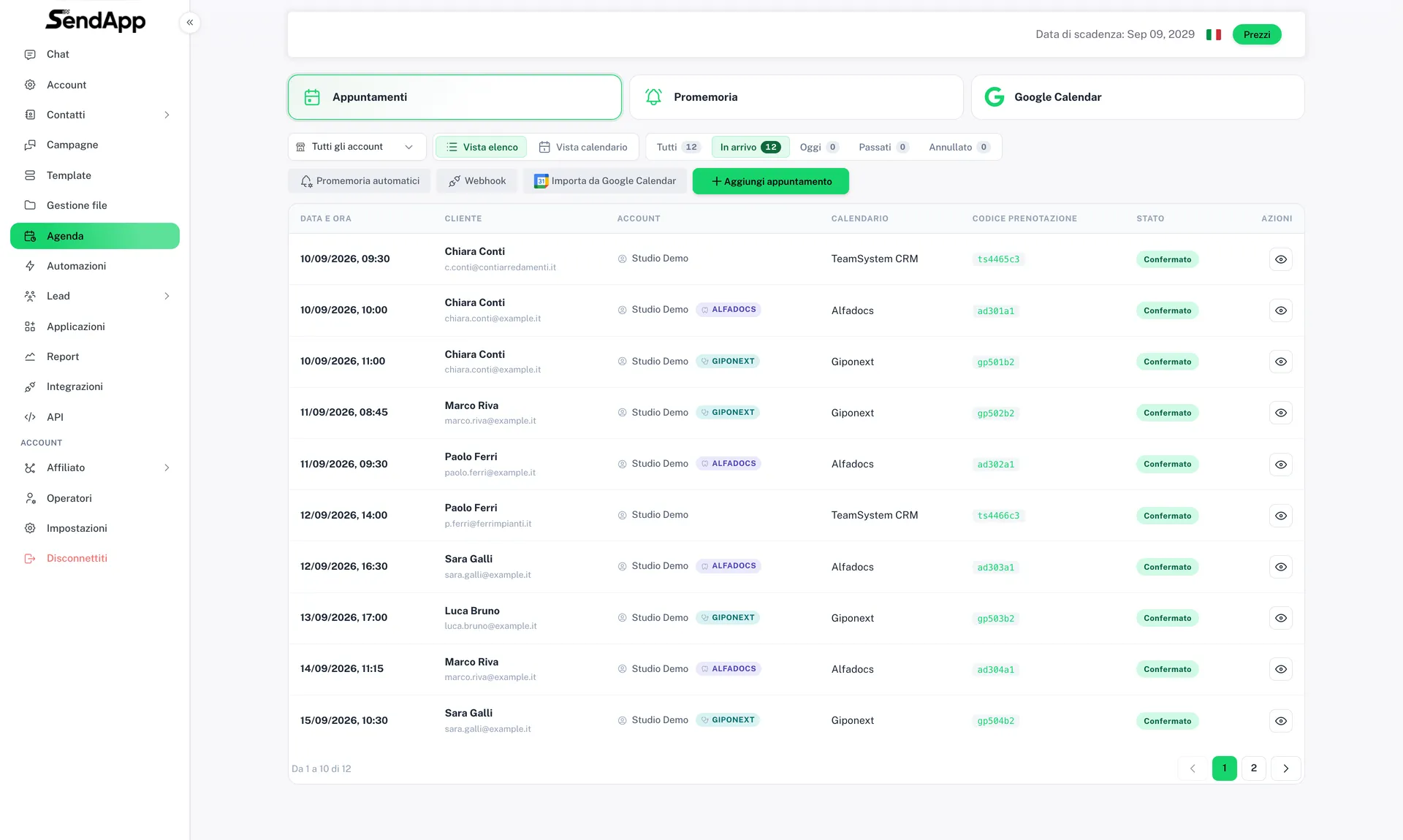
- Jeder Termin wird zu einer Zeile im SendApp-Kalender, mit Patientenname, Datum, Uhrzeit, Leistungsart und Behandler. Wird ein Termin in AlfaDocs verschoben, verschiebt er sich auch hier; wird er abgesagt, wird er auch hier abgesagt.
- Erinnerungen gehen von selbst raus
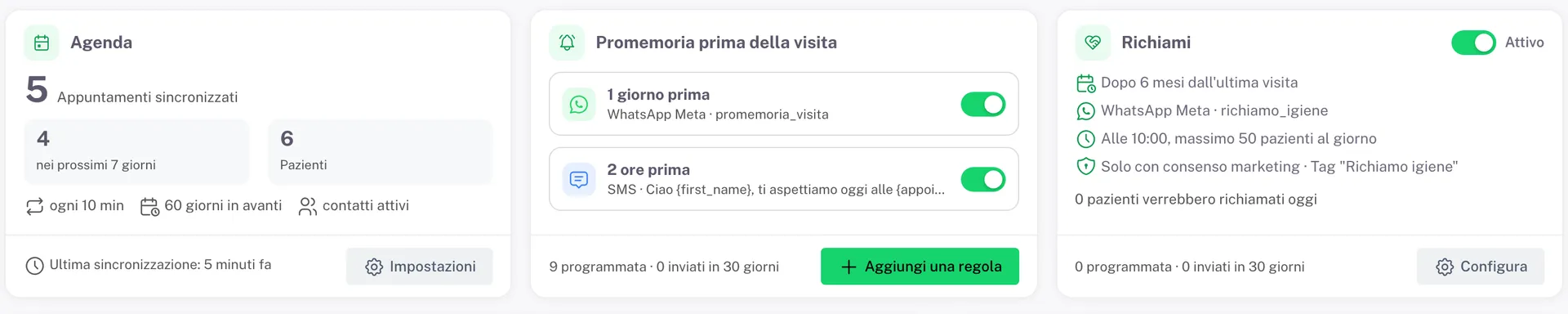
- Bis zu fünf Regeln. Typisches Beispiel: ein WhatsApp-Template am Vortag und eine SMS zwei Stunden vorher. Wird der Termin verschoben, wandert die Erinnerung mit; wird er abgesagt, wird die Erinnerung storniert. Der Patient bekommt nie eine Erinnerung für einen Termin, den es nicht mehr gibt.
- Recalls holen Patienten zurück
- Wer seit sechs Monaten nicht da war und keinen künftigen Termin hat, erhält eine Einladung zur Terminbuchung — mit einer Tagesobergrenze, damit die Rezeption nicht überlastet wird, und unter Beachtung der Marketing-Einwilligung aus der Patientenakte.
- Das Adressbuch füllt sich von selbst
- Name, Telefon, E-Mail und Geburtsdatum landen in den SendApp-Kontakten mit dem Tag AlfaDocs, bereit für Kampagnen und Automatisierungen.
So wird verbunden
Sie brauchen einen AlfaDocs-API-Schlüssel. Die Praxis erzeugt ihn in einer Minute.
- 1
Schlüssel in AlfaDocs erzeugen
In AlfaDocs gehen Sie auf Einstellungen → Praxis → Schlüssel und drücken die Schaltfläche +, um einen neuen zu erzeugen. AlfaDocs zeigt den Schlüssel nur einmal: sofort kopieren; wird das Fenster geschlossen, muss ein neuer erzeugt werden.
- 2
In SendApp einfügen
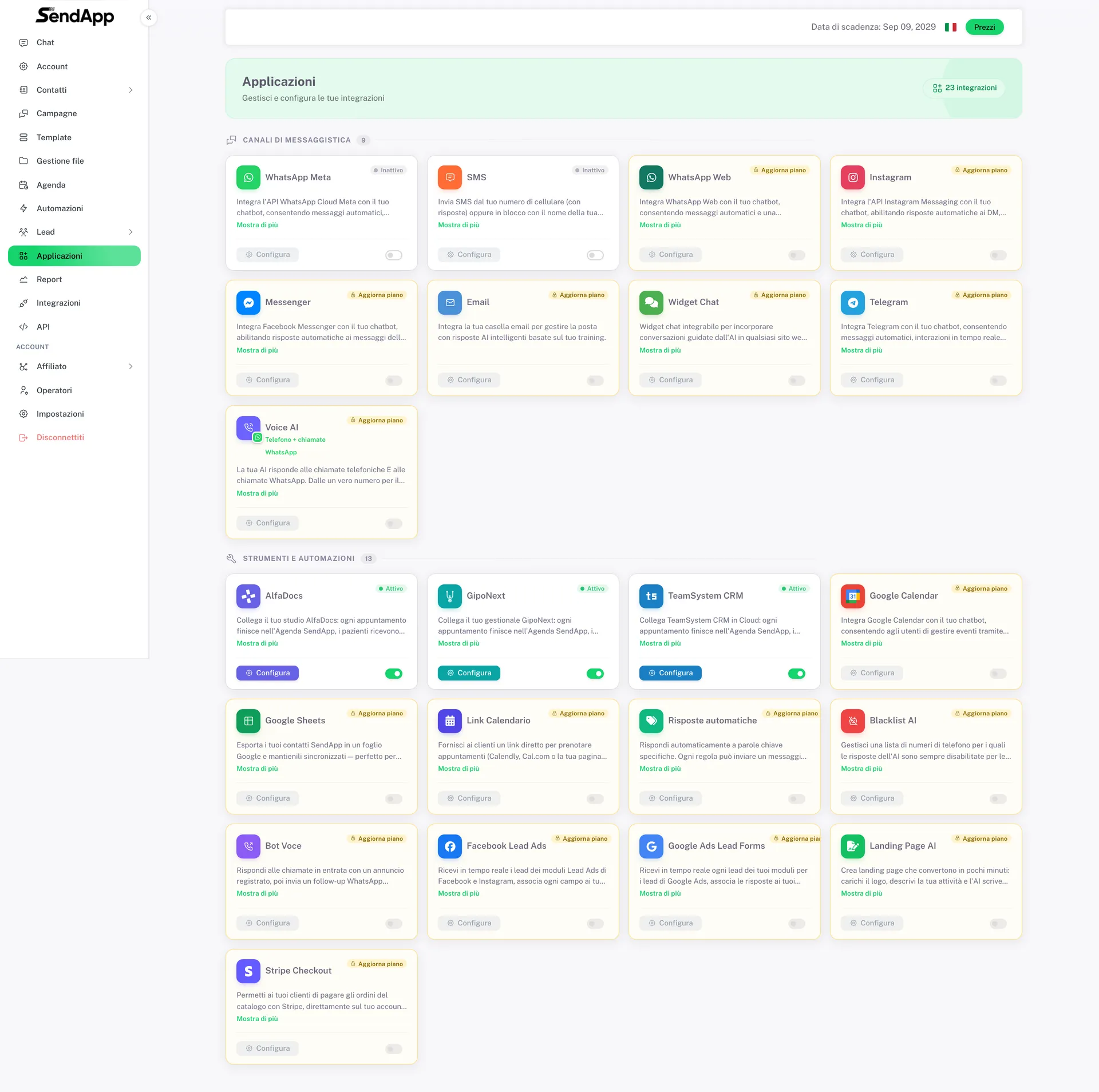
In SendApp gehen Sie auf Anwendungen → AlfaDocs → Jetzt verbinden. Fügen Sie den Schlüssel ein und wählen Sie die Zeitzone der Praxis: Sie entscheidet, wann eine Erinnerung rausgeht.
- 3
Die erste Synchronisation
SendApp prüft den Schlüssel, erkennt die Praxis und beginnt, den Kalender zu lesen. Die ersten Termine erscheinen in Sekunden; der Verlauf läuft im Hintergrund weiter.
Ein Schlüssel gilt für ein einziges Archiv. Hat die Praxis mehrere, erzeugen Sie ihn aus dem Archiv, dessen Termine synchronisiert werden sollen, und verbinden Sie jedes Archiv mit einem eigenen SendApp-Konto.
Die Erinnerungen vor dem Termin
Hinzufügen unter Erinnerungen vor dem Termin → Regel hinzufügen. Für jede Regel wählen Sie drei Dinge:
| Auswahl | Bedeutung |
|---|---|
| Wie lange vorher | 2 Stunden, 1 Tag, 2 Tage… oder ein eigenes Intervall |
| Kanal | WhatsApp, SMS oder E-Mail |
| Nachricht | ein genehmigtes WhatsApp-Template oder Freitext für SMS und E-Mail |
Im Text verwenden Sie Platzhalter, die SendApp für jeden Patienten ersetzt: {first_name}, {name}, {appointment_date}, {appointment_time}, {operator}. Beispiel: „Hallo {first_name}, wir erwarten Sie am {appointment_date} um {appointment_time} im Studio Sorriso.“
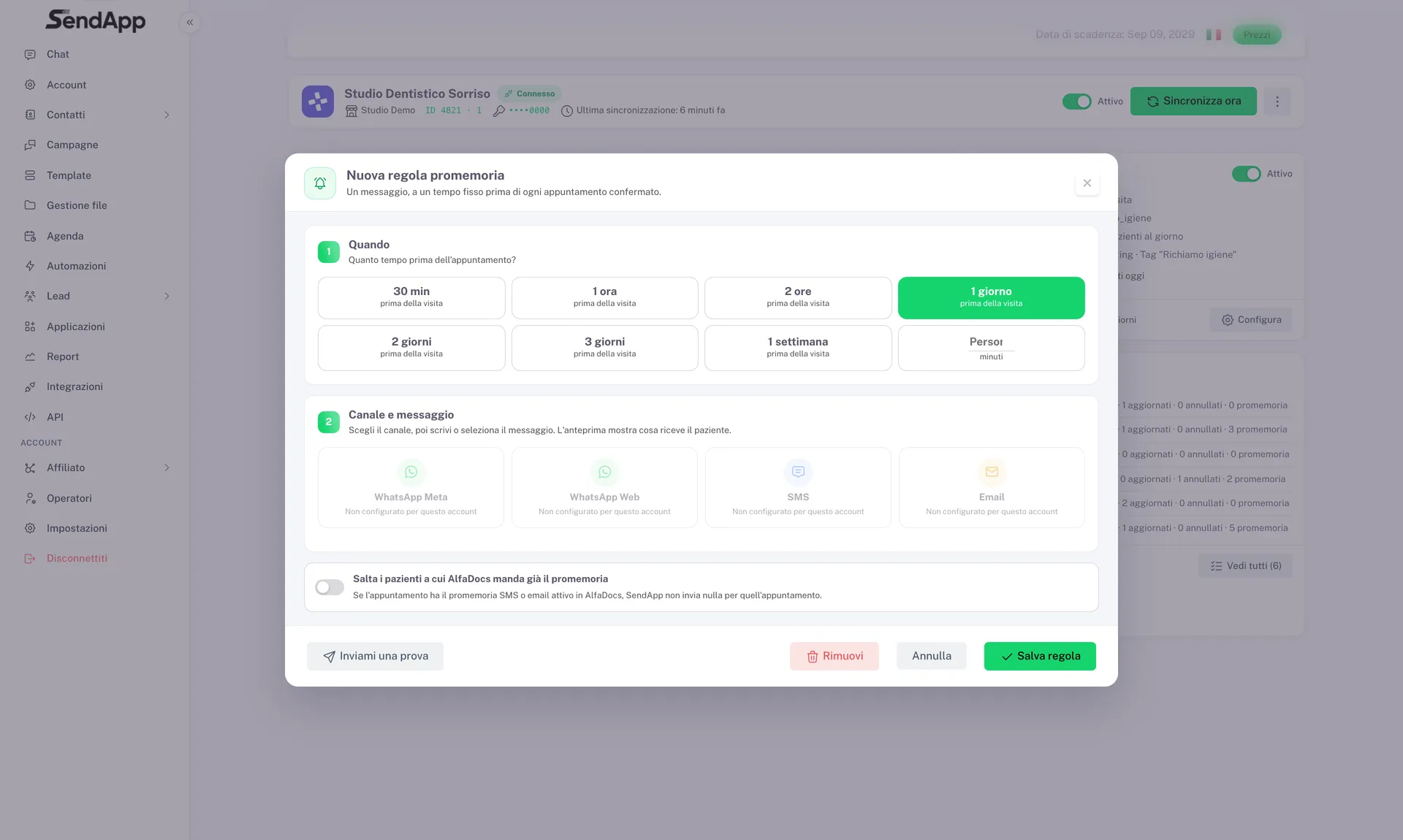
Die Vorschau zeigt die Nachricht so, wie der Patient sie erhält, und die Test-Schaltfläche schickt sie an eine gewählte Nummer: Nutzen Sie sie, bevor Sie die Regel aktivieren. Ein Schalter überspringt außerdem Patienten, die AlfaDocs bereits per SMS oder E-Mail erinnert, damit niemand die Erinnerung doppelt bekommt.
Eine Regel, die in die Vergangenheit fallen würde, wird übersprungen. Stellen Sie „einen Tag vorher“ ein und der Termin ist in zwei Stunden, geht diese Erinnerung nicht raus: Sie käme zu spät, und der Patient würde sie als Fehler lesen.
Die Recalls
Sie holen zurück, wen man länger nicht gesehen hat. Aktivieren unter Recalls.
| Einstellung | Wozu |
|---|---|
| Monate seit dem letzten Besuch | die Schwelle: sechs Monate ist der typische Prophylaxe-Recall |
| Fenster | wie weit über die Schwelle hinaus zurückgeschaut wird |
| Versandzeit | wann sie rausgehen, meist morgens |
| Maximum pro Tag | schützt die Rezeption und die Qualität der WhatsApp-Nummer |
| Nicht wiederholen für | nach wie vielen Monaten dieselbe Person erneut angeschrieben werden darf |
| Nur mit Marketing-Einwilligung | empfohlen: DSGVO-konform |
| Wer schon einen Termin hat, überspringen | die kommen ohnehin, Einladung unnötig |
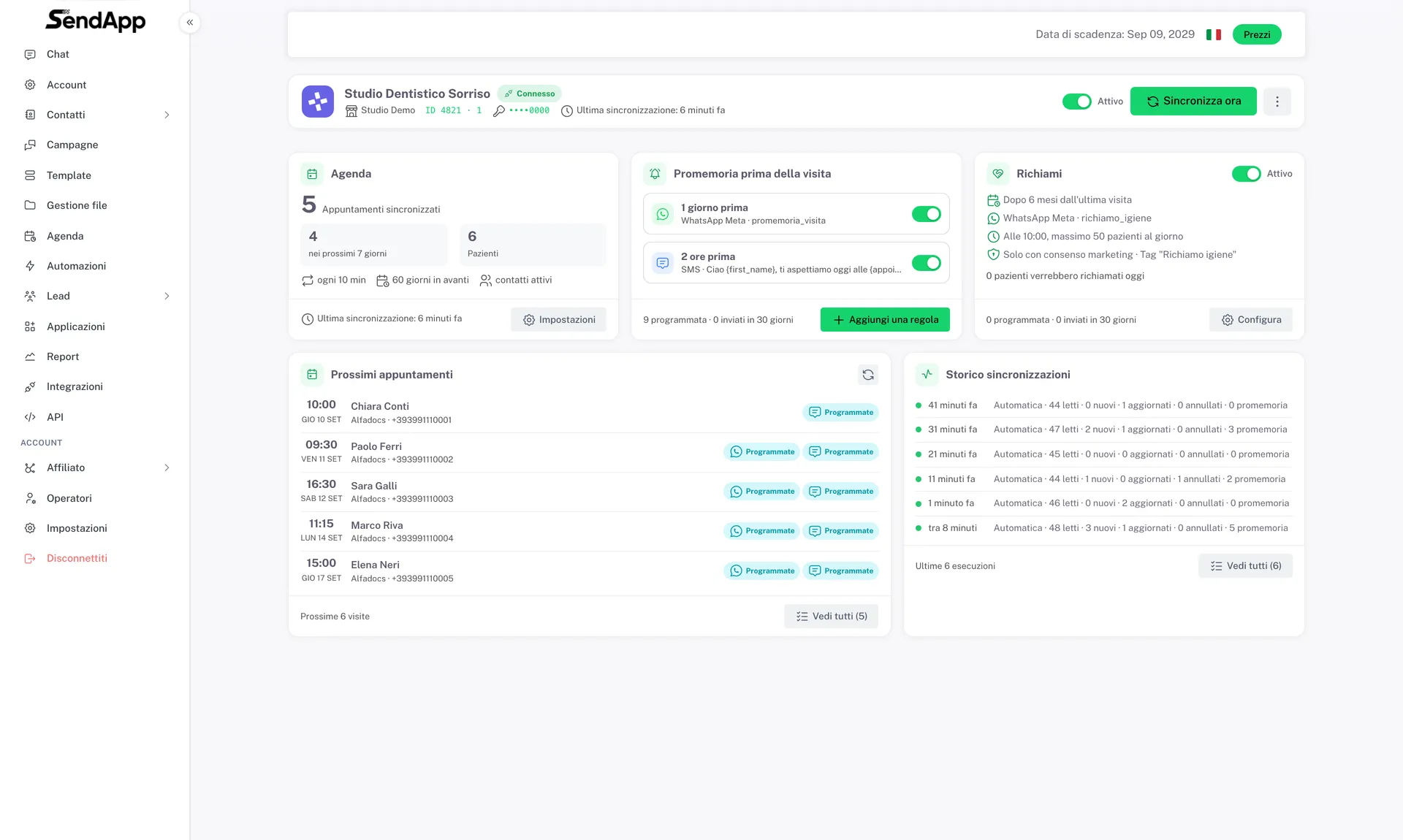
Synchronisationseinstellungen
| Einstellung | Standard | Wirkung |
|---|---|---|
| Tage im Voraus | 60 | wie weit im Kalender gelesen wird |
| Alle wie viele Minuten | 10 | Prüfintervall |
| Verlauf importieren | aktiv, 12 Monate | füllt den Verlauf und speist die Recalls |
| Telekonsultationen überspringen | — | schließt Besuche außerhalb der Praxis aus |
| Kontakte anlegen | aktiv | füllt das Adressbuch |
| Tag | AlfaDocs | das Label der importierten Kontakte |
| Standard-Vorwahl | +39 | für Nummern, die ohne Ländervorwahl gespeichert sind |
| Behandler | alle | beschränkt die Synchronisation auf bestimmte Behandler |
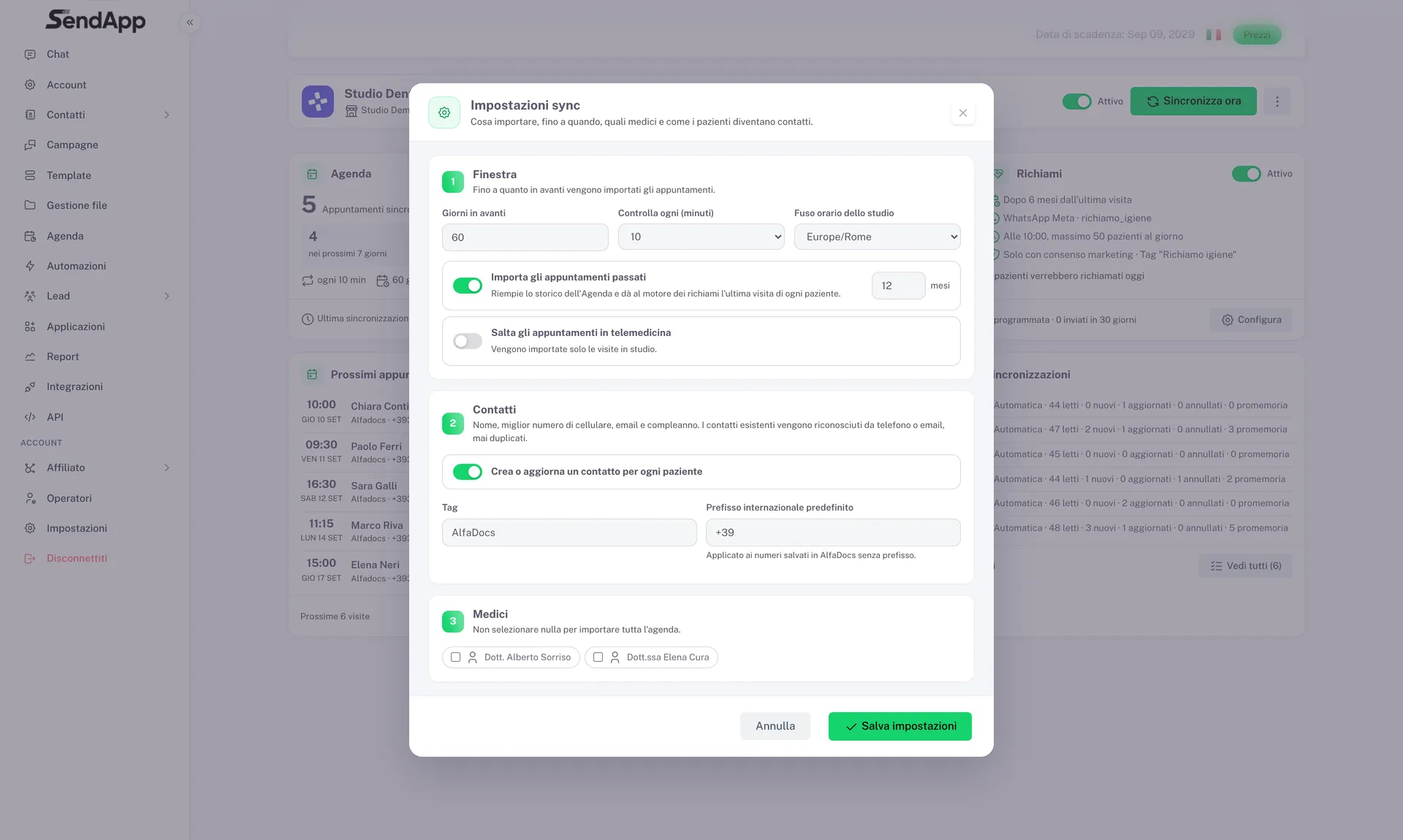
So prüfen Sie, ob es läuft
- Die Zahlen oben: synchronisierte Termine, wie viele in den nächsten 7 Tagen, geplante Erinnerungen, Recalls. Stehen sie nach ein paar Minuten noch auf null, stimmt etwas nicht.
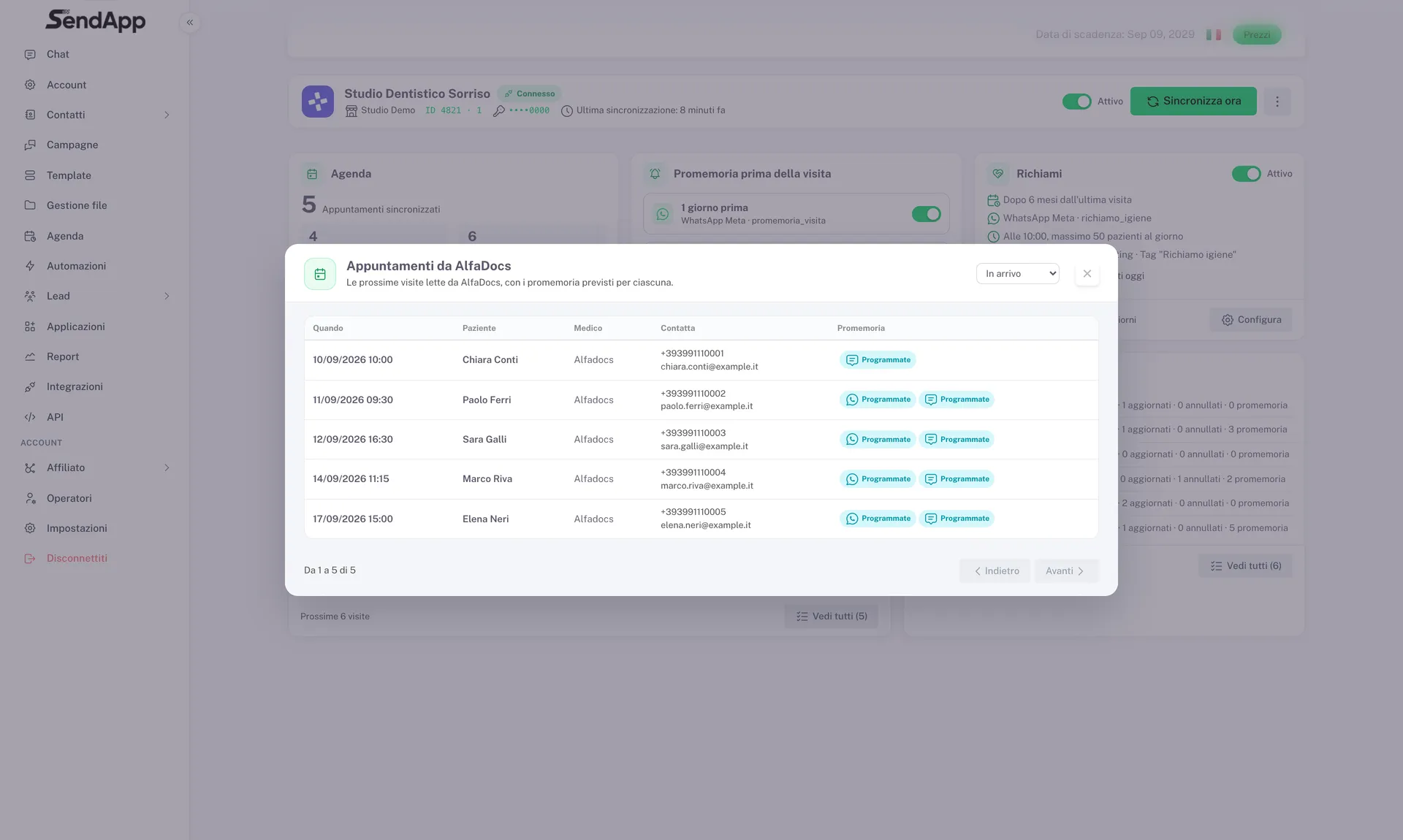
- Die nächsten Termine: die Liste der nächsten aus AlfaDocs gelesenen Besuche mit den jeweils geplanten Erinnerungen. Hier sieht man sofort, ob die Regeln die richtigen Termine erfassen.
- Der Synchronisationsverlauf: jeder Durchlauf, mit dem, was gelesen, angelegt, aktualisiert oder storniert wurde. Gibt es ein Problem, erscheint es hier, mit einer verständlichen Meldung.
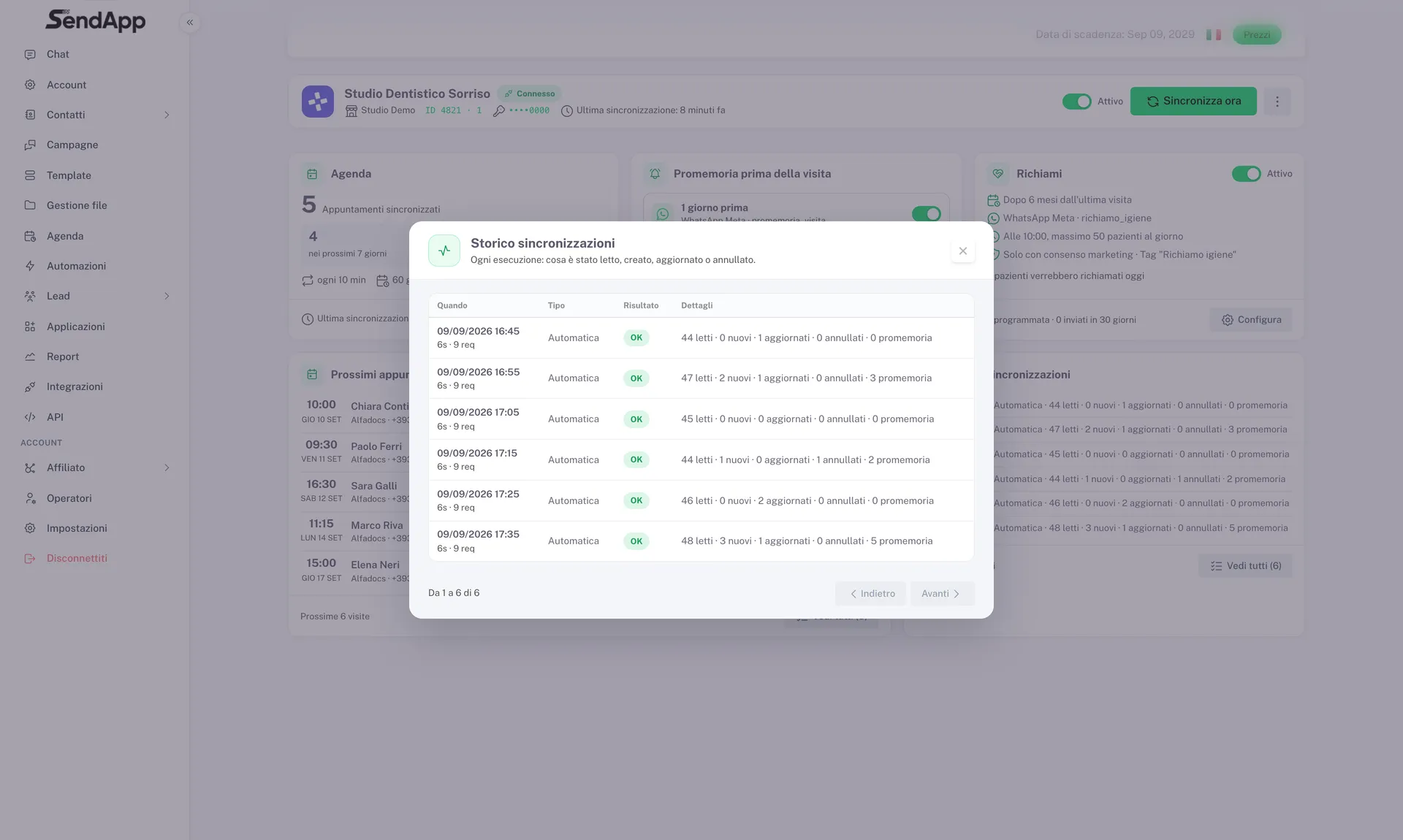
Im Kalender trägt jeder importierte Termin das AlfaDocs-Abzeichen, sodass er sich von manuell eingetragenen unterscheidet.
Grenzen, die man kennen sollte
- Nur lesend: Aus SendApp kann nicht in AlfaDocs gebucht werden.
- Ein Schlüssel, ein Archiv: Praxen mit mehreren Archiven werden getrennt verbunden.
- Bis zu 5 Erinnerungsregeln pro Praxis.
- Nicht sofort: AlfaDocs meldet Änderungen nicht, deshalb prüft SendApp alle paar Minuten. Ein jetzt gebuchter Termin erscheint beim nächsten Durchlauf.
- Bereits vergangene Erinnerungen werden nicht nachgeholt: Wird die Integration heute aktiviert, bekommen die Termine von morgen früh die Erinnerung „einen Tag vorher“ womöglich nicht.
Bereit für die Umsetzung?
Öffne SendApp und folge den Schritten dieser Anleitung. Brauchst du Hilfe? Der Support ist nur eine Nachricht entfernt.