Guia/SendApp Agent/Canais
Ligar o Facebook Messenger
Com o SendApp Agent gerencia as mensagens da sua Página de Facebook (Messenger) na mesma caixa de entrada dos outros canais. A ligação faz-se autorizando a Página na Meta.
Atualizado em 16 de junho de 2026 · 5 min de leitura
Antes de começar
- Uma Página de Facebook
- As permissões para gerenciar a Página na Meta
- Uma Conta (bot IA) no SendApp Agent
Para que serve
Ao ligar o Messenger, as mensagens que as pessoas enviam à sua Página chegam à seção Chat, onde a IA pode responder e os operadores podem intervir.
Ligar o Messenger ao SendApp
- 1
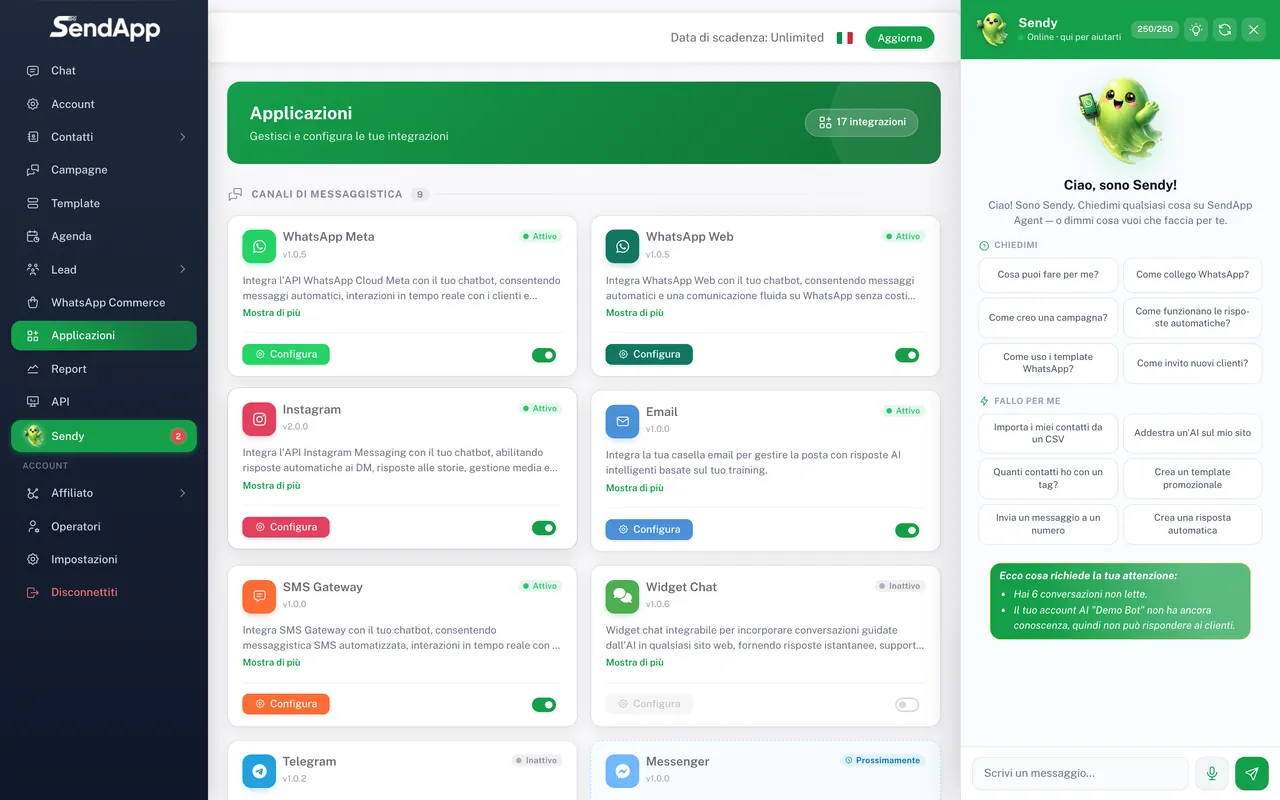
Abra “Aplicativos” e escolhe “Messenger”
No menu Aplicativos seleciona o canal Messenger e a Conta à qual o quer ligar.
- 2
Autoriza com a Meta
Abre-se a janela oficial da Meta: inicia sessão e concede as permissões na Página. As telas são gerenciados pela Meta — segue as indicações na tela (e o Centro de Ajuda da Meta em caso de dúvidas).
- 3
Selecione a Página
Escolha a Página cujas mensagens quer gerenciar e confirma.
- 4
Verifique no Chat
As mensagens da Página começam a chegar à seção Chat.
Janela de resposta
Tal como nos outros canais Meta, existem regras sobre a janela de resposta: para certas mensagens fora da janela, o Messenger prevê o uso de tags específicas. O SendApp gerencia o envio de acordo com as regras da plataforma.
Erros comuns
- Não vejo as mensagens da Página
- Verifique que autorizaste a Página correta e que tem as permissões de gestão na Meta.
- A Página não aparece
- Permissões em falta: verifique os cargos na Página e volta a autorizar.
Pronto para pôr em prática?
Abra o SendApp e siga os passos deste guia. Precisa de ajuda? O suporte está a uma mensagem de distância.