Guia/SendApp Agent/Primeiros passos
Visita guiada ao painel: o chat e os menus principais
Na primeira vez que entra no SendApp Agent encontra à sua frente a tela de Chat. É o coração operacional da plataforma: a partir daqui lê e responde às mensagens de todos os canais ligados, lanças campanhas, gerencia contatos e configura a AI. Este guia te acompanha painel a painel, para que saiba sempre onde clicar.
Atualizado em 16 de junho de 2026 · 7 min de leitura
Antes de começar
- Uma conta SendApp Agent ativa
- Ter iniciado sessão com email e senha
Para que serve esta tela
O painel reúne numa única página a caixa de entrada (inbox) de todos os canais, a conversa aberta e as ferramentas para agir sobre o contato. Foi pensado para nunca te obrigar a mudar de página enquanto trabalha: leia à esquerda, responde ao centro, ages à direita.
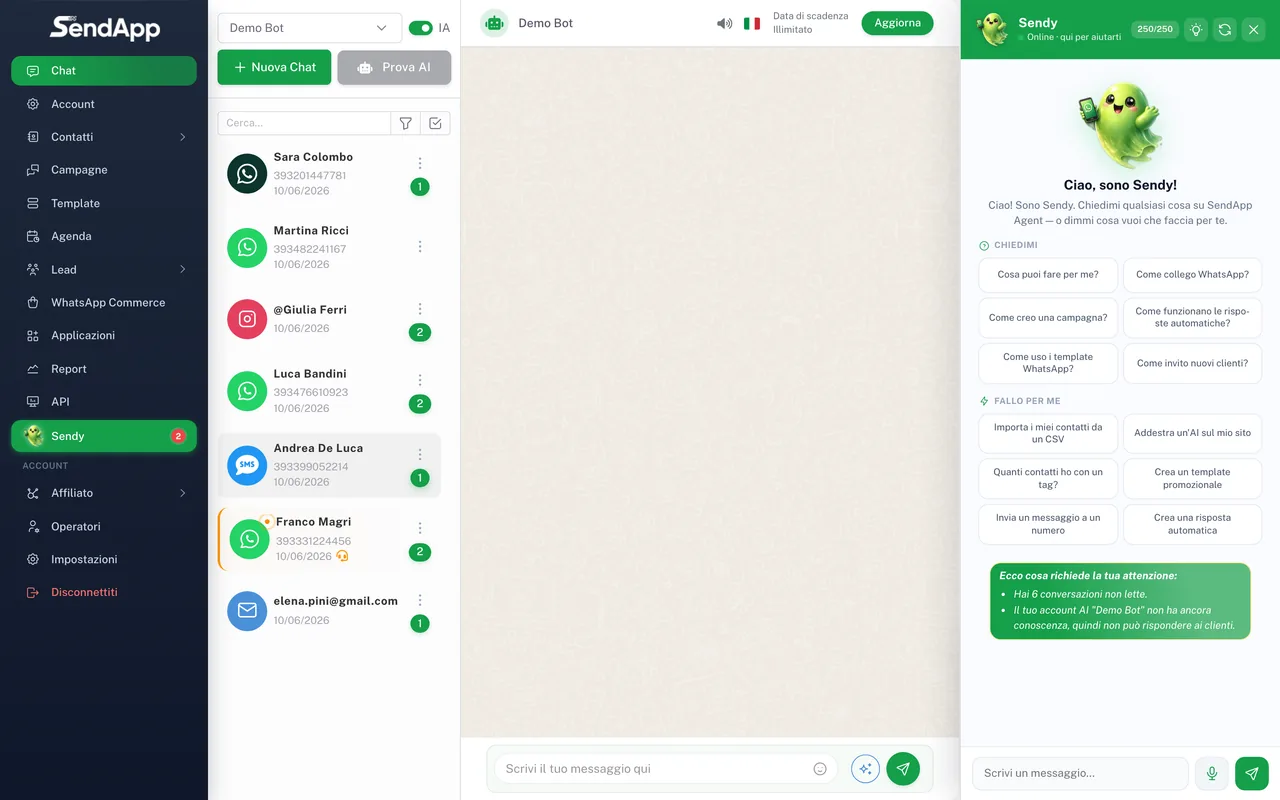
As três colunas da tela de Chat
- Coluna esquerda — Lista de conversas
- A lista de todas as conversas recebidas, ordenadas da mais recente. Cada linha mostra o nome do contato, a pré-visualização da última mensagem, a hora e um ponto para as mensagens não lidas. No topo encontra a barra de pesquisa e os filtros (por canal, lidas/não lidas, atribuídas a você).
- Coluna central — Conversa
- A sequência de mensagens do contato selecionado. Em baixo está a barra de composição com anexos, emoji, notas de voz e o interruptor para ativar ou pausar a AI nessa conversa.
- Coluna direita — Detalhes do contato
- Ficha do contato: nome, número, etiquetas e campos personalizados. A partir daqui editas os dados sem sair do chat.
O seletor de canal
No topo, ao lado do nome da conta, está o seletor do canal ativo. O SendApp Agent reúne vários canais (WhatsApp, Instagram, Telegram, email, SMS, widget) na mesma inbox: quando passa de um canal para outro, alguns botões da barra de composição mudam. Por exemplo, o microfone para as notas de voz e o seletor de emoji só aparecem onde o canal os suporta.
Se não vê uma seção no menu, quase sempre é uma questão de permissões: os operadores têm acesso limitado em comparação com o titular da conta. Consulta o guia “Operadores e permissões”.
Indicadores de estado das mensagens
Tal como no WhatsApp, cada mensagem enviada mostra os indicadores de estado: um visto = enviada, dois vistos cinzentos = entregue, dois vistos coloridos = lida. Se uma mensagem ficar com um único visto durante muito tempo, normalmente significa que o destinatário não a recebeu (número inválido, janela fechada ou, nos templates, método de pagamento em falta no número oficial).
Erros comuns
- A lista de conversas está vazia: ainda não há nenhum canal ligado. Vá o Aplicativos e liga pelo menos o WhatsApp.
- Não consegue escrever primeiro a um contato: na API oficial Meta só pode iniciar a conversa com um template aprovado; o texto livre só é possível dentro de 24h a partir da última mensagem do cliente. Consulta “Criar uma campanha”.
- As respostas automáticas não arrancam: verifique se a AI está ativa (interruptor na barra de composição ou nas configurações da Account) e se a Account está treinada.
Pronto para pôr em prática?
Abra o SendApp e siga os passos deste guia. Precisa de ajuda? O suporte está a uma mensagem de distância.