Guia/SendApp Agent/Canais
Instalar o widget de chat no site
O widget de chat transforma o seu site num canal de conversa: os visitantes abrem uma bolha de chat e escrevem, a IA responde e você encontra tudo na mesma caixa de entrada dos outros canais. Instala-se com uma única tag, sem dependências e sem build.
Atualizado em 16 de junho de 2026 · 5 min de leitura
Antes de começar
- Uma Conta (bot IA) no SendApp Agent
- Acesso ao código do seu site (ou ao gestor de tags/temas)
Como funciona
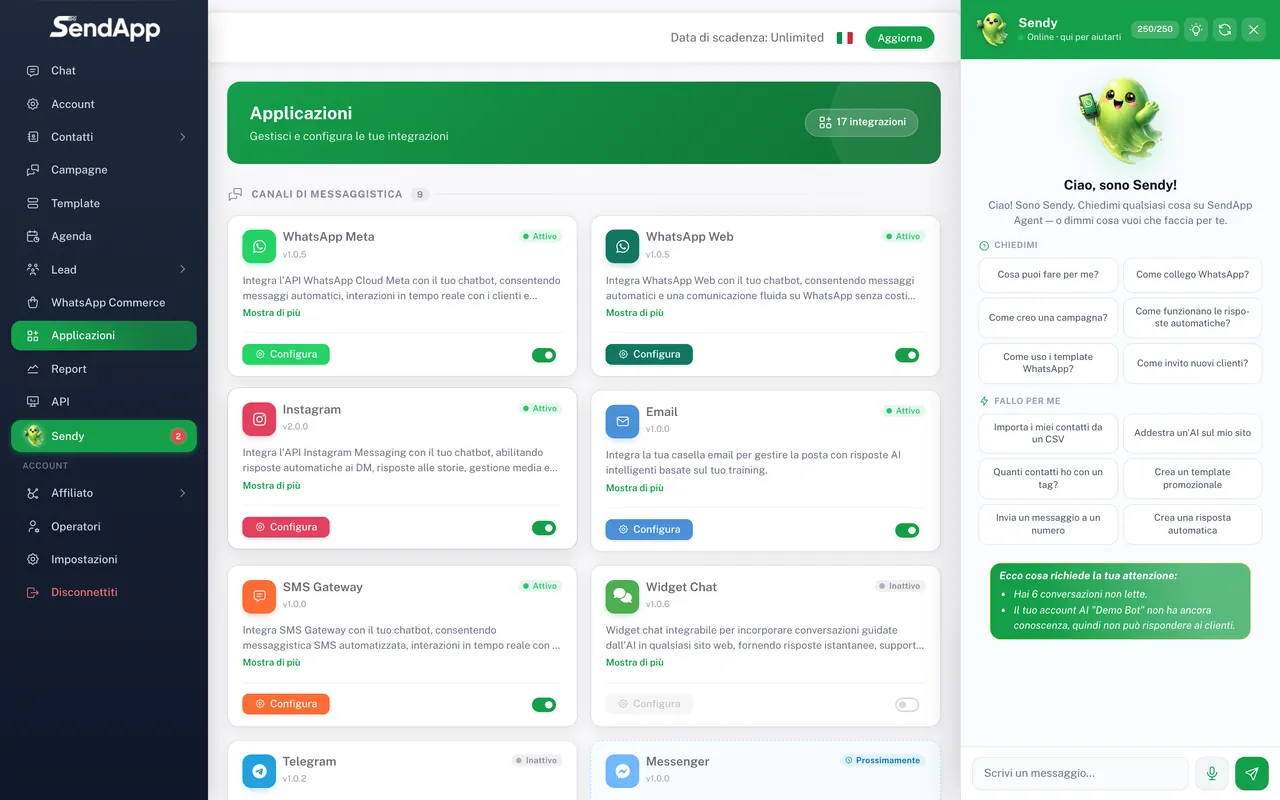
O widget é um script JavaScript autônomo: já inclui o seu próprio estilo (CSS inline) e não requer bibliotecas externas. Uma vez colado no site, mostra a bolha de chat; as conversas dos visitantes chegam à seção Chat e persistem mesmo que o visitante recarregue a página.
Instalar o widget
- 1
Abra “Aplicativos” e escolhe “Widget”
No menu Aplicativos seleciona o Widget e a Conta à qual o quer ligar.
- 2
Copie o snippet de código
O SendApp gera uma única tag <script> dedicada à sua Conta. Copie-a.
- 3
Cole-o no site
Cole o snippet nas páginas do seu site, idealmente antes do fecho da tag </body>. Em CMS e construtores de sites pode usá-lo como “código personalizado/HTML”.
- 4
Publica e verifica
Abra o site: a bolha de chat aparece. Escreva uma mensagem de teste e verifica que chega à seção Chat do SendApp.
Personalize a cor e a mensagem de boas-vindas do widget para o alinhar com a sua marca. Uma saudação clara (“Olá! Como podemos ajudar?”) aumenta o envolvimento.
Erros comuns
- O widget não aparece
- Verifique que o snippet está colado em todas as páginas e que não está bloqueado por outros scripts. Em alguns construtores deve ser inserido na área “código de fim de página”.
- As conversas não chegam
- Verifique que ligou o widget à Conta correta e que a IA está ativa na Conta.
Pronto para pôr em prática?
Abra o SendApp e siga os passos deste guia. Precisa de ajuda? O suporte está a uma mensagem de distância.