Anleitung/SendApp Agent/Kampagnen
Eine WhatsApp-Kampagne erstellen
Kampagnen dienen dazu, dieselbe Nachricht auf einmal an viele Personen zu senden — Aktionen, Neuigkeiten, Hinweise. In SendApp Agent erstellst du eine Kampagne in wenigen Schritten, wählst das Segment sorgfältig und liest die Ergebnisse: zugestellt, gelesen, Antworten.
Aktualisiert am 24. September 2026 · 8 Min. Lesezeit
Bevor du beginnst
- WhatsApp über die offizielle Meta-API verbunden (oder der SMS- bzw. E-Mail-Kanal)
- Kontakte im Adressbuch mit Tags
- Für WhatsApp-Kampagnen: ein von Meta genehmigtes Template
WhatsApp-Kampagnen laufen über die offizielle Meta-API mit genehmigten Templates: verifizierte Nummer, Zustell- und Lesebestätigungen, keine Abhängigkeit von einer Telefonsitzung. Sende nur an Kontakte, die dem Empfang deiner Nachrichten zugestimmt haben.
Die Kampagne Schritt für Schritt erstellen
- 1
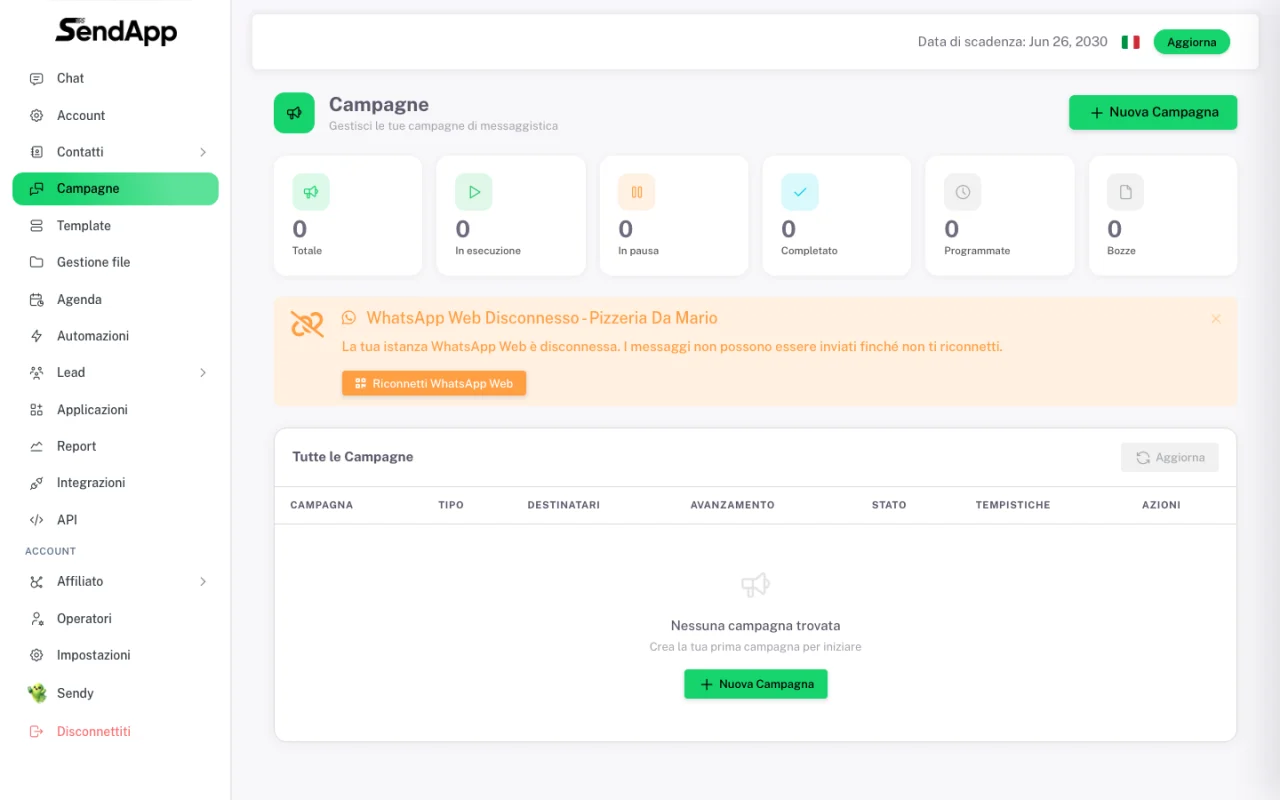
Öffne Kampagnen und klicke auf „Neue Kampagne“
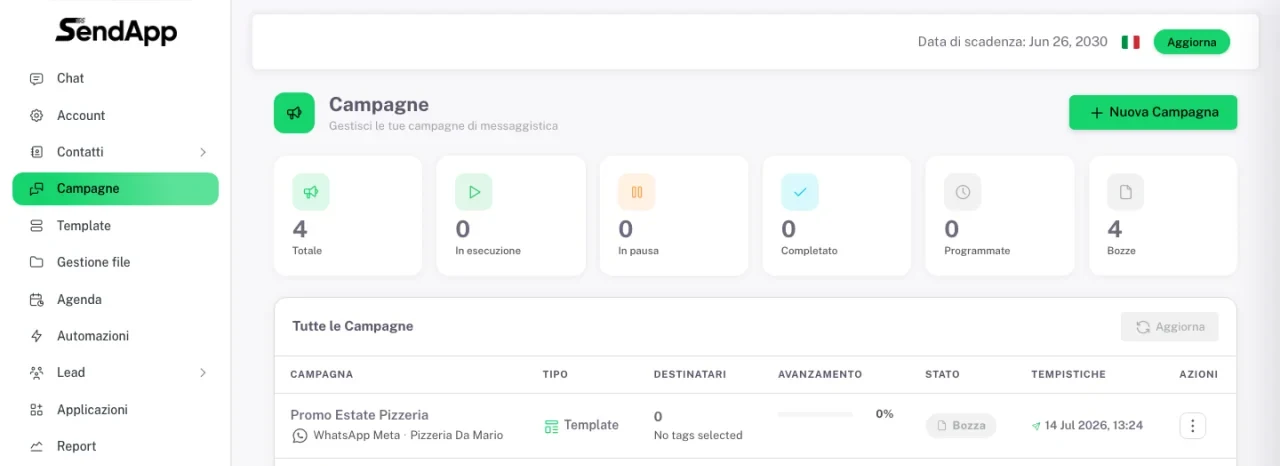
Gehe im Menü zu Kampagnen: das Dashboard zeigt den Status aller (laufend, geplant, abgeschlossen, Entwürfe). Klicke auf „Neue Kampagne“.
- 2
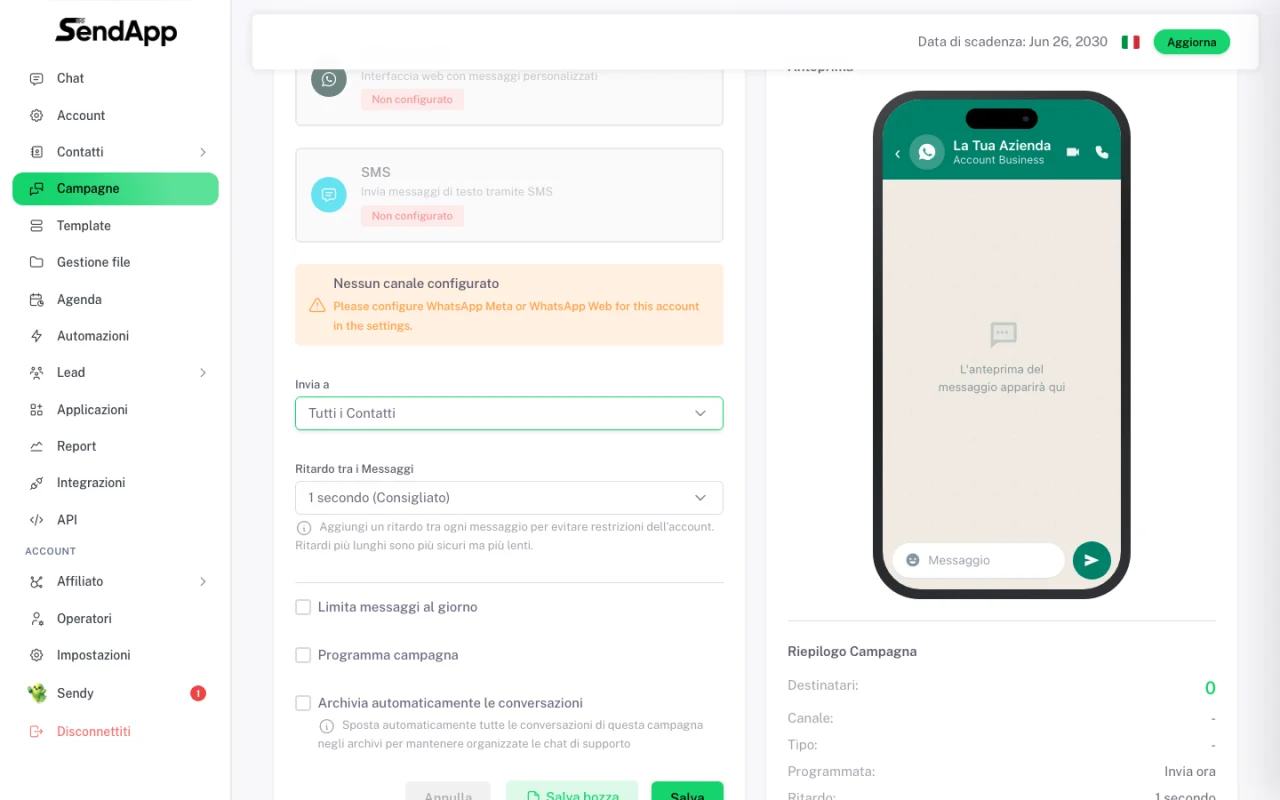
Gib einen Namen und wähle den Kanal
Benenne die Kampagne, wähle das Konto und den Kanal: WhatsApp (offizielle Meta-API, mit genehmigten Templates), SMS oder E-Mail. Rechts aktualisiert sich die Telefon-Vorschau in Echtzeit.
- 3
Wähle die Empfänger
Entscheide, an wen gesendet wird: alle Kontakte oder nur bestimmte Tags.
- 4
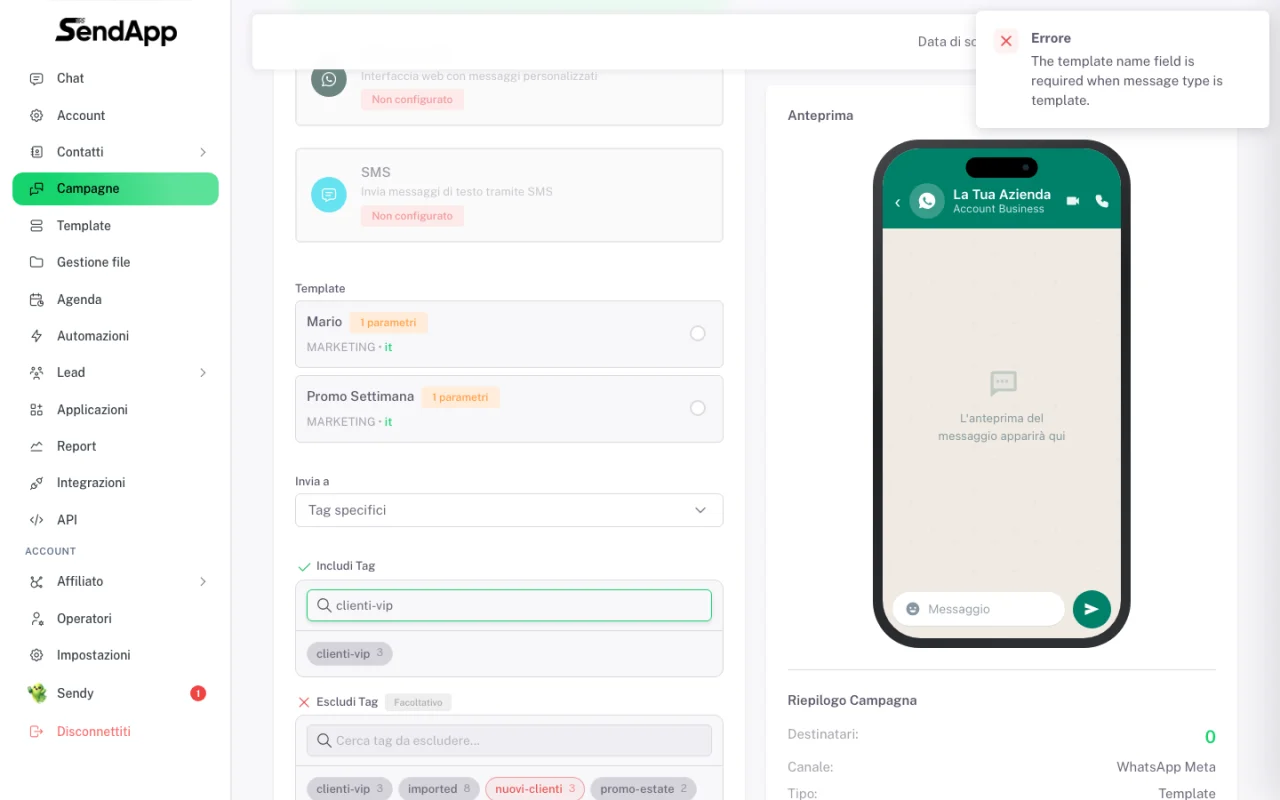
Schließe die richtigen Tags ein (und aus)
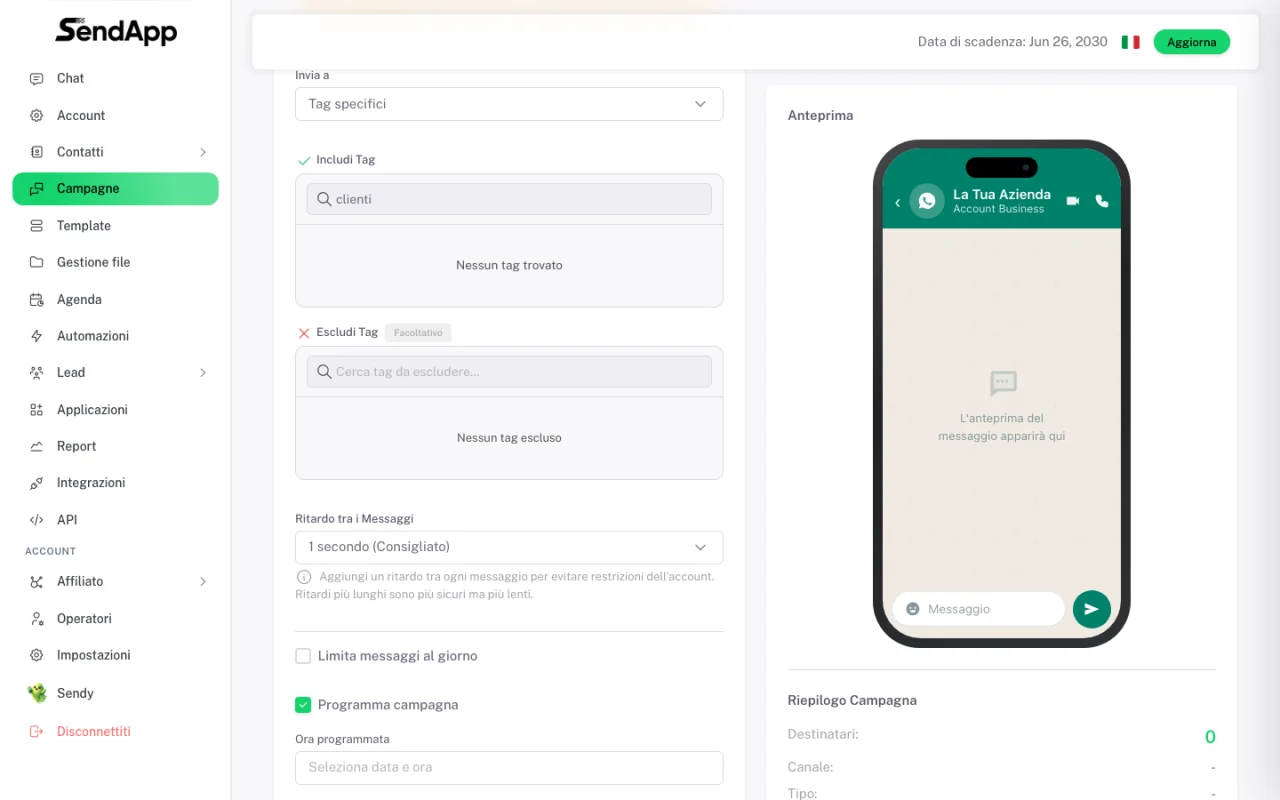
Mit „Bestimmte Tags“ schließt du die richtigen Gruppen ein (z. B. vip-kunden) und optional die aus, die die Nachricht nicht erhalten sollen (z. B. die bereits gekauft haben).
- 5
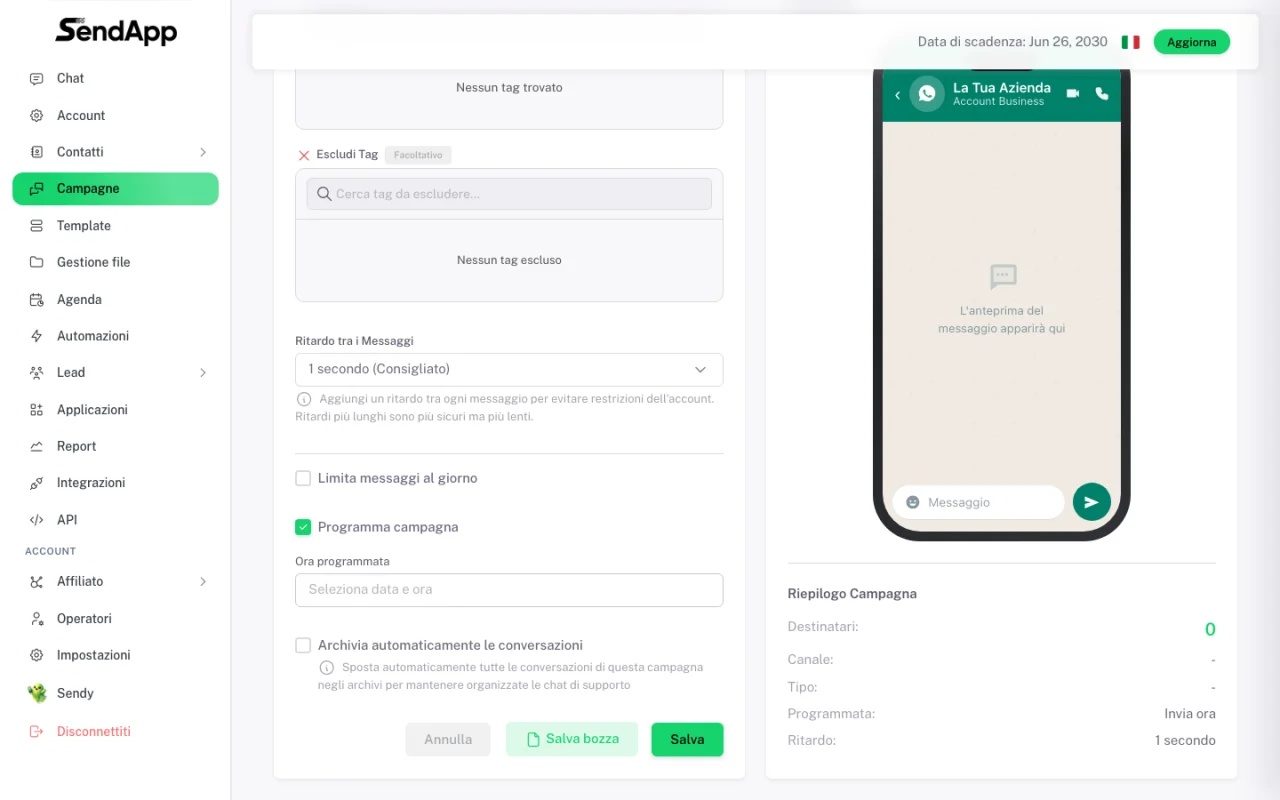
Plane den Versand (optional)
Setze ein Häkchen bei „Kampagne planen“, um Datum und Uhrzeit zu wählen — perfekt für Wochenend-Promos, die am Donnerstag vorbereitet werden.
- 6
Stelle Verzögerung und Tageslimit ein
Die Verzögerung zwischen den Nachrichten (1 bis 30 Sekunden) verteilt den Versand über die Zeit, statt alles im selben Moment zu senden. Hier findest du auch das tägliche Nachrichtenlimit, besonders nützlich bei einer neuen Nummer.
- 7
Wähle das Template und verfasse die Nachricht
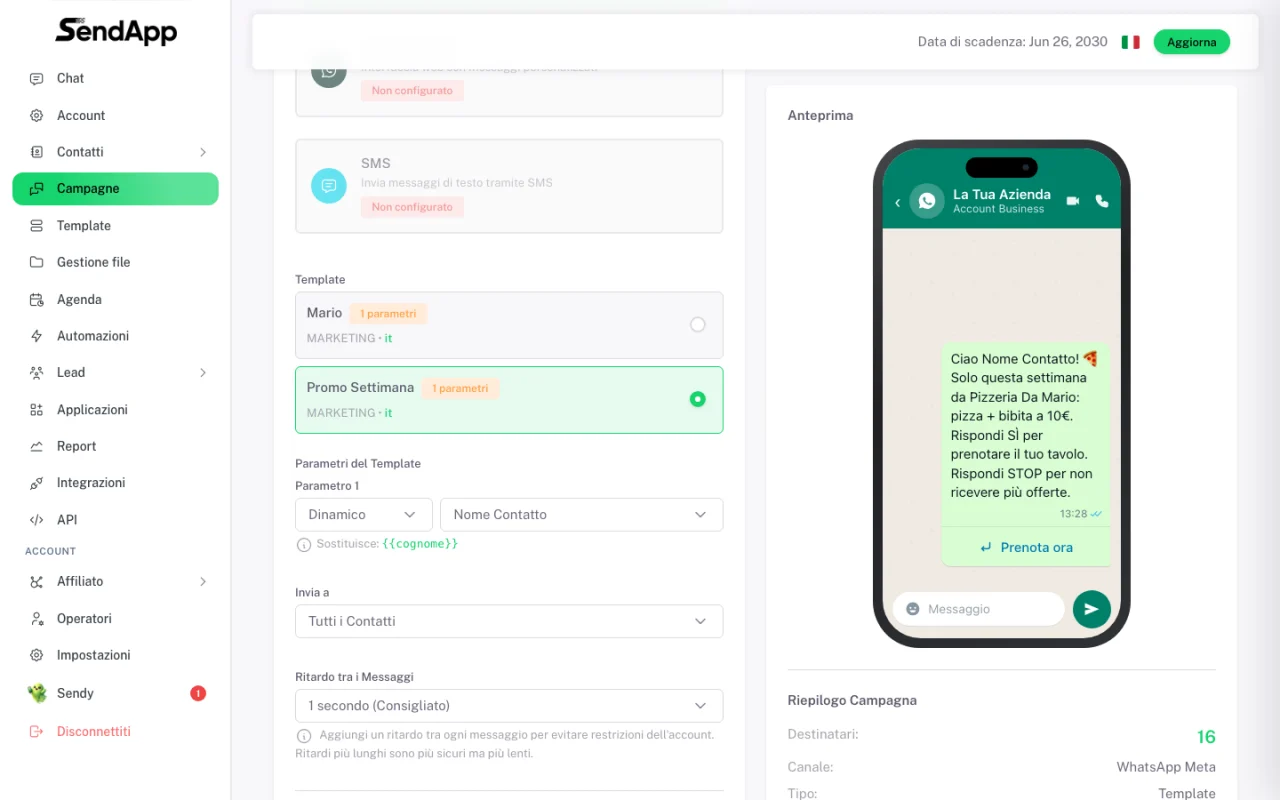
Mit WhatsApp Meta wählst du das von Meta genehmigte Template: die Nachricht erscheint in der Telefon-Vorschau mit Buttons und Variablen. Darunter wird jeder Parameter mit einem Kontaktfeld verknüpft (z. B. Name).
- 8
Prüfe die Zusammenfassung und speichere
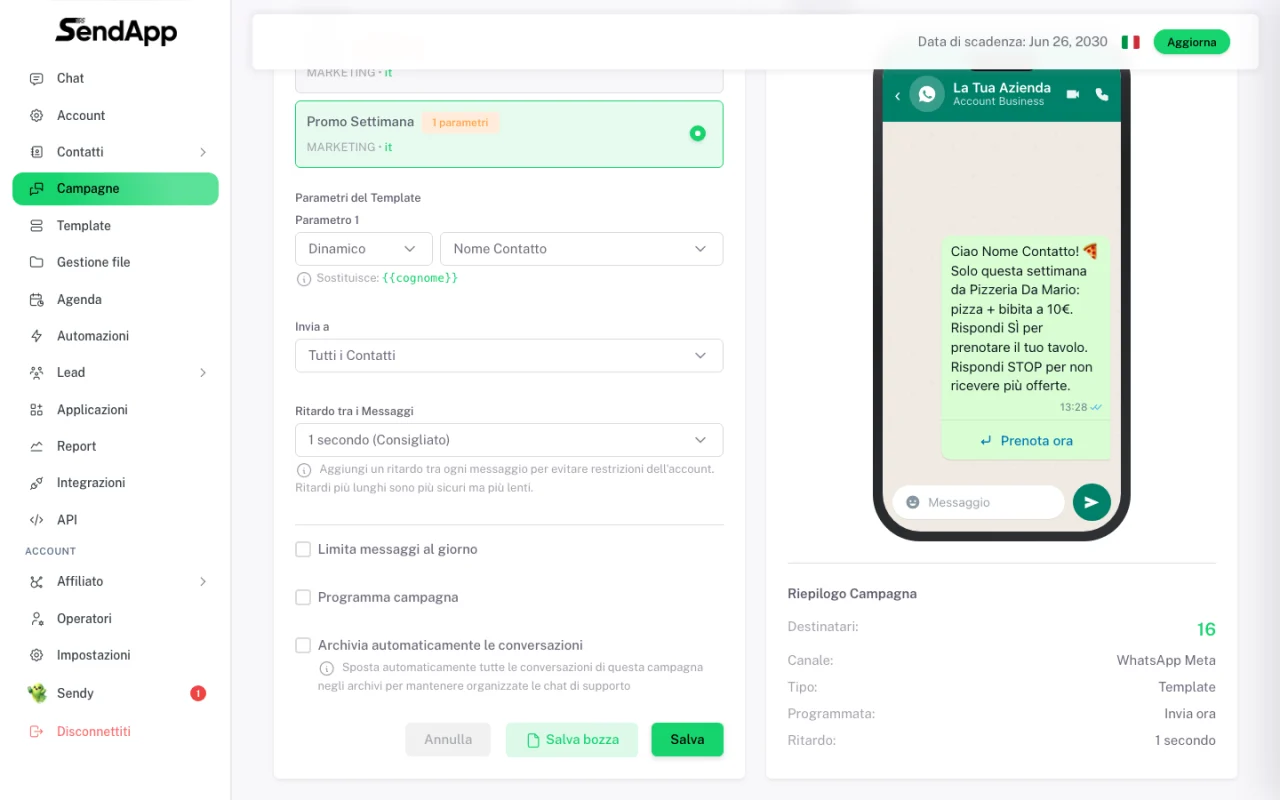
Prüfe die Zusammenfassung rechts (Empfänger, Kanal, Typ, Planung) und klicke auf „Speichern“, um zu starten — oder „Entwurf speichern“, um später fertigzustellen.
- 9
Die Kampagne ist im Dashboard
Die Kampagne erscheint in der Liste mit ihrem Status (Entwurf, geplant, laufend…): von hier aus verwaltest du sie und verfolgst die Ergebnisse.
Goldener Tipp: mach deine erste Kampagne mit einem kleinen Tag (10-20 vertrauenswürdige Kontakte), um Nachricht und Template zu testen. Wenn es funktioniert, erweiterst du die Zielgruppe sicher.
Warum WhatsApp-Kampagnen Templates nutzen
Eine Kampagne schreibt deine Kontakte zuerst an, und über die offizielle Meta-API geht das nur mit genehmigten Templates (Marketing, Utility oder Authentifizierung): Deshalb wählst du in Schritt 7 ein Template, wenn du in Schritt 2 WhatsApp gewählt hast. Im Chat antwortest du dagegen innerhalb von 24 Stunden nach der letzten Nachricht des Kunden frei. Templates erstellst du in SendApp und reichst sie bei Meta zur Genehmigung ein. Ist deine Nummer noch nicht verbunden, fang hier an: WhatsApp mit der offiziellen API verbinden. Kontakte, die du lieber außerhalb von WhatsApp erreichst, kann die Kampagne per SMS oder E-Mail anschreiben.
Verzögerung, Limits und Qualität der Nummer
Die Verzögerung zwischen zwei Nachrichten (Schritt 6) verteilt den Versand über die Zeit, und das Tageslimit hält die Mengen unter Kontrolle. Bei der offiziellen API legt Meta die Versandlimits fest: Sie sind niedrig, solange das Unternehmen nicht verifiziert ist, und steigen mit der Verifizierung und der Qualität der Nummer, die sinkt, wenn viele Empfänger die Nachrichten blockieren oder melden. Bei neuen Nummern staffelt SendApp den Versand automatisch und pausiert die Kampagne, wenn sich die Qualität der Nummer verschlechtert.
- Bei einer neuen Nummer starte mit geringen Mengen und steigere Tag für Tag.
- Halte das in der Kampagne festgelegte tägliche Nachrichtenlimit ein.
- Sende zu sinnvollen Zeiten für deine Zielgruppe (vermeide Nacht und aufdringliche Zeiten).
Tipps für eine Nachricht, die konvertiert
- Personalisiere
- Nutze die Template-Variablen (z. B. {{name}}), damit die Nachricht wie eigens geschrieben wirkt: Tags und Felder kommen aus deinem Adressbuch (siehe Kontakte importieren).
- Ein klarer CTA
- Ein einziger Handlungsaufruf, einfach auszuführen (z. B. „Antworte JA“ oder ein „Jetzt buchen“-Button). Mehr Auswahl = weniger Antworten.
- Kurz und direkt
- Maximal zwei bis drei Zeilen: keine Textwände. Die Nachricht wird mit einem genehmigten Template erstellt (siehe Ein Template erstellen).
- Segmentiere
- Sende nur an das relevante Segment: relevante Nachrichten = weniger Abmeldungen, weniger Meldungen, eine sicherere Nummer.
Die Berichte lesen
Sobald die Kampagne läuft, siehst du die Zahlen in Echtzeit: gesendet, zugestellt, gelesen, Antworten und fehlgeschlagen. Von hier aus verstehst du, was funktioniert hat, und kannst nur an die Fehlgeschlagenen erneut senden.
- Gesendet / Zugestellt
- Wie viele Nachrichten rausgingen und wie viele ankamen. Eine große Lücke deutet auf ungültige Nummern oder Zustellprobleme hin.
- Gelesen
- Wie viele die Nachricht geöffnet haben. Das ist der wichtigste Interesse-Indikator.
- Antworten
- Wer geantwortet hat: die wärmsten Kontakte, auf die du dein Follow-up konzentrierst.
- Fehlgeschlagen
- Nicht zugestellte Nachrichten. Du kannst nur an diese erneut senden, ohne allen erneut zu schreiben.
Häufige Fehler
- Template bleibt bei einem Haken
- Oft fehlt die Zahlungsmethode bei der offiziellen Nummer: Templates werden nicht zugestellt. Füge im Business Manager eine Karte hinzu.
- Viele Fehlschläge
- Nummern ohne Vorwahl oder ungültig. Bereinige das Adressbuch und importiere erneut mit den richtigen Vorwahlen.
- Niedrige Leserate
- Segment zu breit oder Nachricht nicht relevant. Grenze das Ziel ein und personalisiere.
Bereit für die Umsetzung?
Öffne SendApp und folge den Schritten dieser Anleitung. Brauchst du Hilfe? Der Support ist nur eine Nachricht entfernt.