Guia/SendApp Agent/Campanhas
Criar uma campanha WhatsApp
As campanhas servem para enviar a mesma mensagem a muitas pessoas de uma vez — promoções, novidades, avisos. No SendApp Agent cria uma campanha em poucos passos, escolhe com cuidado o segmento e lê os resultados: entregues, lidas, respostas.
Atualizado em 24 de setembro de 2026 · 8 min de leitura
Antes de começar
- WhatsApp conectado pela API oficial da Meta (ou o canal SMS ou Email)
- Contatos na agenda com etiquetas
- Para campanhas de WhatsApp: um template aprovado pela Meta
As campanhas de WhatsApp saem pela API oficial da Meta com templates aprovados: número verificado, confirmações de entrega e leitura, sem depender de uma sessão do celular. Envie apenas para contatos que deram consentimento para receber suas mensagens.
Criar a campanha passo a passo
- 1
Abra Campanhas e clica em “Nova campanha”
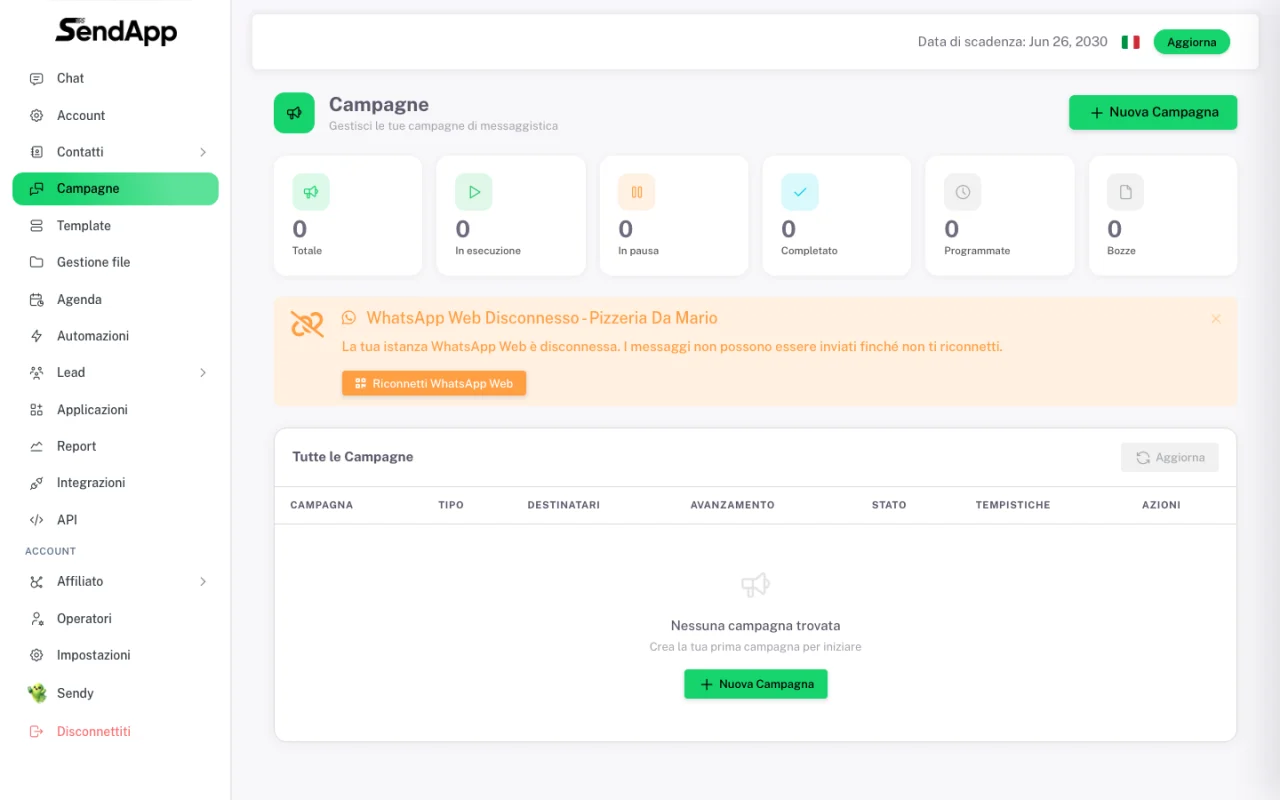
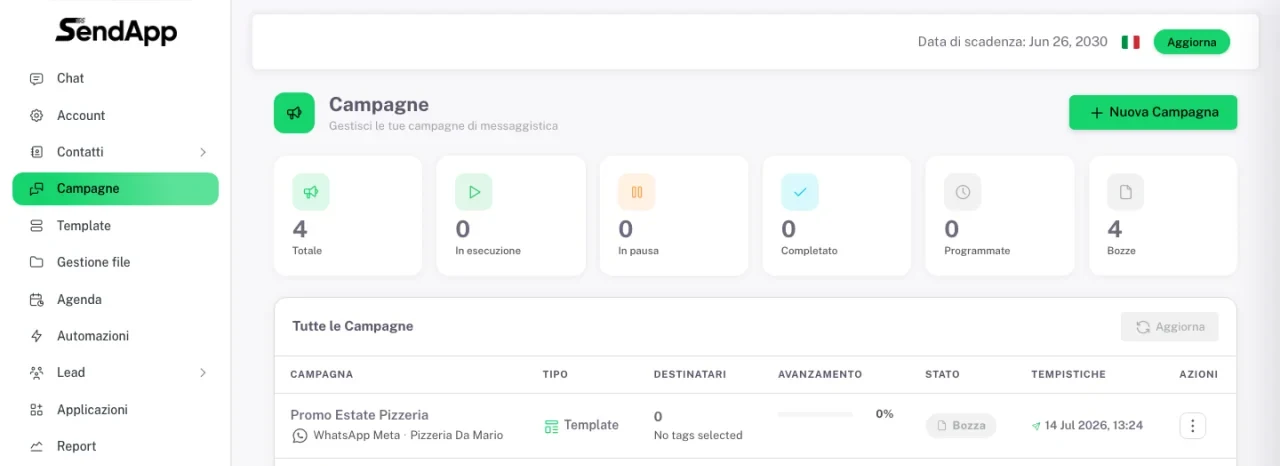
No menu vai a Campanhas: o painel mostra o estado de todas (em execução, agendadas, concluídas, rascunhos). Clique em “Nova campanha”.
- 2
Dê um nome e escolha o canal
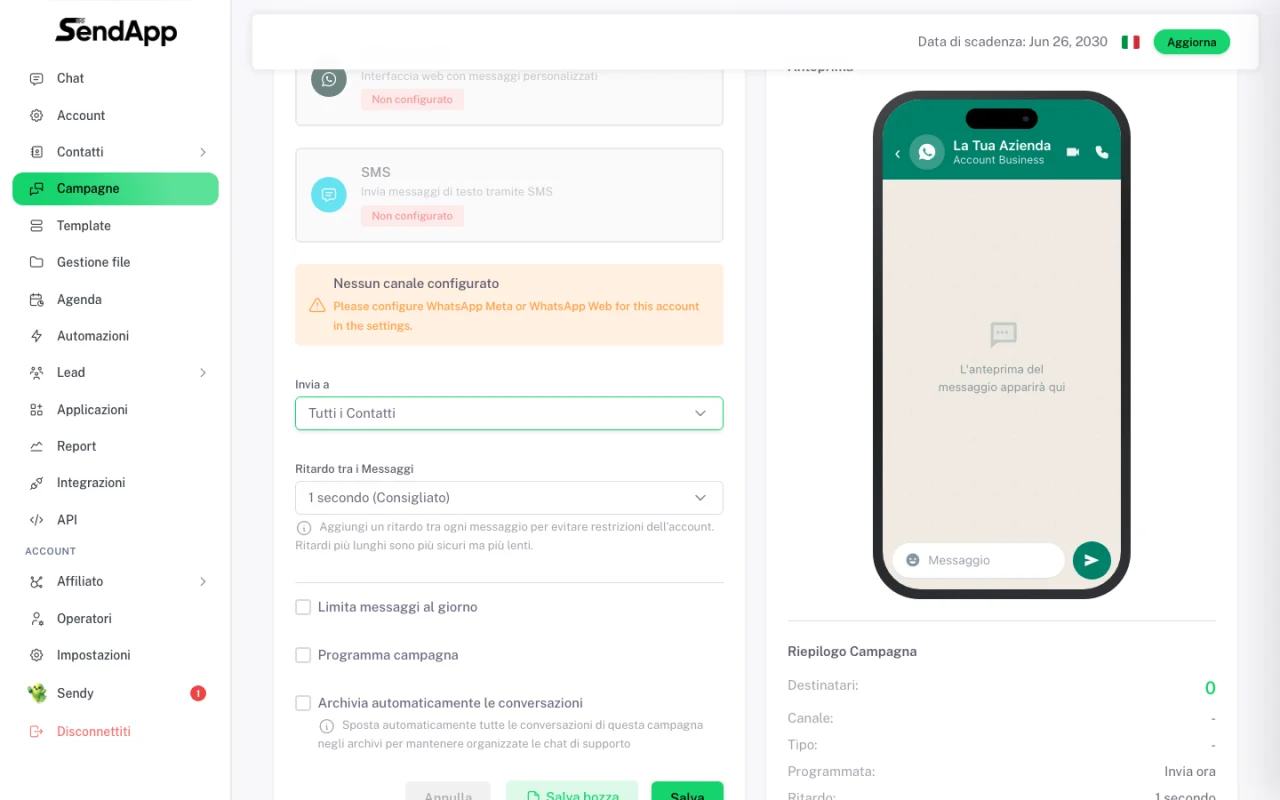
Dê um nome à campanha, escolha a conta e o canal: WhatsApp (API oficial da Meta, com templates aprovados), SMS ou Email. À direita, a pré-visualização do celular é atualizada em tempo real.
- 3
Escolha os destinatários
Decida para quem enviar: todos os contatos ou apenas algumas etiquetas.
- 4
Inclua (e exclui) as etiquetas certas
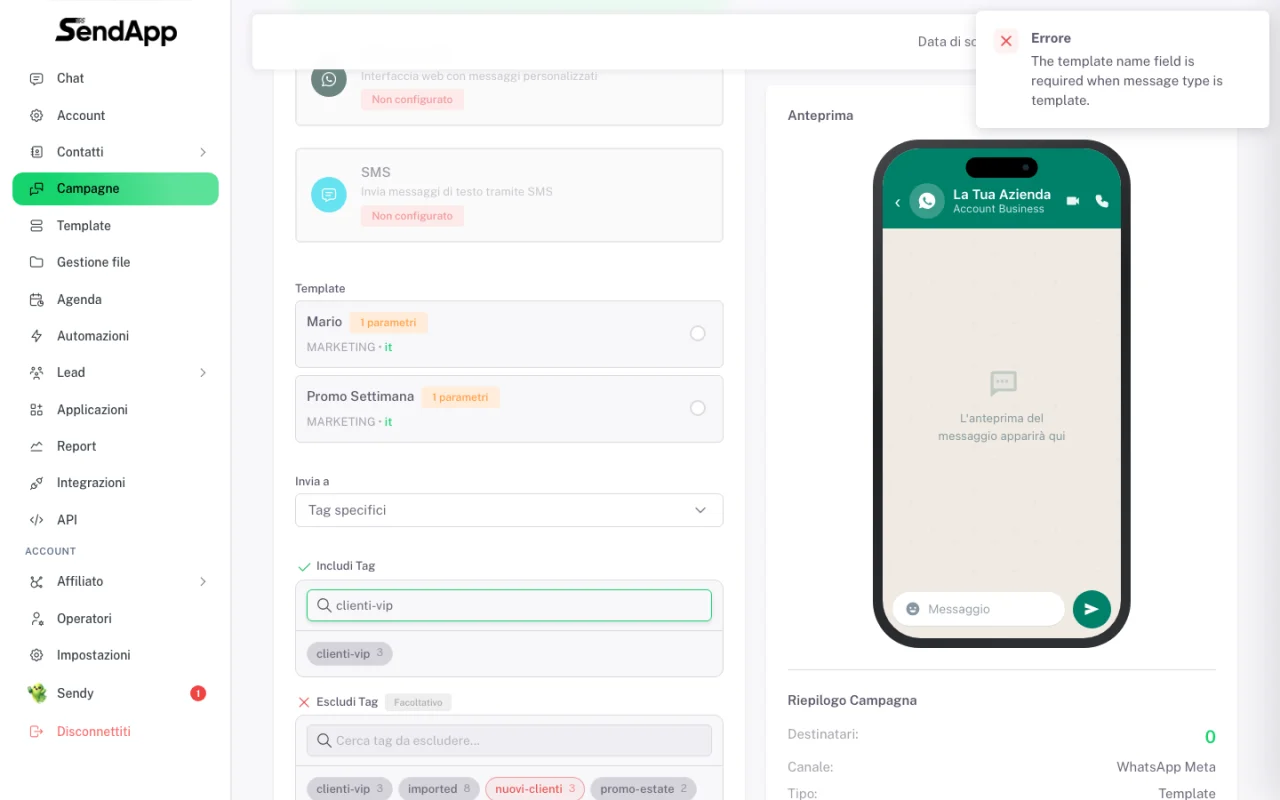
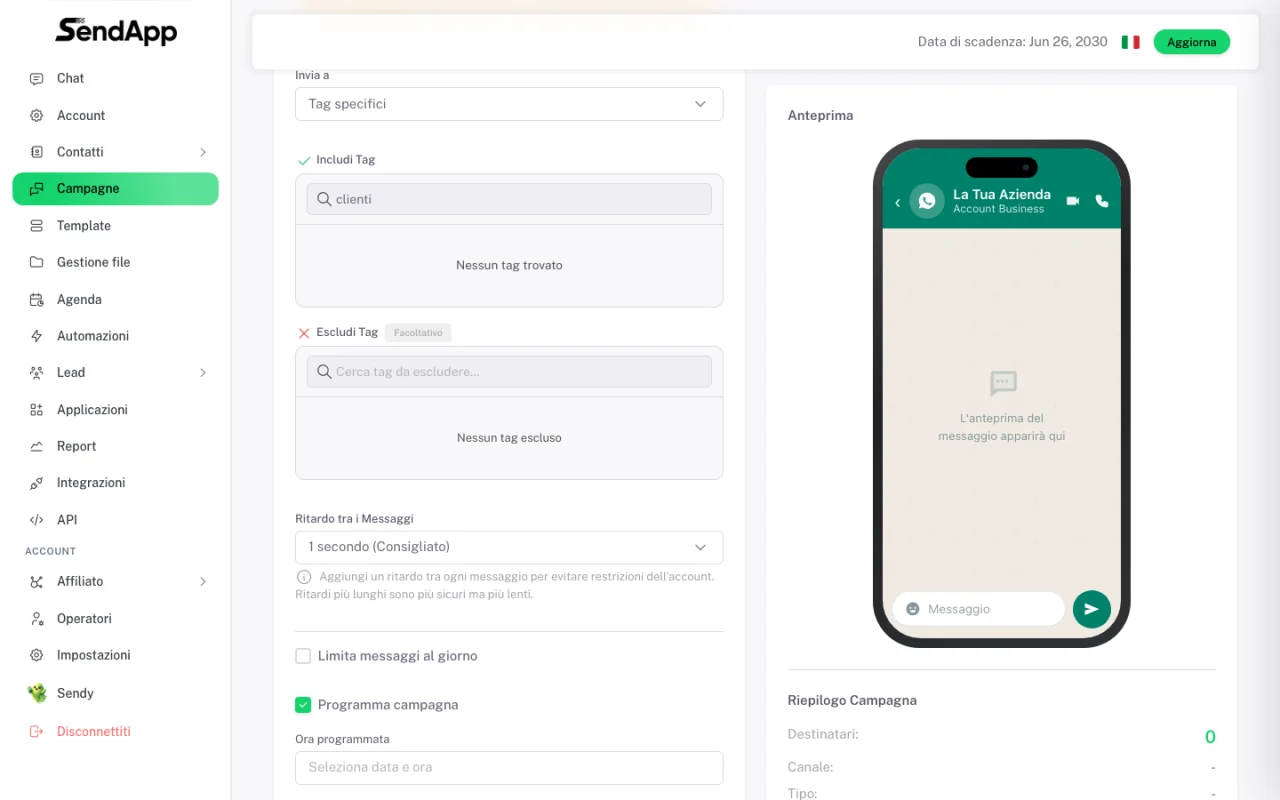
Com “Etiquetas específicas” incluis os grupos certos (ex. clientes-vip) e, se quiser, excluis quem não deve receber a mensagem (ex. quem já comprou).
- 5
Agende o envio (opcional)
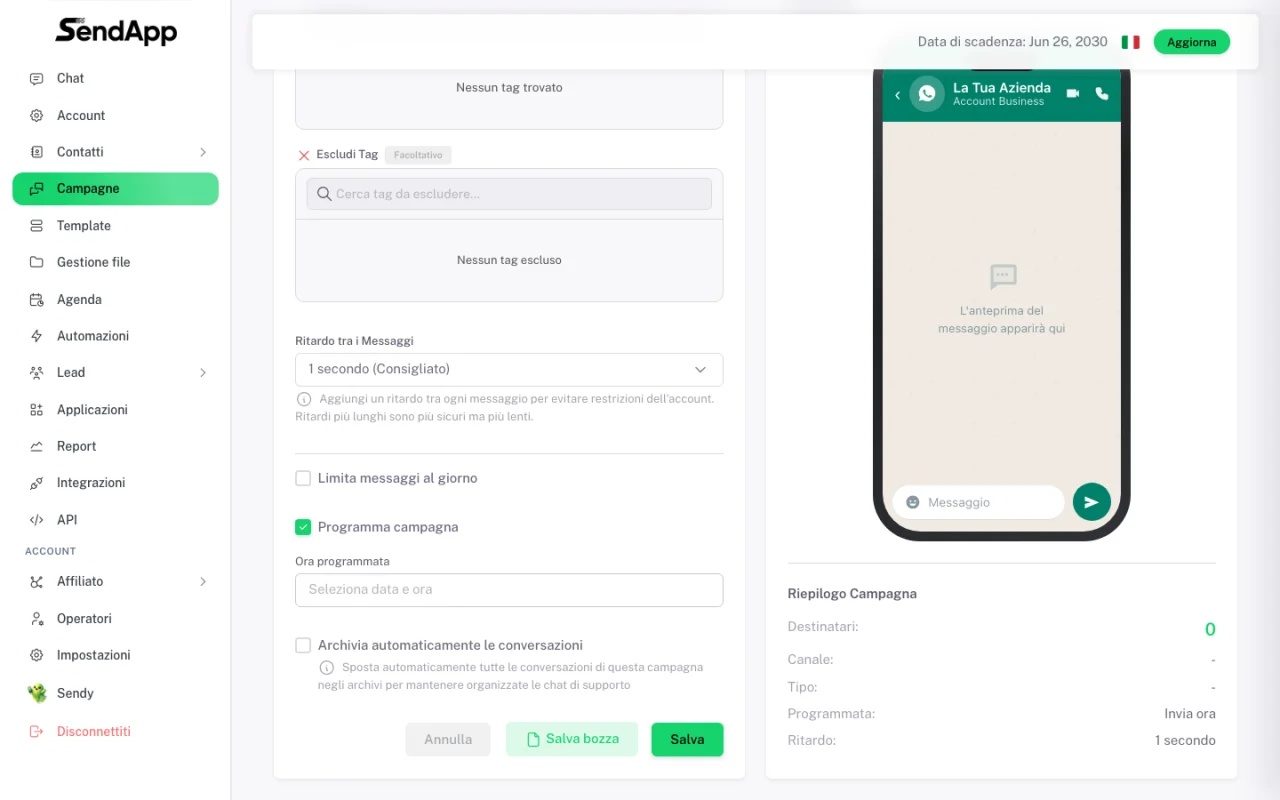
Marque “Agendar campanha” para escolher data e hora — perfeito para as promoções de fim de semana preparadas na quinta.
- 6
Defina o atraso e o limite diário
O atraso entre as mensagens (de 1 a 30 segundos) distribui o envio no tempo em vez de mandar tudo no mesmo instante. Aqui também fica o limite diário de mensagens, útil principalmente com um número novo.
- 7
Escolha o template e escreve a mensagem
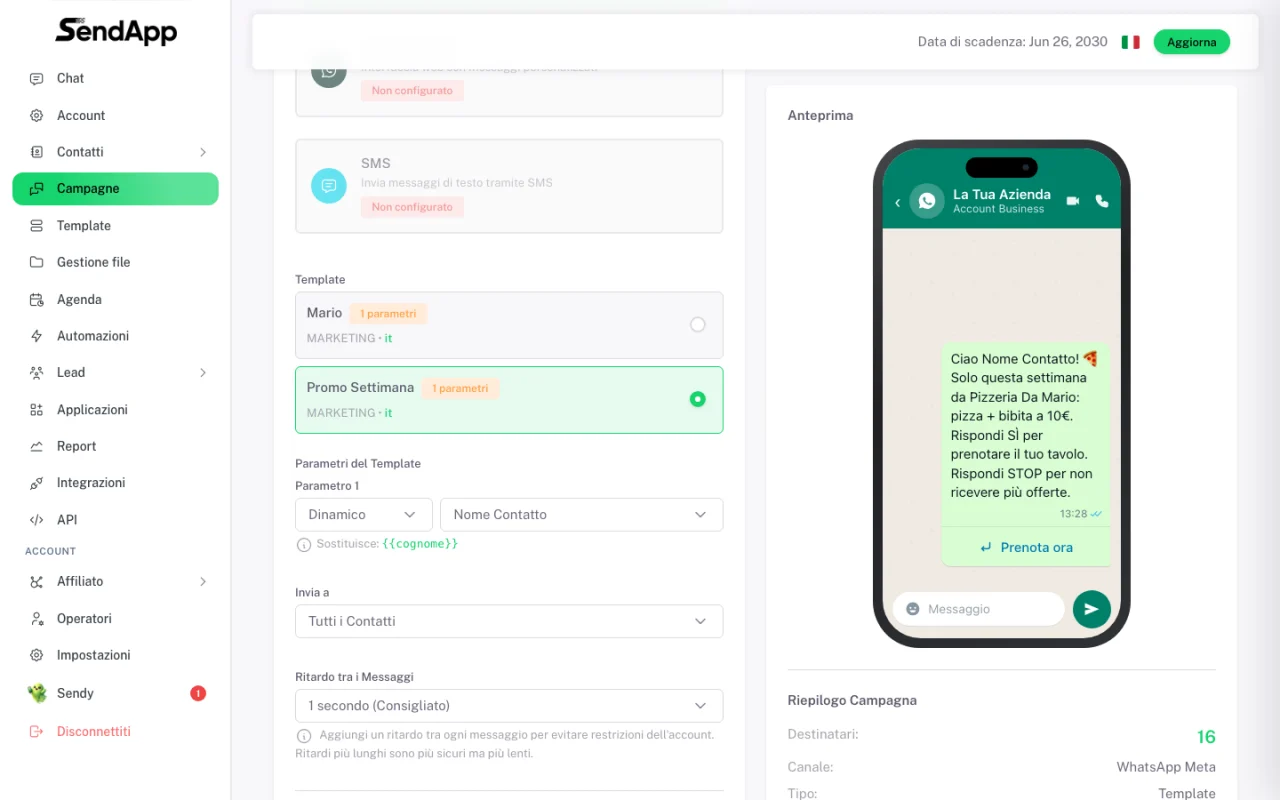
Com o WhatsApp Meta, você escolhe o template aprovado pela Meta: a mensagem aparece na pré-visualização do celular com botões e variáveis. Abaixo, cada parâmetro se conecta a um campo do contato (ex. Nome).
- 8
Confira o resumo e guarda
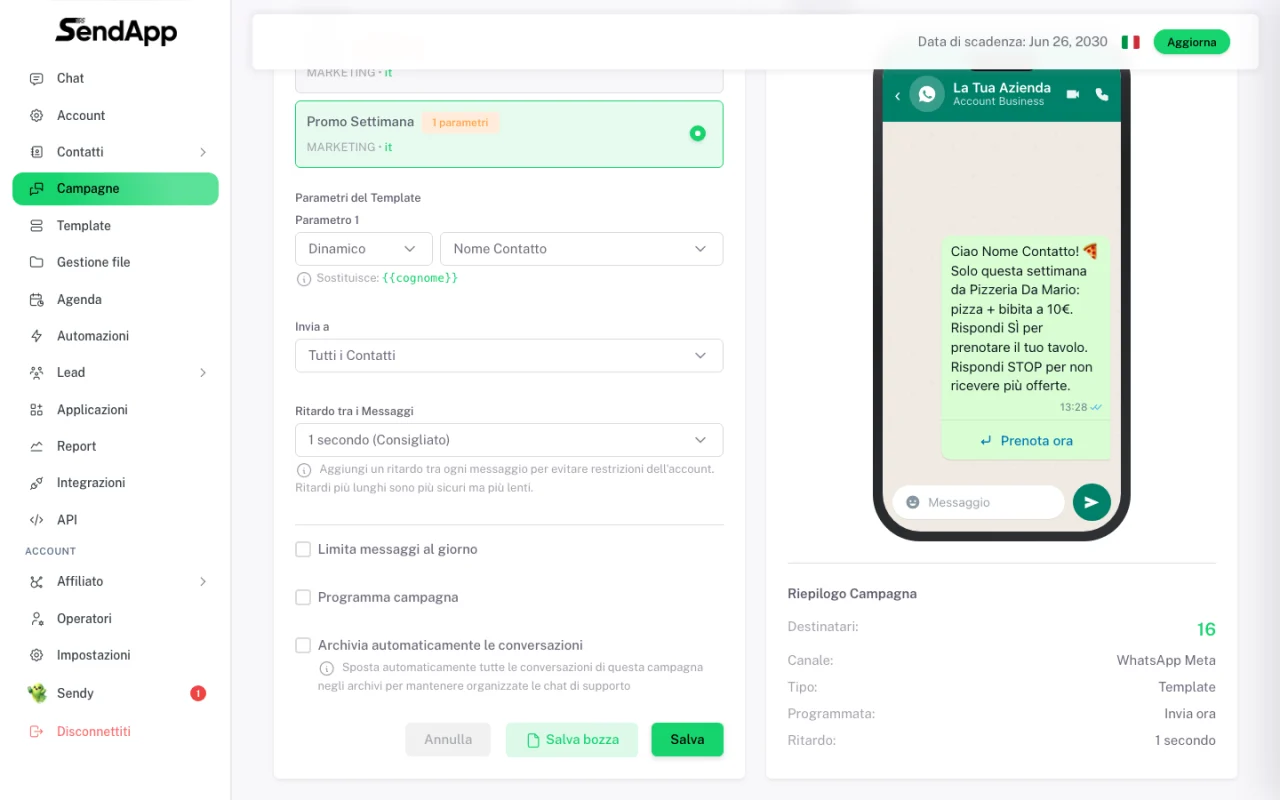
Verifique o resumo à direita (destinatários, canal, tipo, agendamento) e clica em “Guardar” para iniciar — ou “Guardar rascunho” para terminar depois.
- 9
A campanha está no painel
A campanha aparece na lista com o seu estado (rascunho, agendada, em execução…): daqui geri-la e segues os resultados.
Conselho de ouro: faça a sua primeira campanha numa etiqueta pequena (10-20 contatos de confiança) para testar a mensagem e o template. Se funcionar, alargas o público em segurança.
Por que as campanhas de WhatsApp usam templates
Uma campanha escreve primeiro para os seus contatos, e na API oficial da Meta isso só é possível com templates aprovados (marketing, utilidade ou autenticação): por isso, quando você escolhe WhatsApp no passo 2, seleciona um template no passo 7. Nas conversas, por outro lado, você responde livremente dentro de 24 horas desde a última mensagem do cliente. Você cria os templates no SendApp e os envia para aprovação da Meta. Se o seu número ainda não estiver conectado, comece por aqui: como conectar o WhatsApp com a API oficial. Para os contatos que você prefere alcançar fora do WhatsApp, a campanha pode sair por SMS ou Email.
Atraso, limites e qualidade do número
O atraso entre uma mensagem e a seguinte (passo 6) distribui os envios no tempo, e o limite diário mantém os volumes sob controle. Com a API oficial, os limites de envio são definidos pela Meta: são baixos enquanto a empresa não é verificada e aumentam com a verificação e com a qualidade do número, que cai se muitos destinatários bloquearem ou denunciarem as mensagens. Nos números novos, o SendApp escalona os envios automaticamente e pausa a campanha se a qualidade do número piorar.
- Num número novo começa com volumes baixos e cresce gradualmente dia após dia.
- Respeita o limite diário de mensagens definido na campanha.
- Envie a horas sensatas para o seu público (evita a noite e horários invasivos).
Dicas para uma mensagem que converte
- Personalize
- Use as variáveis do template (ex. {{nome}}) para a mensagem parecer escrita de propósito: as etiquetas e os campos vêm da sua agenda (ver Importar os contatos).
- Um só CTA claro
- Uma única chamada à ação, fácil de executar (ex. “Responde SIM” ou um botão “Reservar”). Mais opções = menos respostas.
- Curto e direto
- Duas ou três linhas no máximo: nada de muros de texto. A mensagem constrói-se com um template aprovado (ver Criar um template).
- Segmenta
- Envie só ao segmento pertinente: mensagens relevantes = menos cancelamentos, menos denúncias, um número mais seguro.
Ler os relatórios
Com a campanha a decorrer vê os números em tempo real: enviados, entregues, lidos, respostas e falhados. Daqui percebes o que funcionou e pode reenviar só aos falhados.
- Enviados / Entregues
- Quantas mensagens saíram e quantas chegaram. Uma diferença grande indica números inválidos ou problemas de entrega.
- Lidos
- Quantos abriram a mensagem. É o principal indicador de interesse.
- Respostas
- Quem respondeu: os contatos mais quentes onde concentrar o seguimento.
- Falhados
- Mensagens não entregues. Pode reenviar só a estes sem voltar a enviar a todos.
Erros comuns
- Template parado num visto
- Muitas vezes falta o método de pagamento no número oficial: os templates não são entregues. Adicione um cartão no Business Manager.
- Muitos falhados
- Números sem código do país ou inválidos. Limpa a agenda e reimporta com os indicativos corretos.
- Taxa de leitura baixa
- Segmento demasiado amplo ou mensagem pouco relevante. Reduza o alvo e personaliza.
Pronto para pôr em prática?
Abra o SendApp e siga os passos deste guia. Precisa de ajuda? O suporte está a uma mensagem de distância.