Guide/SendApp Agent/Campagnes
Créer une campagne WhatsApp
Les campagnes servent à envoyer le même message à de nombreuses personnes en une fois — promotions, nouveautés, avis. Dans SendApp Agent, vous créez une campagne en quelques étapes, choisissez soigneusement le segment et lisez les résultats : délivrés, lus, réponses.
Mis à jour le 24 septembre 2026 · 8 min de lecture
Avant de commencer
- WhatsApp connecté via l’API officielle de Meta (ou le canal SMS ou Email)
- Des contacts dans le carnet d’adresses avec des tags
- Pour les campagnes WhatsApp : un template approuvé par Meta
Les campagnes WhatsApp partent de l’API officielle de Meta avec des templates approuvés : numéro vérifié, accusés de réception et de lecture, aucune dépendance à une session du téléphone. N’envoyez qu’aux contacts qui ont consenti à recevoir vos messages.
Créer la campagne étape par étape
- 1
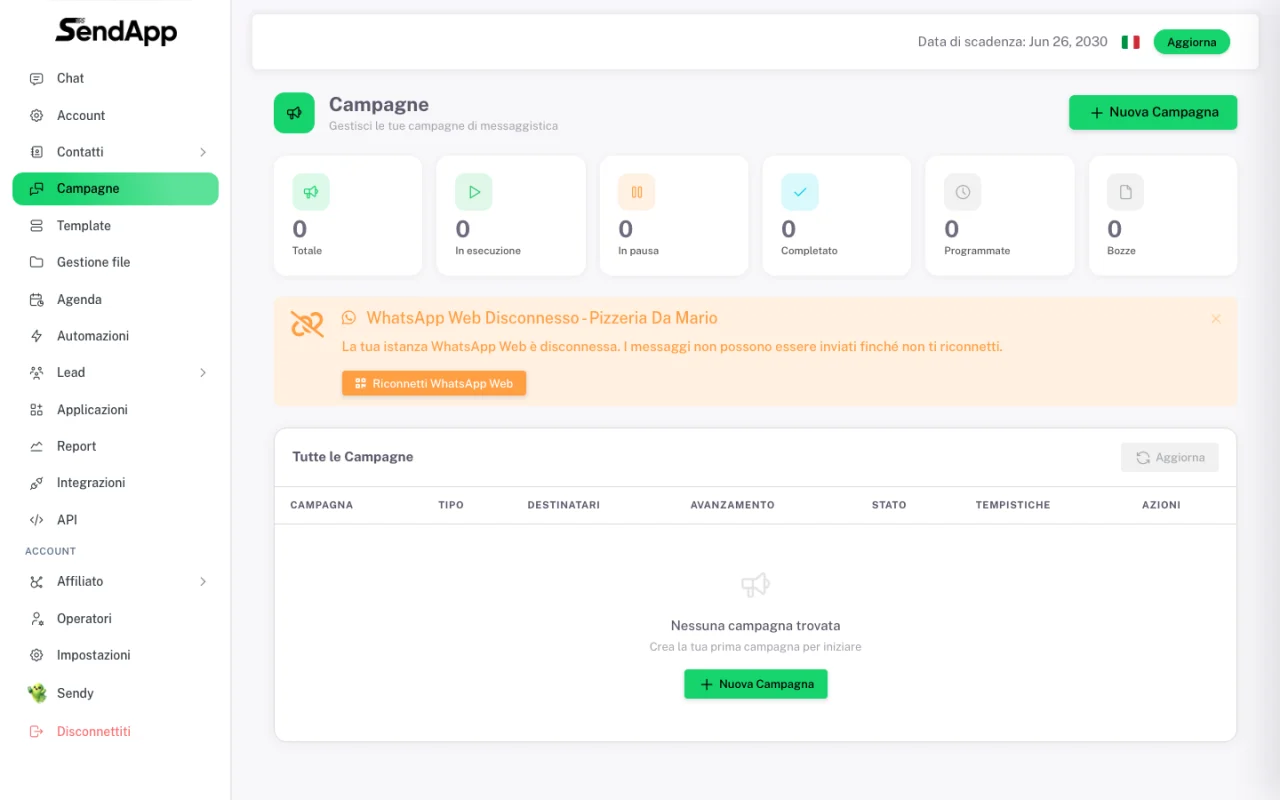
Ouvrez Campagnes et cliquez sur « Nouvelle campagne »
Depuis le menu, allez dans Campagnes : le tableau de bord montre l’état de toutes (en cours, programmées, terminées, brouillons). Cliquez sur « Nouvelle campagne ».
- 2
Donnez un nom et choisissez le canal
Nommez la campagne, choisissez le compte et le canal : WhatsApp (API officielle de Meta, avec des templates approuvés), SMS ou Email. À droite, l’aperçu du téléphone se met à jour en temps réel.
- 3
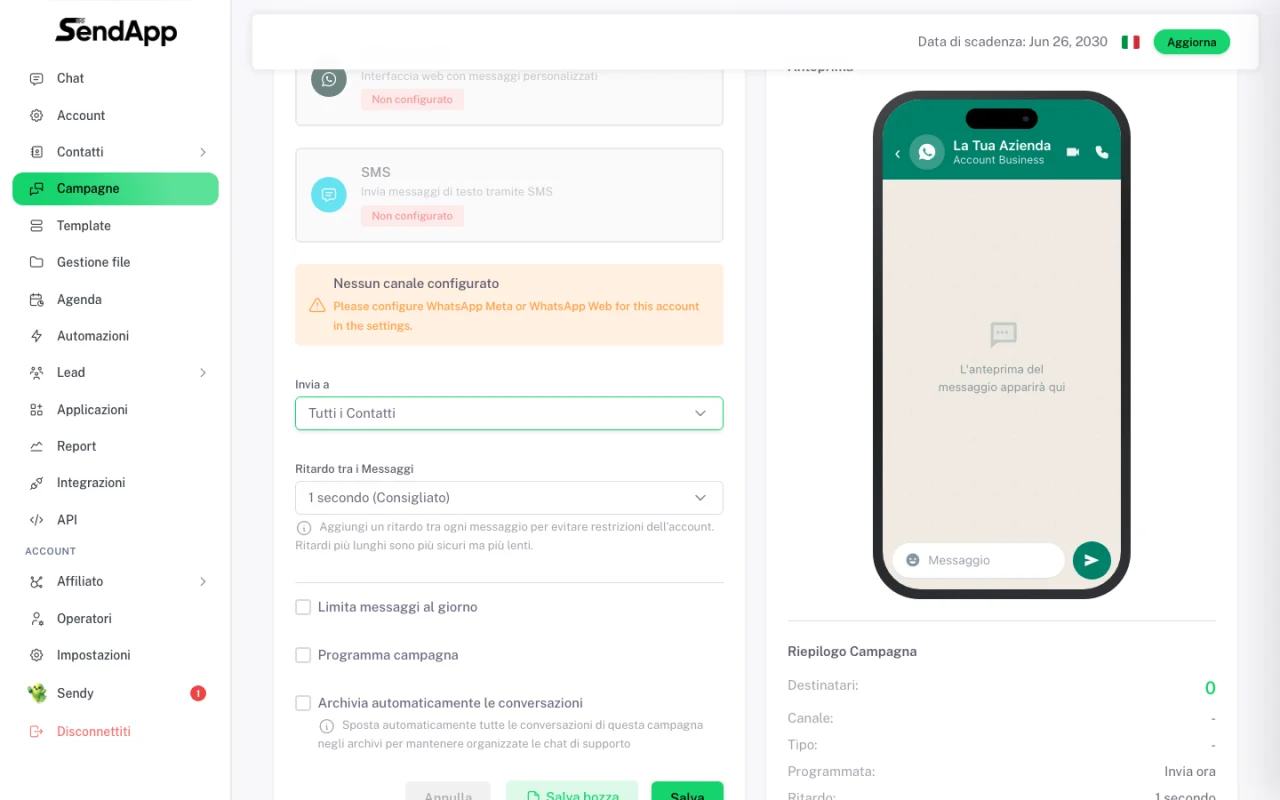
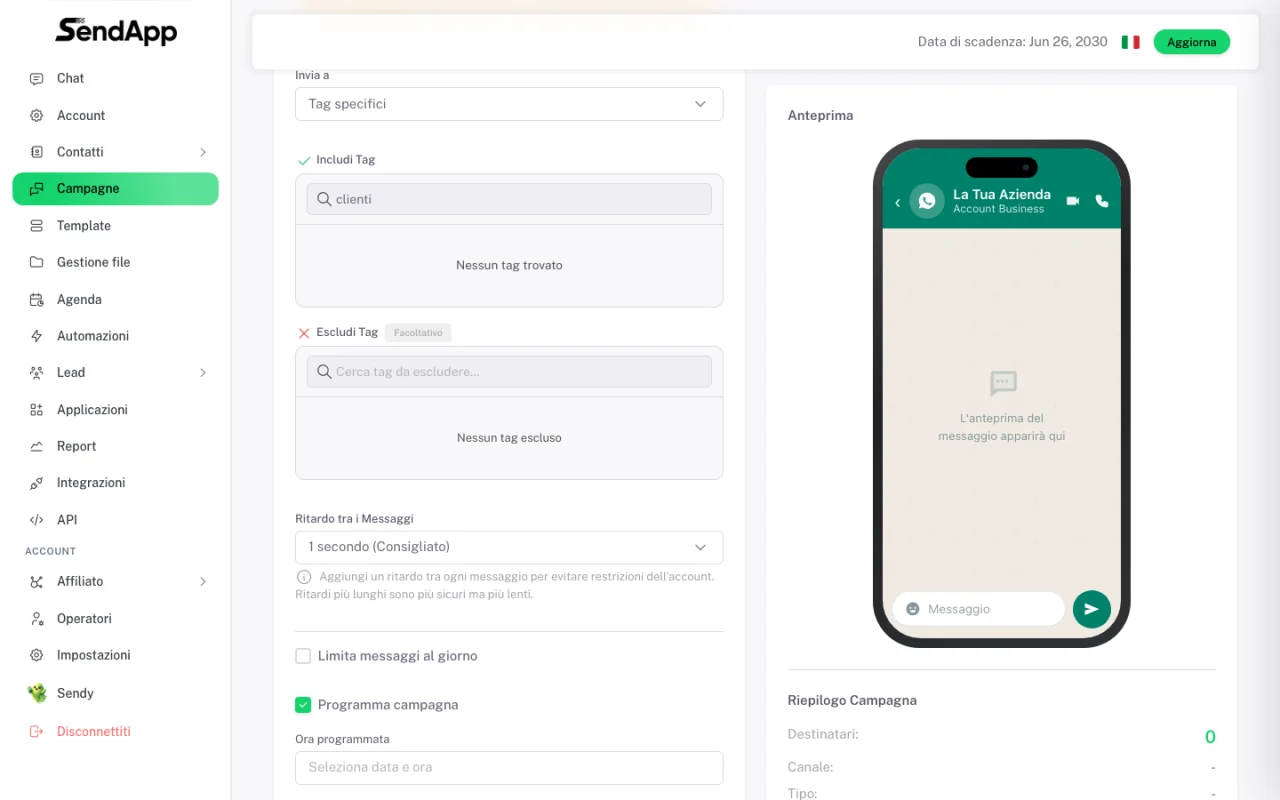
Choisissez les destinataires
Décidez à qui envoyer : tous les contacts ou seulement certains tags.
- 4
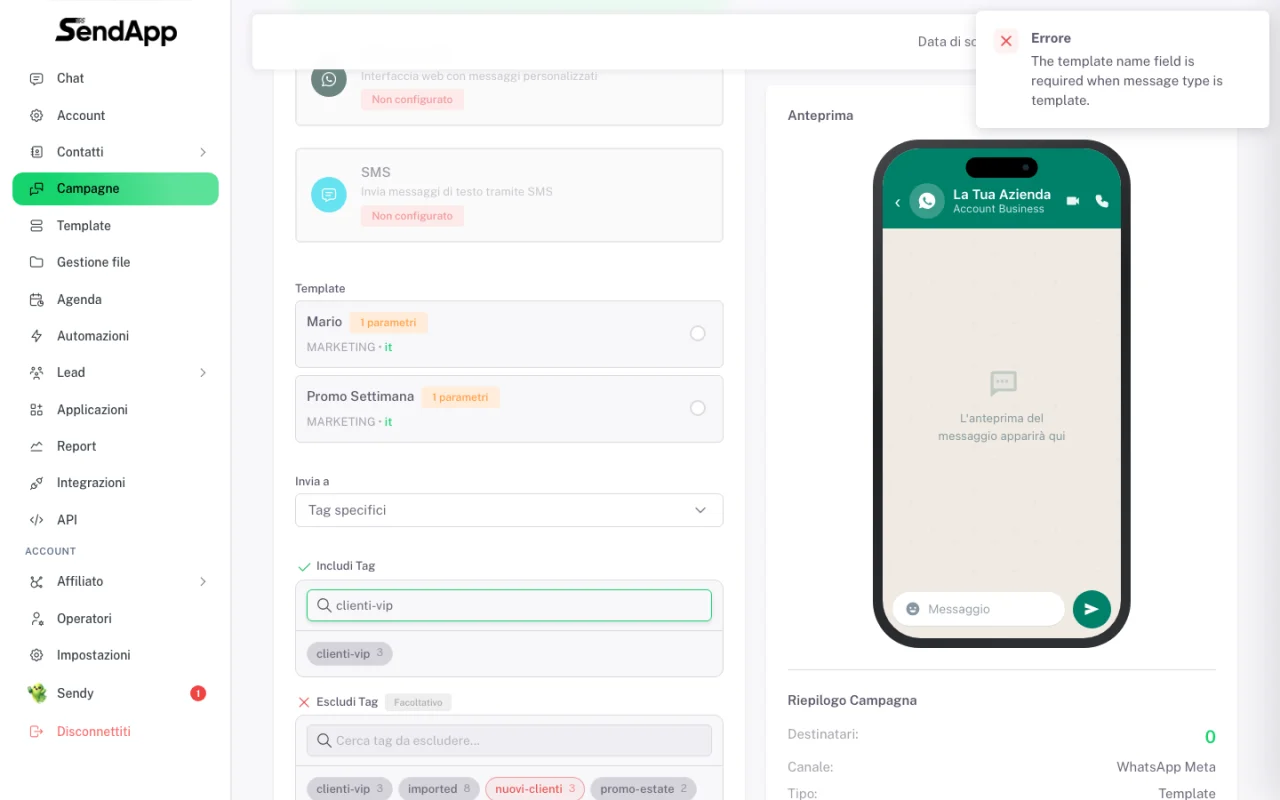
Incluez (et excluez) les bons tags
Avec « Tags spécifiques » vous incluez les bons groupes (ex. clients-vip) et, si vous voulez, excluez ceux qui ne doivent pas recevoir le message (ex. ceux qui ont déjà acheté).
- 5
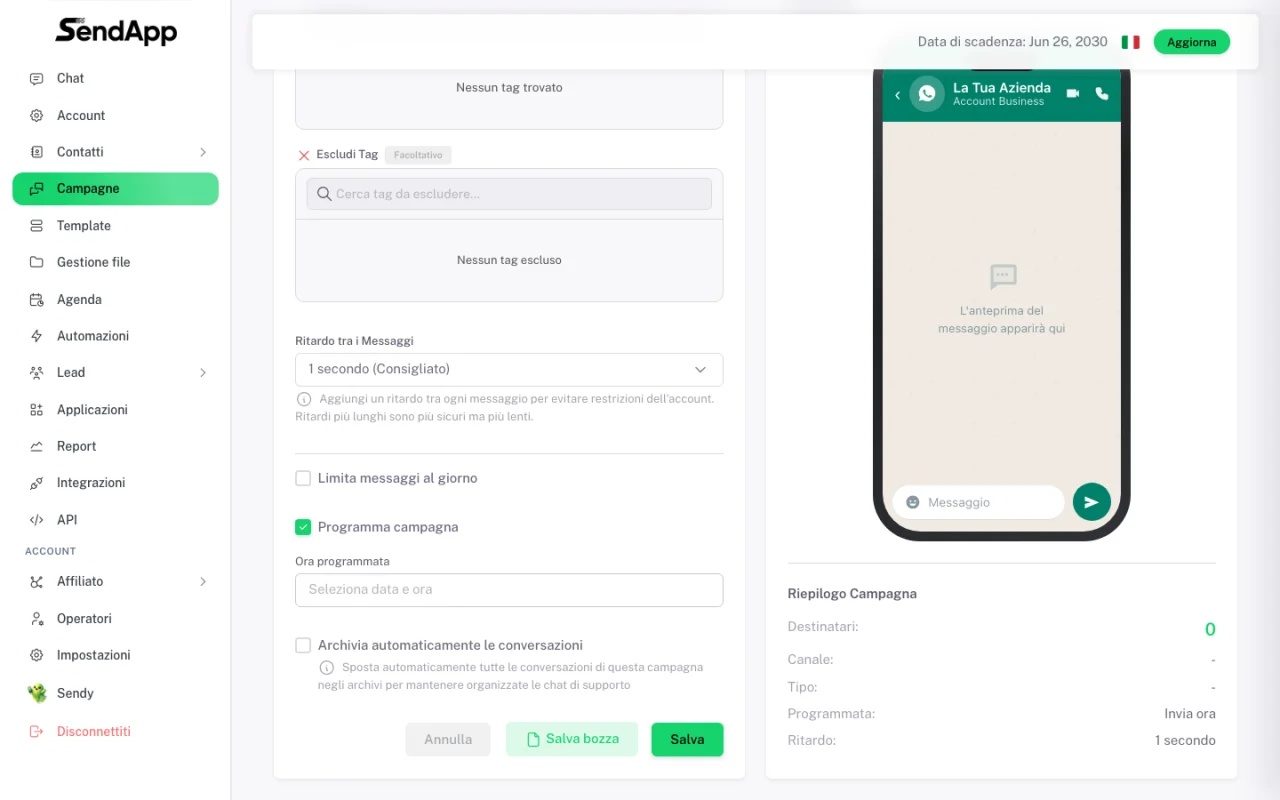
Programmez l’envoi (facultatif)
Cochez « Programmer la campagne » pour choisir date et heure — parfait pour les promos du week-end préparées le jeudi.
- 6
Réglez le délai et la limite quotidienne
Le délai entre les messages (de 1 à 30 secondes) répartit l’envoi dans le temps au lieu de tout envoyer au même instant. Ici se trouve aussi la limite quotidienne de messages, utile surtout sur un nouveau numéro.
- 7
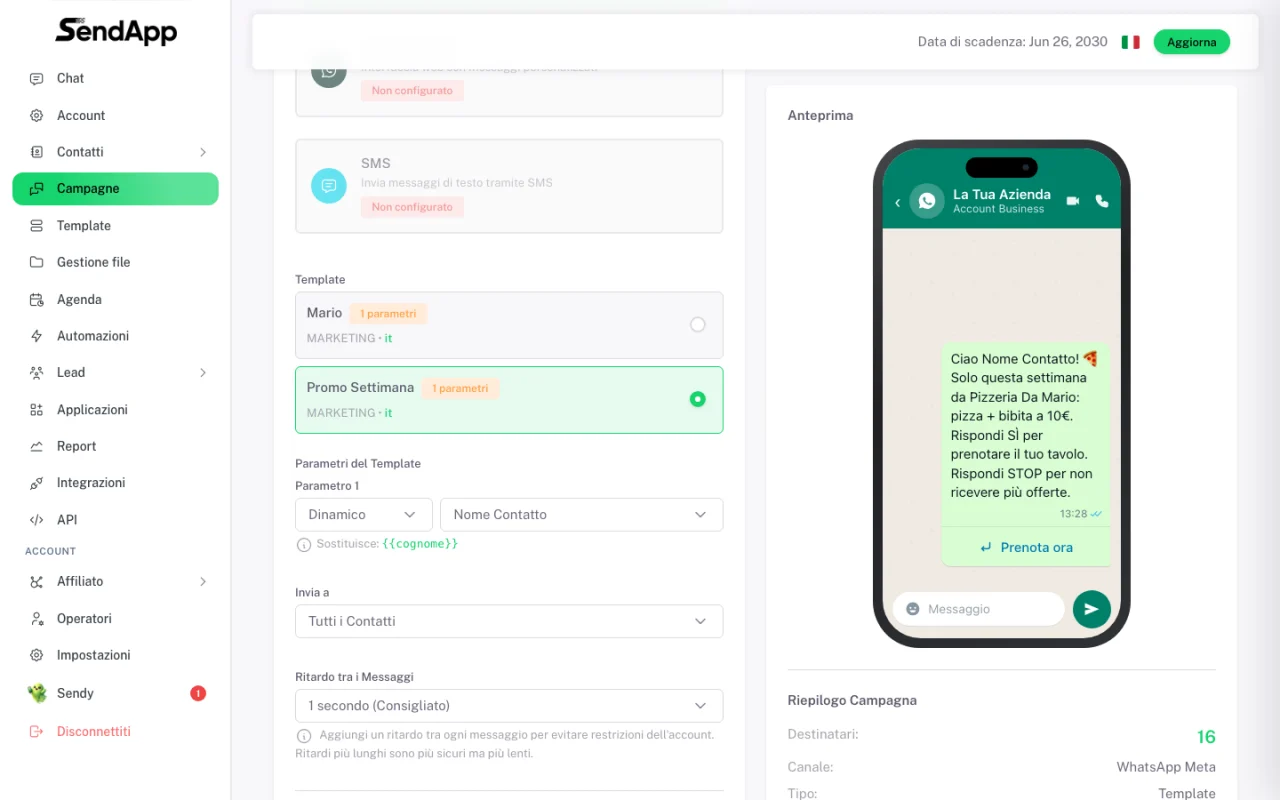
Choisissez le template et rédigez le message
Avec WhatsApp Meta, vous choisissez le template approuvé par Meta : le message apparaît dans l’aperçu du téléphone avec boutons et variables. En dessous, chaque paramètre est relié à un champ du contact (ex. Nom).
- 8
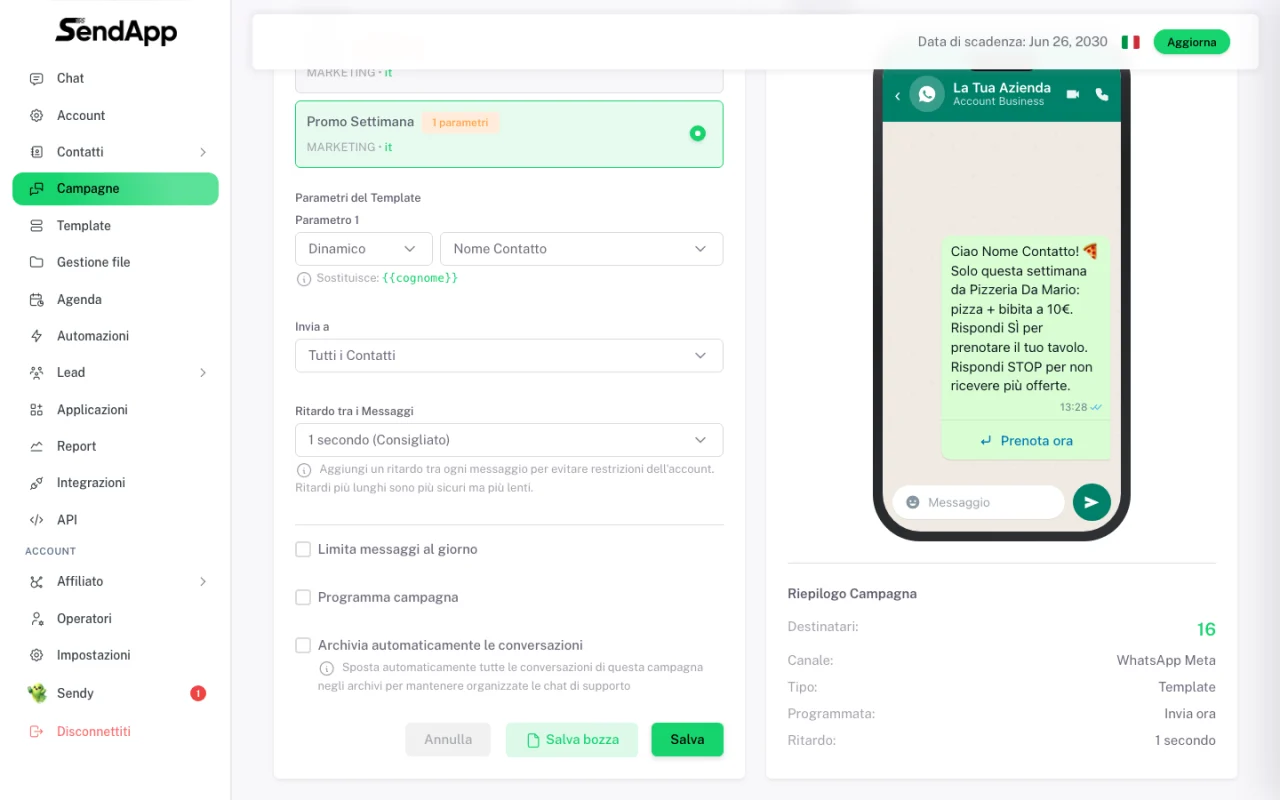
Vérifiez le récapitulatif et enregistrez
Contrôlez le récapitulatif à droite (destinataires, canal, type, programmation) et cliquez sur « Enregistrer » pour lancer — ou « Enregistrer le brouillon » pour finir plus tard.
- 9
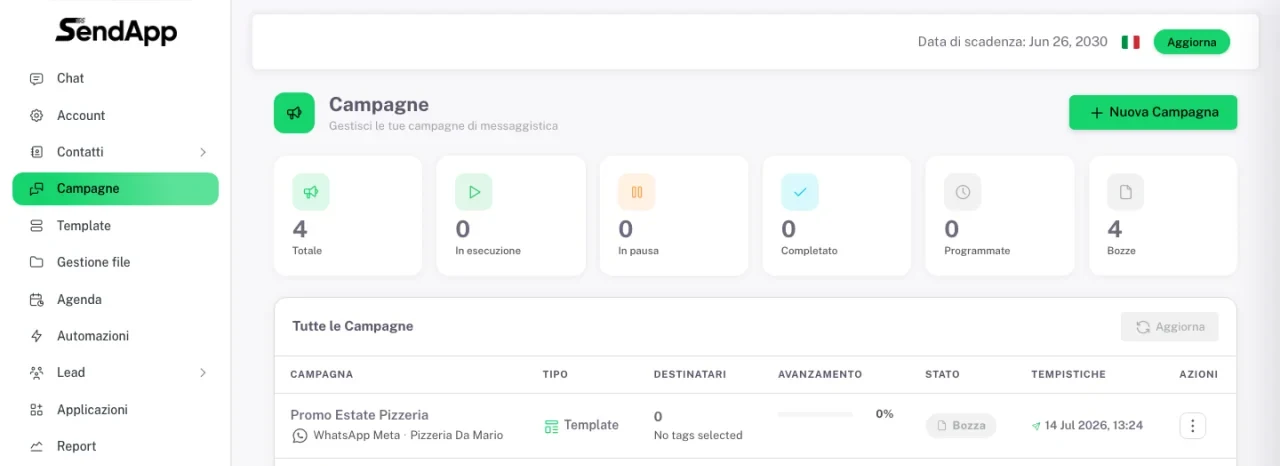
La campagne est dans le tableau de bord
La campagne apparaît dans la liste avec son état (brouillon, programmée, en cours…) : d’ici vous la gérez et suivez ses résultats.
Conseil en or : lancez votre première campagne sur un petit tag (10-20 contacts de confiance) pour tester le message et le template. Si ça marche, vous élargissez l’audience en toute sécurité.
Pourquoi les campagnes WhatsApp utilisent des templates
Une campagne écrit en premier à vos contacts, et sur l’API officielle de Meta cela n’est possible qu’avec des templates approuvés (marketing, utilitaire ou authentification) : c’est pourquoi, quand vous choisissez WhatsApp à l’étape 2, vous sélectionnez un template à l’étape 7. Dans les conversations, en revanche, vous répondez librement dans les 24 heures qui suivent le dernier message du client. Vous créez les templates dans SendApp et les soumettez à l’approbation de Meta. Si votre numéro n’est pas encore connecté, commencez ici : comment connecter WhatsApp avec l’API officielle. Pour les contacts que vous préférez joindre hors de WhatsApp, la campagne peut partir par SMS ou Email.
Délai, limites et qualité du numéro
Le délai entre un message et le suivant (étape 6) répartit les envois dans le temps, et la limite quotidienne garde les volumes sous contrôle. Avec l’API officielle, les limites d’envoi sont fixées par Meta : elles sont basses tant que l’entreprise n’est pas vérifiée et augmentent avec la vérification et la qualité du numéro, qui baisse si beaucoup de destinataires bloquent ou signalent les messages. Sur les nouveaux numéros, SendApp échelonne automatiquement les envois et met la campagne en pause si la qualité du numéro se dégrade.
- Sur un numéro neuf, commencez avec de faibles volumes et augmentez progressivement jour après jour.
- Respectez la limite quotidienne de messages définie dans la campagne.
- Envoyez à des heures sensées pour votre audience (évitez la nuit et les horaires intrusifs).
Conseils pour un message qui convertit
- Personnalisez
- Utilisez les variables du template (ex. {{nom}}) pour que le message paraisse écrit exprès : les tags et les champs viennent de votre carnet d’adresses (voir Importer les contacts).
- Un seul CTA clair
- Un unique appel à l’action, facile à exécuter (ex. « Répondez OUI » ou un bouton « Réserver »). Plus de choix = moins de réponses.
- Court et direct
- Deux ou trois lignes maximum : pas de murs de texte. Le message se construit avec un template approuvé (voir Créer un template).
- Segmentez
- Envoyez seulement au segment pertinent : des messages pertinents = moins de désabonnements, moins de signalements, un numéro plus sûr.
Lire les rapports
Une fois la campagne lancée, vous voyez les chiffres en temps réel : envoyés, livrés, lus, réponses et échecs. D’ici vous comprenez ce qui a marché et vous pouvez renvoyer uniquement aux échecs.
- Envoyés / Livrés
- Combien de messages sont partis et combien sont arrivés. Un grand écart signale des numéros invalides ou des problèmes de livraison.
- Lus
- Combien ont ouvert le message. C’est le principal indicateur d’intérêt.
- Réponses
- Qui a répondu : les contacts les plus chauds sur lesquels concentrer le suivi.
- Échecs
- Messages non livrés. Vous pouvez renvoyer uniquement à ceux-ci sans réécrire à tout le monde.
Erreurs courantes
- Template bloqué sur une coche
- Souvent le moyen de paiement manque sur le numéro officiel : les templates ne sont pas livrés. Ajoutez une carte dans le Business Manager.
- Beaucoup d’échecs
- Numéros sans indicatif ou invalides. Nettoyez le carnet d’adresses et réimportez avec les bons indicatifs.
- Faible taux de lecture
- Segment trop large ou message peu pertinent. Réduisez la cible et personnalisez.
Prêt à passer à la pratique ?
Ouvrez SendApp et suivez les étapes de ce guide. Besoin d’aide ? Le support est à un message près.