
Prima di iniziare
- Account SendApp Agent attivo
- Credenziali GipoNext dello studio (l’accesso avviene sul sito di GipoNext)
- Un canale collegato in SendApp per l’invio (WhatsApp, SMS o email)
Cosa cambia rispetto ad AlfaDocs
Tre differenze, e sono vantaggi concreti.
- Si accede con le proprie credenziali GipoNext, non con una chiave
- Il collegamento avviene sul sito di GipoNext, come quando si accede con Google a un altro servizio. SendApp non vede mai la password, e l’accesso si può revocare in qualsiasi momento da GipoNext.
- I consensi GDPR sono due, non uno
- GipoNext distingue il consenso al trattamento dal consenso marketing. SendApp li rispetta entrambi: senza il consenso al trattamento un paziente non entra nemmeno in rubrica, e senza quello marketing non riceve richiami.
- Riconosce chi non si presenta
- GipoNext segna quando un paziente non si è presentato, distinguendolo da chi ha disdetto. Nei richiami si può scegliere di escludere chi non si è presentato.
Cosa fa concretamente
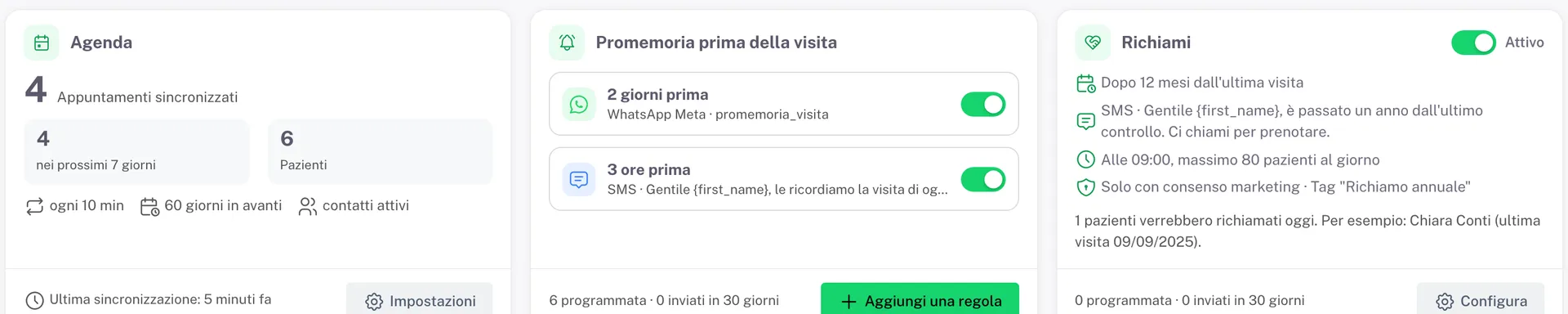
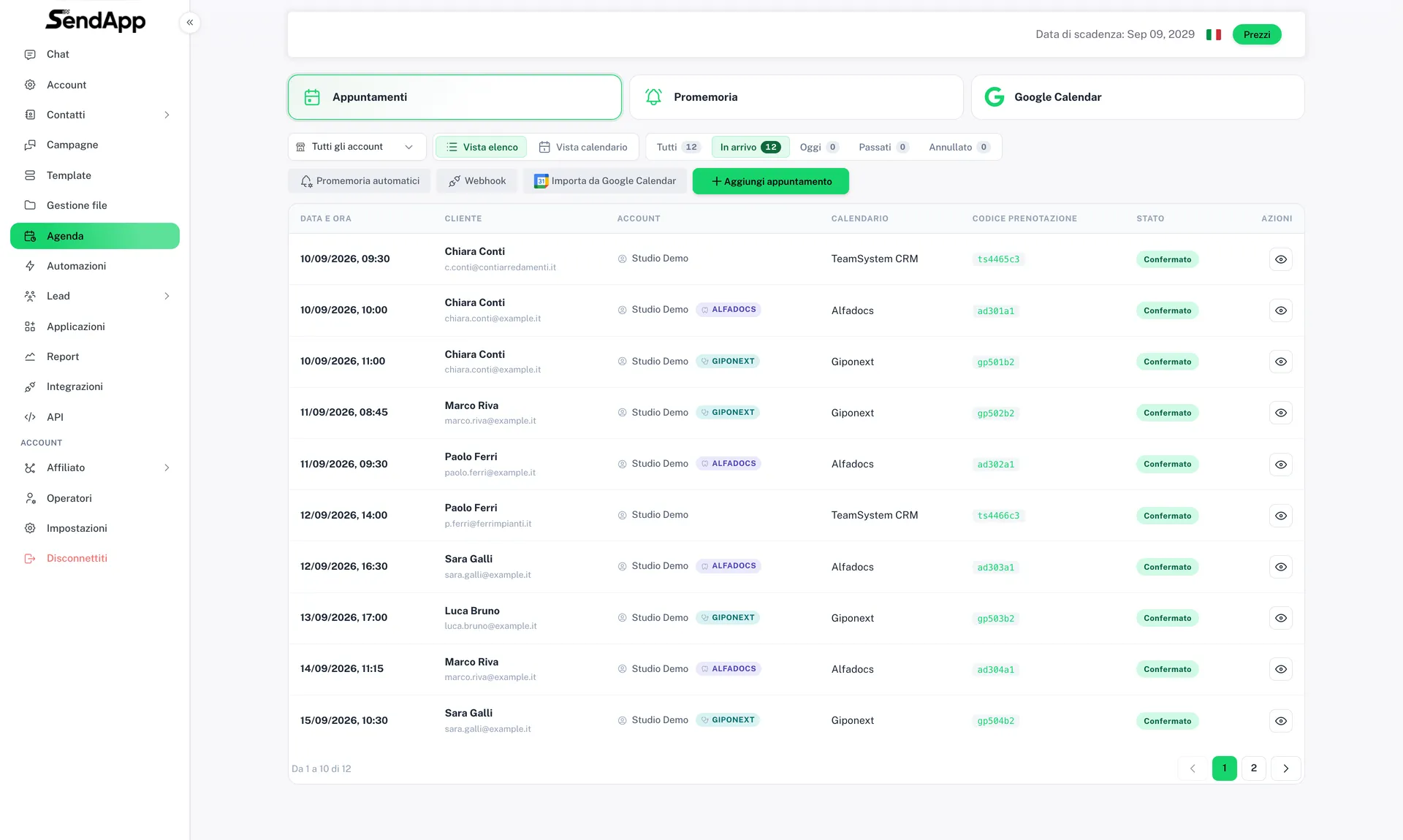
- Ogni appuntamento diventa una riga nell’Agenda SendApp, con paziente, data, ora, prestazione e medico. Spostato su GipoNext, si sposta anche qui; annullato, viene annullato anche qui.
- Fino a cinque regole di promemoria prima della visita, su WhatsApp, SMS o email. Il promemoria segue la visita: se lei si sposta o viene annullata, lui fa lo stesso.
- Richiami per chi non torna da tempo, con tetto giornaliero e consenso marketing letto dalla scheda GipoNext.
- Nome, telefono, email e data di nascita finiscono nei Contatti SendApp con il tag GipoNext.
Come si collega
Non serve nessuna chiave: si accede con GipoNext.
- 1
Avvia il collegamento
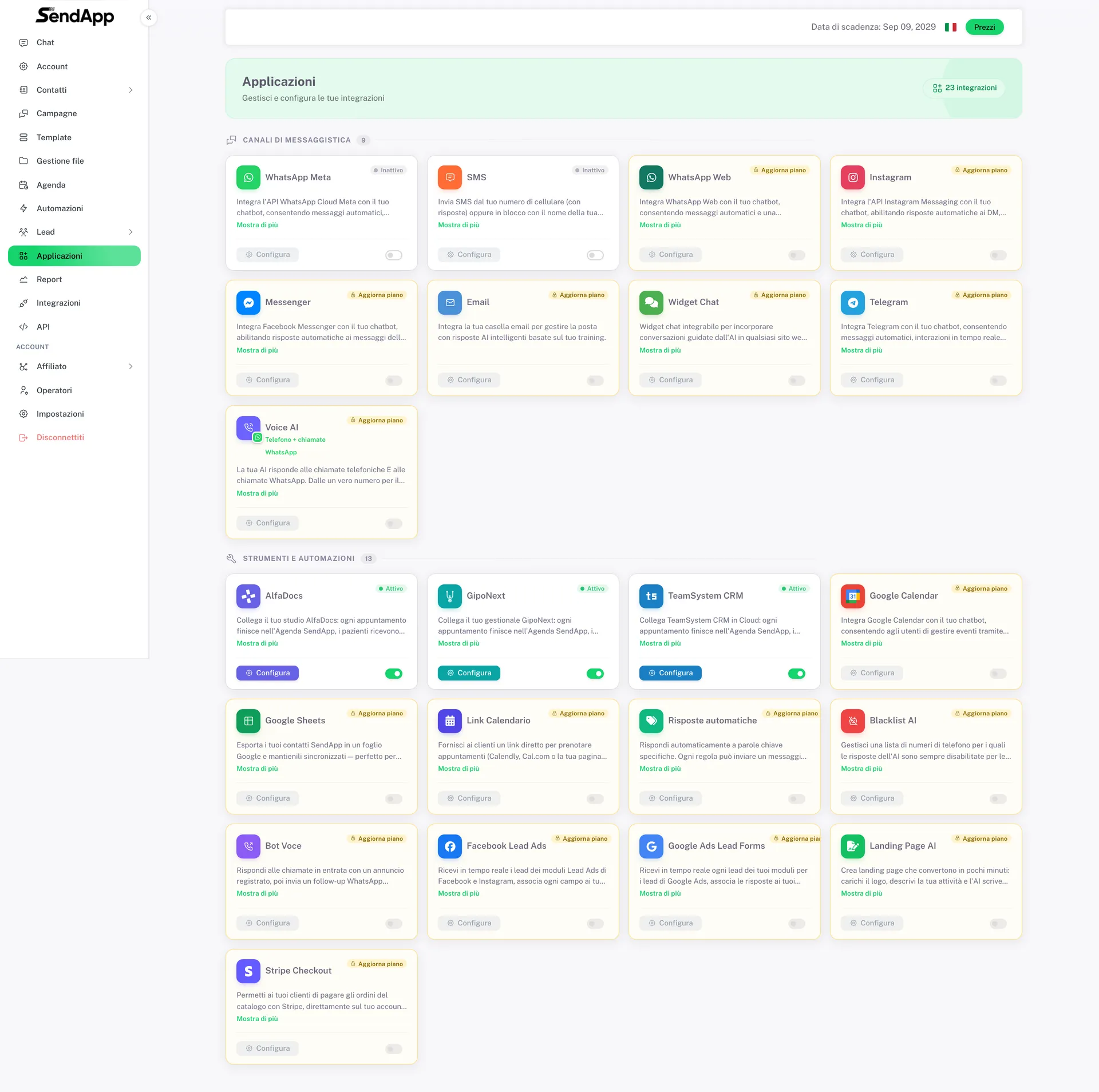
In SendApp vai su Applicazioni → GipoNext → Collega GipoNext.
- 2
Accedi su GipoNext
Vieni portato sulla pagina di GipoNext, dove inserisci le tue credenziali e autorizzi SendApp. Le credenziali restano su GipoNext: SendApp riceve solo il permesso di leggere l’agenda.
- 3
Scegli lo studio
Se il tuo accesso gestisce più studi o più sedi, scegli quale collegare. Un collegamento vale per uno studio.
- 4
La prima sincronizzazione
SendApp comincia a leggere l’agenda. I primi appuntamenti compaiono in pochi secondi; lo storico continua in background.
I promemoria prima della visita
Da Promemoria prima della visita → Aggiungi regola. Fino a cinque regole, ognuna con:
| Scelta | Cosa significa |
|---|---|
| Quanto prima | 3 ore, 1 giorno, 2 giorni… oppure un intervallo personalizzato |
| Canale | WhatsApp, SMS o email |
| Messaggio | un template WhatsApp approvato, o testo libero per SMS ed email |
Segnaposto disponibili: {first_name}, {name}, {appointment_date}, {appointment_time}, {operator}. Esempio: “Gentile {first_name}, le ricordiamo la visita del {appointment_date} alle {appointment_time}.”
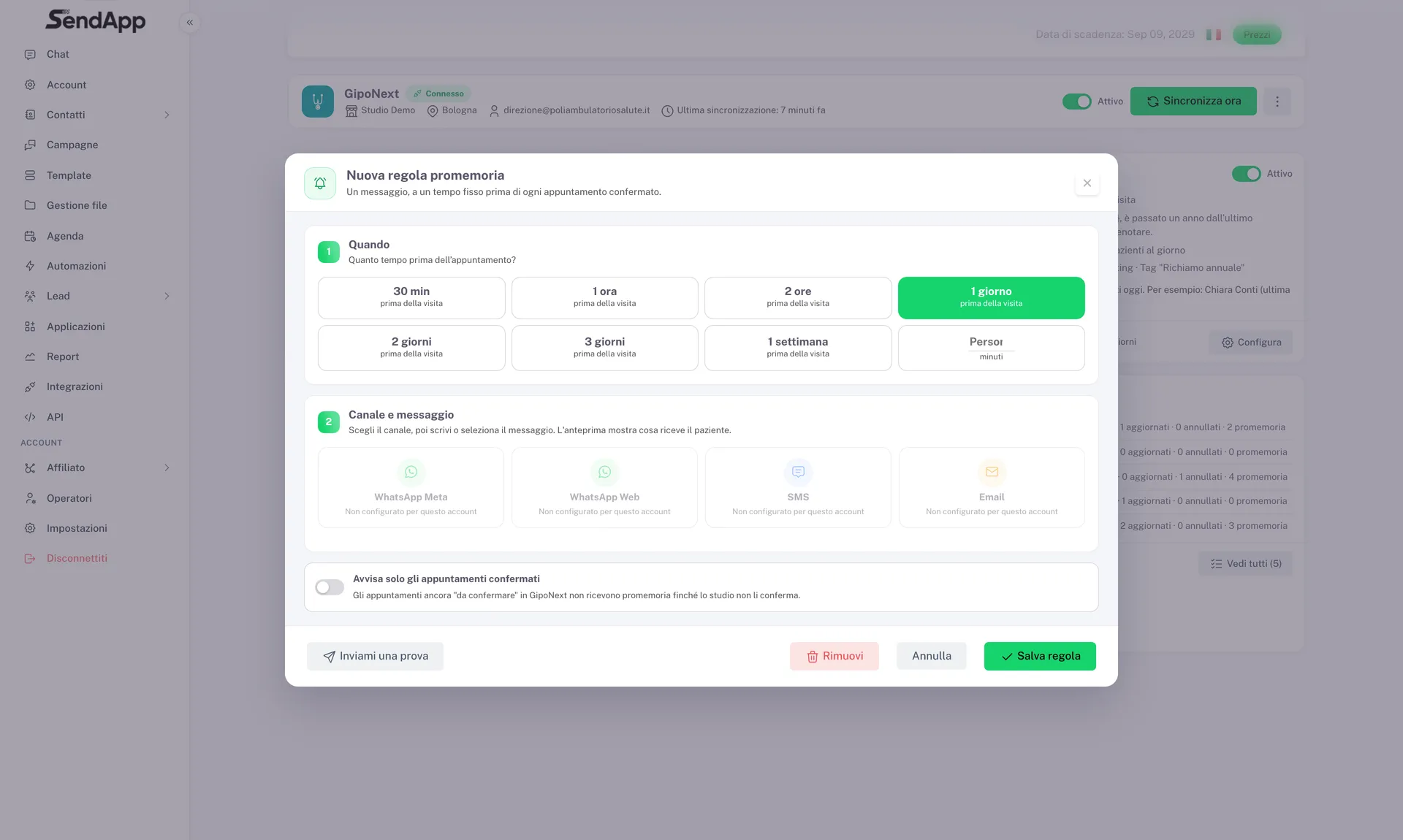
Un’opzione in più rispetto ad AlfaDocs: puoi scegliere di non inviare promemoria per gli appuntamenti non ancora confermati. Utile per gli studi che confermano prima al telefono.
Una regola che cadrebbe nel passato viene saltata: se imposti “un giorno prima” e la visita è tra due ore, quel promemoria non parte.
I richiami
| Impostazione | A cosa serve |
|---|---|
| Mesi dall’ultima visita | la soglia |
| Finestra | quanto indietro guardare oltre la soglia |
| Ora di invio | quando partono |
| Massimo al giorno | protegge la reception e la qualità del numero |
| Non ripetere per | ogni quanti mesi si può richiamare la stessa persona |
| Solo con consenso marketing | letto dalla scheda GipoNext |
| Salta chi ha già un appuntamento | stanno già tornando |
| Salta chi non si è presentato | esclusiva GipoNext |
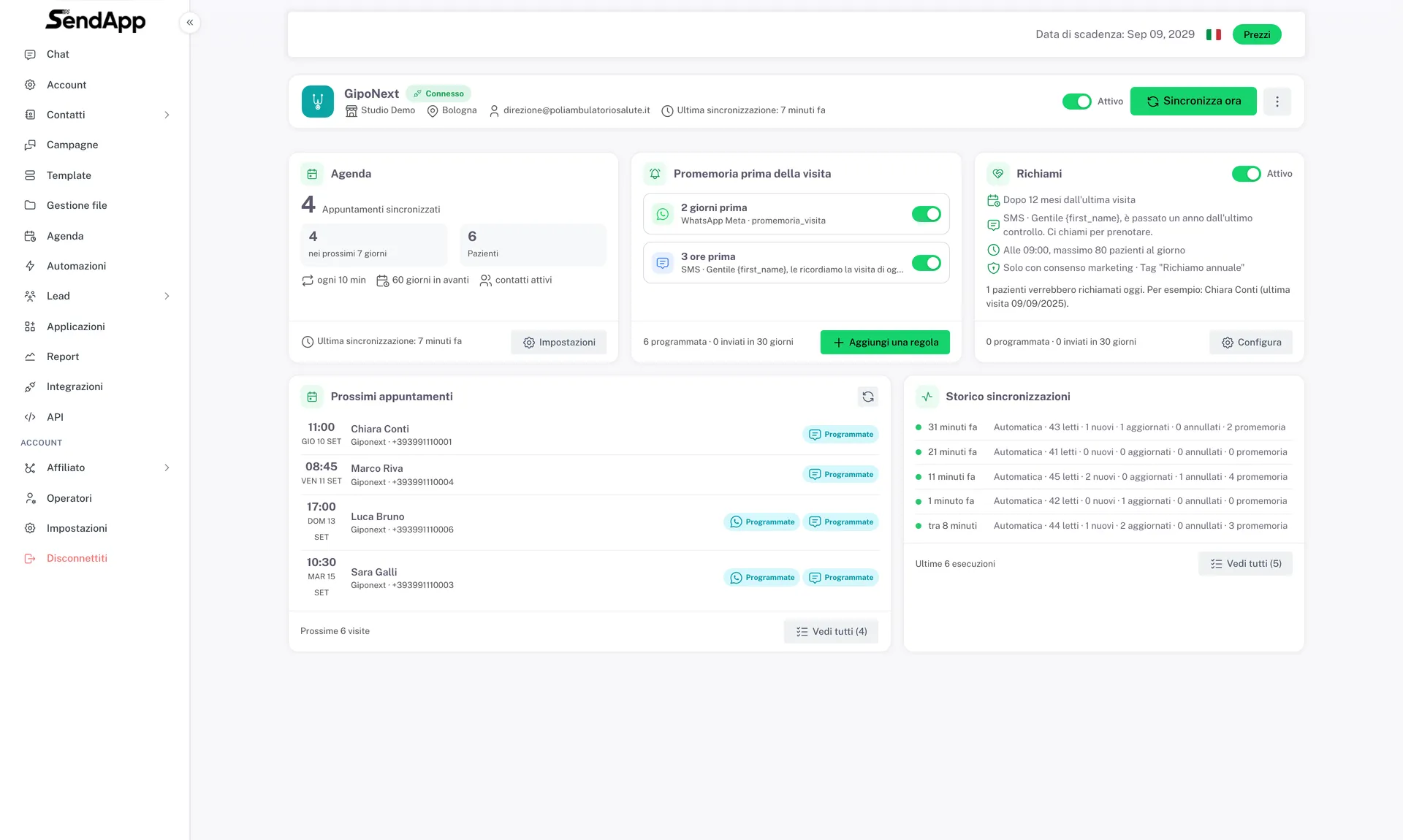
Impostazioni di sincronizzazione
| Impostazione | Predefinito | Cosa fa |
|---|---|---|
| Giorni in avanti | 60 | quanto lontano leggere |
| Ogni quanti minuti | 10 | frequenza di controllo |
| Importa lo storico | attivo, 12 mesi | alimenta i richiami |
| Crea i contatti | attivo | popola la rubrica |
| Tag | GipoNext | etichetta dei contatti |
| Prefisso predefinito | +39 | per i numeri senza prefisso |
| Agende | tutte | limita ad alcune agende o medici |
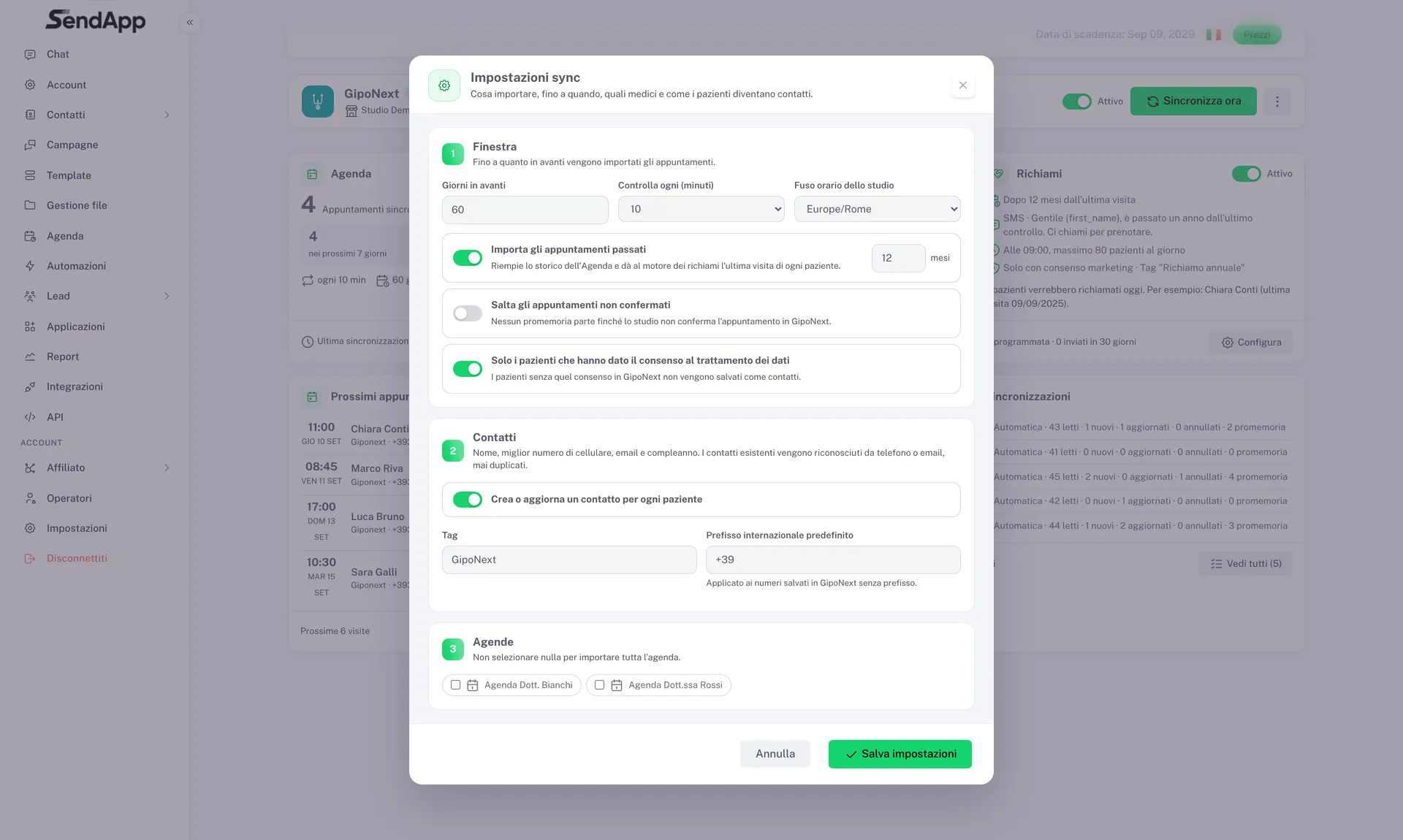
Come verificare che funzioni
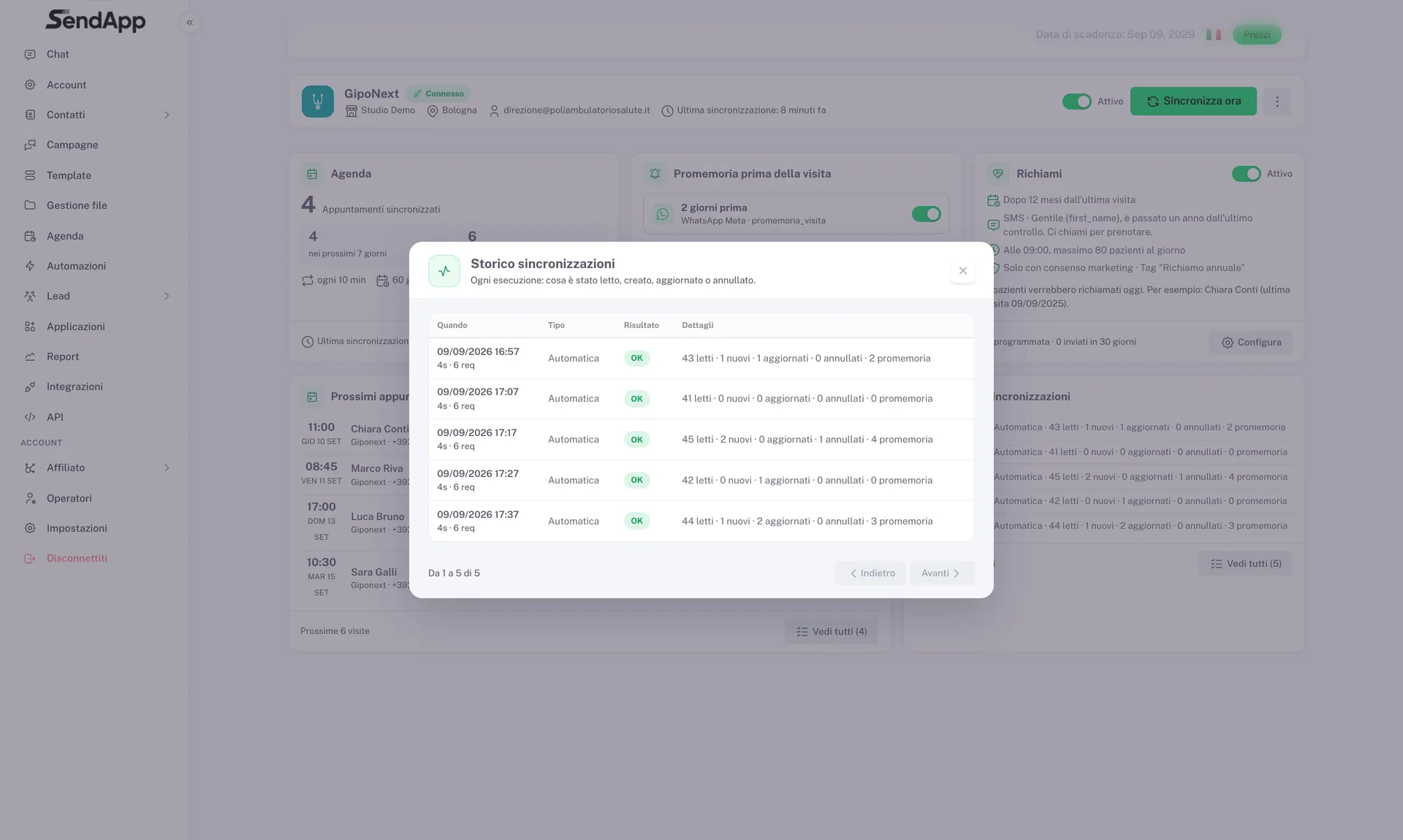
- I numeri in alto: appuntamenti sincronizzati, prossimi 7 giorni, promemoria programmati, richiami.
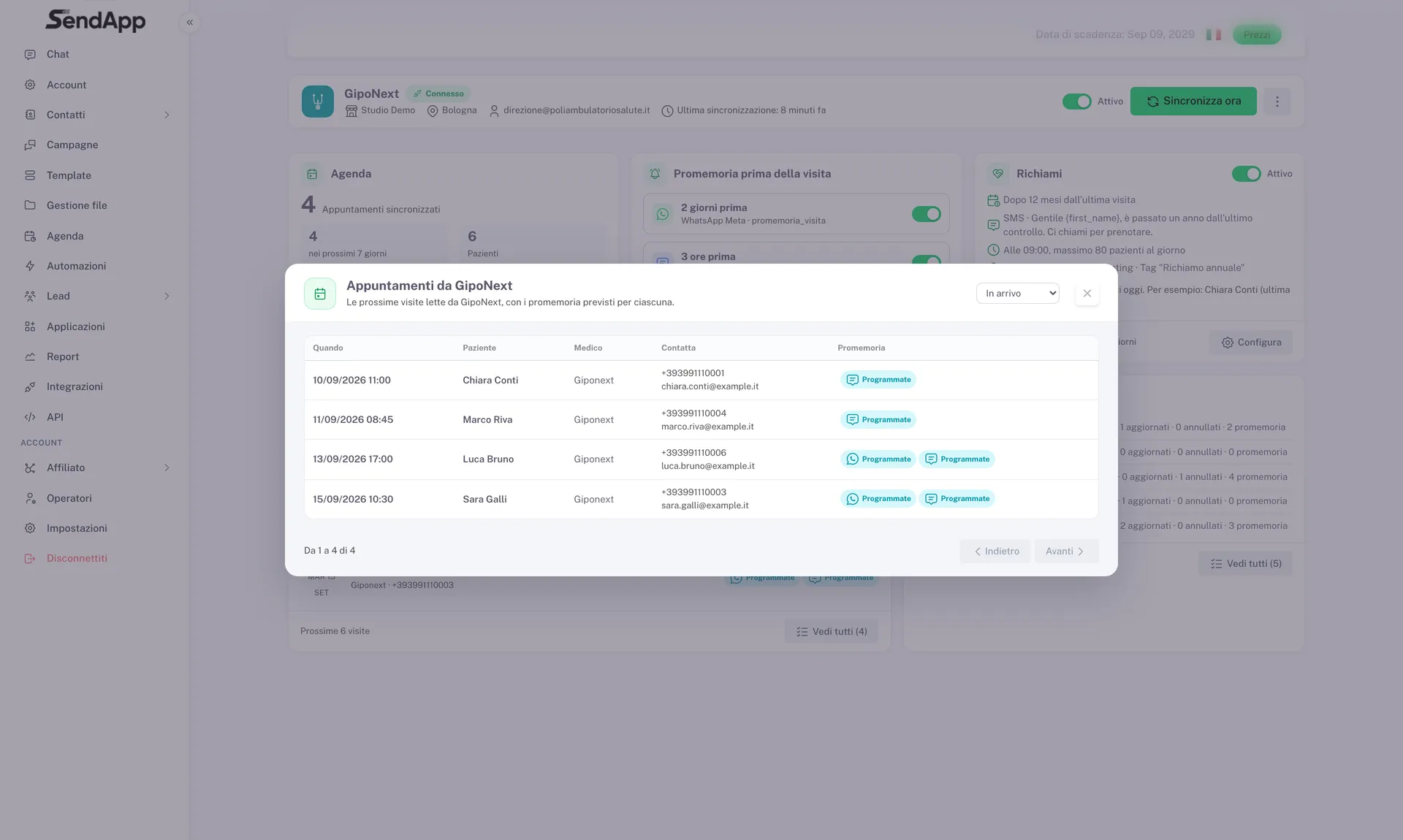
- I prossimi appuntamenti: l’elenco letto da GipoNext, con i promemoria previsti.
- Lo storico sincronizzazioni: ogni passaggio, con cosa è stato letto e creato.
In Agenda ogni appuntamento importato porta il badge GipoNext.
Limiti da conoscere
- Sola lettura: non si può prenotare da SendApp su GipoNext.
- Uno studio per collegamento: più sedi, più collegamenti.
- Fino a 5 regole promemoria.
- Non è istantaneo: GipoNext non avvisa quando qualcosa cambia, SendApp controlla ogni pochi minuti.
- I promemoria già passati non si recuperano.
Pronto a metterlo in pratica?
Apri SendApp e segui i passi di questa guida. Hai bisogno di aiuto? Il supporto è a un messaggio di distanza.