BlogAssistenza clienti
Messaggio di benvenuto WhatsApp: 40 esempi da copiare e come impostarlo
Il messaggio di benvenuto parte da solo quando un cliente ti scrive per la prima volta. Qui trovi 40 testi pronti per 10 attività, 6 situazioni e i gruppi, e i passi per attivarlo.
In breve
- Cos'è. Una risposta automatica dell'app WhatsApp Business. Parte da sola quando un cliente ti scrive per la prima volta.
- Quando parte. Al primo messaggio, e quando il cliente ti riscrive dopo 14 giorni di silenzio nella vostra chat.
- Dove si imposta. Nella scheda Strumenti, alla voce Messaggio di benvenuto. Su WhatsApp normale non c'è.
- Cosa scrivere. Chi sei, quando rispondi e una domanda facile. Tre righe bastano.
Cos'è il messaggio di benvenuto di WhatsApp
Il messaggio di benvenuto è un testo che scrivi una volta e che WhatsApp Business manda da solo. Parte quando un cliente ti scrive per la prima volta. Parte di nuovo quando un cliente ti riscrive dopo 14 giorni senza messaggi nella vostra chat.
Serve a una cosa sola: far sapere al cliente che è nel posto giusto e cosa succede adesso. Non risponde alla sua domanda: quella la legge una persona, oppure, con l'API ufficiale di WhatsApp, un sistema di risposte automatiche.
Il benvenuto c'è solo nell'app WhatsApp Business, che è gratuita. È una risposta: parte solo se il cliente ti scrive. Per scrivere tu per primo a chi non ti ha mai scritto servono altri strumenti, che vedi più sotto.
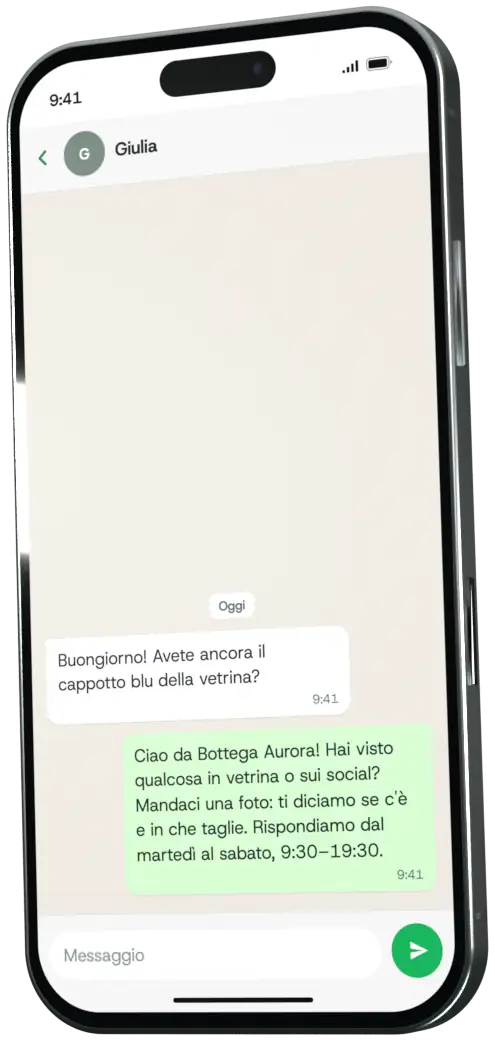
Esempio illustrativo: nome e date inventati.
Per questo lo stesso testo deve andare bene sia per chi ti scrive la prima volta sia per chi torna.
Come scrivere un buon messaggio di benvenuto
- Di' chi sei nella prima riga. Chi scrive a più attività deve capire subito dove è arrivato: il nome viene prima di tutto.
- Di' quando rispondi, con un orario vero. «Rispondiamo dal martedì al sabato, 9:30–19:30» rassicura più di «ti risponderemo al più presto».
- Chiedi una cosa sola. Una domanda facile, una foto o una parola da scrivere. Il cliente sa subito cosa fare.
- Scrivilo anche per chi torna. Lo stesso testo arriva a chi ti riscrive dopo 14 giorni: evita frasi come «piacere di conoscerti».
- Tre righe bastano. Si legge sul telefono, spesso di fretta. Il resto lo dici dopo, in chat.
- Scrivi cosìCiao, sei in chat con Bottega AuroraNon cosìGentile cliente, la ringraziamo per averci contattatoPerchéIl nome dell'attività dice subito dove sei
- Scrivi cosìRispondiamo entro le 12Non cosìTi risponderemo al più prestoPerchéUn orario vero rassicura
- Scrivi cosìMandaci una foto di quello che cerchiNon cosìIndicaci nome, cognome, email, indirizzo e codice clientePerchéUna richiesta sola, facile da fare dal telefono
- Scrivi cosìScrivi ORARI per sapere quando siamo apertiNon cosìScrivi 1 per gli orari, 2 per i prezzi, 3 per i resi, 4 per lavorare con noi, 5 per altroPerchéTroppe scelte confondono. E nell'app gratuita nessuna fa partire una risposta da sola
40 esempi di messaggio di benvenuto da copiare
Copia il testo e sostituisci le parti tra parentesi quadre. Ogni testo sta in tre righe sul telefono. Scegli il tono giusto: in molti studi si dà del lei, in molti negozi del tu.
Negozi e boutique (1–3)
1Dalla vetrina o dai social
Ciao da [Nome negozio]! Hai visto qualcosa in vetrina o sui social? Mandaci una foto: ti diciamo se c'è e in che taglie. Rispondiamo dal martedì al sabato, [9:30–19:30].
2Mettere da parte un articolo
Ciao, qui [Nome negozio], in [via]. Possiamo tenerti da parte un articolo per [48 ore]: scrivici modello, taglia e colore e ti confermiamo appena controlliamo.
3Con le parole chiave
Benvenuto da [Nome negozio]! Scrivi ORARI per sapere quando siamo aperti o DOVE per l'indirizzo. Per tutto il resto racconta pure cosa cerchi: ti risponde [Nome] dal negozio.
Negozi online (4–6)
4Ordine già fatto o domanda
Ciao da [Nome shop]! Hai già ordinato? Mandaci il numero d'ordine. Hai una domanda su un prodotto? Scrivi il suo nome. Rispondiamo dal lunedì al venerdì, [9–18].
5Consiglio sulla taglia
Ciao! Dubbi su taglia o misura? Scrivici la taglia che porti di solito e il prodotto che ti piace: ti consigliamo noi prima che ordini.
6Spedizioni e resi in chiaro
Benvenuto nella chat di [Nome shop]. Spediamo in [2–3 giorni lavorativi] e puoi rendere entro [14 giorni]. Per tutto il resto scrivi qui: una persona del team ti risponde entro [la giornata].
Ristoranti, pizzerie e bar (7–9)
7Tavolo o asporto
Ciao, benvenuto da [Nome ristorante]! Vuoi un tavolo? Scrivi quando e quanti siete. Per l'asporto mandaci l'ordine e l'ora del ritiro. Il menù è qui: [link].
8Allergie e intolleranze
Grazie per averci scritto! Se hai allergie o intolleranze, scrivilo già qui: lo segniamo sulla prenotazione e la cucina lo sa prima che arrivi.
9Torte e vassoi su ordinazione
Ciao, qui [Nome pasticceria]! Per torte e vassoi scrivi la data, per quante persone e il gusto che preferisci. Ci servono almeno [2 giorni] di anticipo.
Parrucchieri, barbieri e centri estetici (10–12)
10Mentre lavori
Ciao da [Nome salone]! Mentre lavoriamo non leggiamo subito: ti rispondiamo tra un cliente e l'altro. Intanto scrivi cosa vorresti fare e con chi di noi, se hai una preferenza.
11Prima volta
Ciao da [Nome centro estetico]! È la prima volta da noi? Dicci quale trattamento ti interessa: ti spieghiamo quanto dura, quanto costa e i primi giorni liberi.
12Barbiere
Ehi, qui [Nome barbiere]! Taglio, barba o tutti e due? Scrivi il giorno e ti mando gli orari liberi. Senza appuntamento passa pure, ma il sabato c'è da aspettare.
Studi medici, dentisti e fisioterapisti (13–15)
13Appuntamenti, non urgenze
Buongiorno, ha scritto allo studio [Nome]. Questa chat serve per appuntamenti e informazioni. Per un'urgenza chiami il [numero]. La segreteria risponde dal lunedì al venerdì, [9–13 e 15–18].
14Prima seduta
Buongiorno da [Nome studio]. Per fissare la prima seduta ci scriva in poche parole il problema e se ha una prescrizione: le proponiamo i primi orari liberi.
15Dati di salute
Buongiorno, grazie per averci scritto. Per la sua riservatezza non mandi qui referti o esami, se non glieli chiediamo noi. Per prenotare bastano nome e motivo della visita.
Commercialisti, avvocati e consulenti (16–18)
16Primo incontro
Buongiorno da [Nome studio]. Per un primo incontro ci indichi l'argomento, per esempio dichiarazione dei redditi o apertura della partita IVA, e se preferisce essere richiamato la mattina o il pomeriggio.
17Libero professionista
Ciao! Qui [Nome], [mestiere]. Leggo i messaggi due volte al giorno, alle [12] e alle [18]. Intanto scrivimi cosa ti serve e per quando: ti rispondo io.
18Pratica già aperta
Buongiorno da [Nome agenzia]. Se ci scrive per una pratica già aperta, indichi nome e cognome. Se è la prima volta, ci dica di cosa ha bisogno. Rispondiamo in ordine di arrivo, entro [la giornata].
Palestre, piscine e scuole di corsi (19–21)
19Lezione di prova
Ciao da [Nome palestra]! Il calendario dei corsi è qui: [link]. Vuoi provare? Scrivi PROVA e il giorno che preferisci: ti teniamo un posto.
20Iscrizione di un figlio
Ciao, benvenuto alla scuola [Nome]! Per iscriverti o iscrivere tuo figlio scrivici l'età e il corso: ti mandiamo giorni, orari e quote.
21Già iscritto
Ciao! Sei già iscritto? Qui puoi spostare o disdire una lezione: scrivi nome e corso. Non sei ancora dei nostri? Chiedici pure orari e prezzi.
Agenzie immobiliari (22–24)
22Da un annuncio
Buongiorno da [Nome agenzia]! Se ci scrive per un annuncio, ci mandi il link o il codice: le diciamo se è ancora libero e quando si può vedere.
23Vendere o affittare
Buongiorno, grazie per averci scritto. Vuole vendere o affittare casa? Ci dica zona e metri quadri: un nostro agente la richiama per una valutazione.
24Visite
Ciao da [Nome agenzia]. Facciamo visite dal lunedì al sabato. Scrivici l'immobile che ti interessa e due momenti in cui sei libero.
Artigiani, officine e servizi per la casa (25–27)
25Idraulico o elettricista
Ciao, sei in chat con [Nome ditta]. Per un preventivo mandaci una foto del problema e il comune: ti diciamo quando possiamo passare. Per un guasto urgente chiama il [numero].
26Officina
Buongiorno da [Nome officina]! Ci scriva marca, modello e targa dell'auto e cosa non va: le diamo il primo giorno libero per il controllo.
27Pulizie o giardini
Ciao da [Nome]! Lavoriamo a [zona]. Per un preventivo scrivi cosa c'è da fare, quanti metri quadri sono e se serve una volta sola o con regolarità.
Hotel, B&B e case vacanza (28–30)
28Disponibilità, anche in inglese
Ciao, benvenuto da [Nome B&B]! Per sapere se c'è posto scrivi date di arrivo e partenza e quante persone siete. Hi! Send us your dates and number of guests: we reply in English too.
29Ospite già prenotato
Ciao! Hai già prenotato? Scrivi il tuo nome: ti mandiamo qui come arrivare e l'orario del check-in.
30Reception
Buongiorno da [Nome hotel]. La reception risponde in chat [dalle 8 alle 22]. Per prenotare ci scriva le date; durante il soggiorno ci indichi il numero della camera.
Per situazione (31–36)
31Dal QR in vetrina
Ciao, ci hai scritto dal QR della vetrina di [Nome negozio]! Se siamo chiusi, lascia qui la domanda: alla riapertura, alle [9:30], partiamo dai messaggi arrivati.
32Da un annuncio sui social
Ciao! Hai visto la nostra offerta su [Instagram o Facebook]? Scrivici quale prodotto ti interessa: ti diciamo prezzo e disponibilità.
33Dalla richiesta sul sito
Ciao, grazie per la richiesta dal sito! Per il preventivo ci servono due cose: [cosa] e [dove]. Te lo mandiamo qui in chat entro [due giorni lavorativi].
34Per chi è nuovo e per chi torna
Ciao! Che sia la prima volta o che tu ci abbia già scritto, qui risponde [Nome attività]. Dicci pure cosa ti serve oggi.
35Settimane piene, feste o saldi
Ciao da [Nome negozio]! In questi giorni di [feste o saldi] riceviamo tanti messaggi: rispondiamo in ordine di arrivo, entro [sera]. Cerchi un regalo? Scrivi per chi è e quanto vuoi spendere.
36Con l'invito alle offerte
Ciao da [Nome negozio]! Qui puoi chiederci quello che vuoi. Vuoi ricevere anche le nostre offerte su WhatsApp, [una volta al mese]? Scrivi OFFERTE. Se poi cambi idea, scrivi STOP.
Nell'app gratuita le parole ORARI, DOVE, PROVA, OFFERTE e STOP non fanno partire niente: le legge una persona e risponde a mano. Con l'API ufficiale ogni parola può avere la sua risposta automatica: lo vedi più sotto. Se il cliente arriva da un link o da un QR, puoi anche fargli trovare il messaggio già scritto: leggi come si crea il link wa.me e il QR code di WhatsApp.
Chi ti trova su Google? Puoi mettere il pulsante di WhatsApp anche sul profilo dell'attività: i passi sono in WhatsApp sulla scheda Google.
Messaggio di benvenuto per un gruppo WhatsApp
Il messaggio di benvenuto di WhatsApp Business risponde a chi ti scrive in chat. La guida ufficiale non lo prevede per i gruppi. Nei gruppi il benvenuto lo scrive a mano un amministratore, quando entra una persona nuova.
- Le regole vanno nella descrizione. Apri il gruppo, tocca il nome del gruppo, poi la descrizione o «Aggiungi descrizione del gruppo». Scrivi e tocca OK. Di base la può cambiare qualsiasi membro: gli amministratori possono riservarla a sé nelle impostazioni del gruppo.
- Un messaggio fissato non basta. Puoi fissare in alto fino a tre messaggi, per 24 ore, 7 giorni o 30 giorni. Ma chi entra nel gruppo dopo che il messaggio è stato inviato non lo vede.

37Gruppo clienti
Benvenuto nel gruppo di [Nome negozio]! Qui trovi novità e offerte [una volta a settimana]. Per domande personali scrivici in privato, così il gruppo resta in ordine.
38Gruppo di un corso
Ciao [nome], benvenuto nel gruppo del corso di [corso] del [giorno]! Qui scriviamo cambi d'orario e avvisi. Presentati pure con un messaggio.
39Gruppo di lavoro
Benvenuta nel gruppo del team di [Nome attività]! Qui ci passiamo turni e avvisi. Le regole sono nella descrizione del gruppo: leggile appena hai un momento.
40Gruppo di un evento
Ciao a tutti e benvenuti! Qui trovate le informazioni per [evento, data]. Scrivete solo cose utili a tutti: per il resto c'è la chat privata con [nome].
Un gruppo di clienti mostra a tutti i numeri di tutti: la guida ufficiale dice che in un gruppo i numeri dei membri non si possono nascondere. Per mandare novità a molti clienti, uno per uno e solo a chi ha accettato, ci sono i messaggi a molti contatti sull'API ufficiale.
Come impostare il messaggio di benvenuto su WhatsApp Business
Ti servono l'app WhatsApp Business aggiornata e il telefono connesso a internet: senza connessione il benvenuto non parte. I passi sono quelli del Centro assistenza di WhatsApp, controllati il 13/11/2026.
Su Android
- 1
Dalla scheda Strumenti, tocca Messaggio di benvenuto.
- 2
Attiva Invia messaggio di benvenuto.
- 3
Tocca Messaggio di benvenuto, scrivi il testo e tocca OK.
- 4
Tocca Destinatari e scegli a chi mandarlo.
- 5
Tocca Salva.

Su iPhone
- 1
Dalla scheda Strumenti, tocca Messaggio di benvenuto.
- 2
Attiva Invia messaggio di benvenuto.
- 3
In Messaggio, tocca il testo, scrivilo e tocca Salva.
- 4
Tocca Destinatari e scegli a chi mandarlo.

A chi mandarlo: le 4 scelte di «Destinatari»
- Tutti. Arriva a chiunque ti scriva. Va bene se ricevi soprattutto clienti nuovi, come un negozio o un ristorante.
- Tutti quelli non in rubrica (su iPhone: Escludi i miei contatti). Arriva solo a chi non hai salvato. Comodo se salvi in rubrica i clienti abituali: a loro non arriva quando tornano.
- Tutti tranne… Arriva a tutti, tranne le persone che scegli. Per esempio fornitori, colleghi o familiari che ti scrivono sullo stesso numero.
- Invia solo a… Arriva solo alle persone che scegli. Utile per provarlo: scegli un secondo numero tuo che non ti scrive da almeno 14 giorni e guarda come arriva.
Se il benvenuto non parte
Problema → Cosa controllare
Hai collegato Meta Business Agent?
Con l'assistente AI di Meta collegato il benvenuto si spegne da solo. Per usare il benvenuto devi eliminare Meta Business Agent.
Qualcuno non lo riceve?
Controlla i «Destinatari»: con «Invia solo a…» o «Tutti tranne…» qualcuno resta fuori.
Il cliente ti ha scritto da poco?
Chi ti ha scritto negli ultimi 14 giorni non riceve di nuovo il benvenuto.
Il telefono è connesso?
Senza una connessione internet attiva il benvenuto non parte.
Ancora niente?
Spegni e riaccendi «Invia messaggio di benvenuto», aggiorna l'app e riavvia il telefono.
Non trovi Strumenti?
Stai usando WhatsApp normale: il benvenuto c'è solo in WhatsApp Business. Le differenze sono in WhatsApp Business o WhatsApp normale.
Ti servono anche il messaggio d'assenza e le risposte rapide? Sono nella guida ai messaggi automatici di WhatsApp Business, con i passi per Android e iPhone.
Il benvenuto dell'app o un'automazione?
L'app gratuita basta per un primo saluto. Quando le chat diventano tante, il benvenuto da solo non risponde a nessuno: dice solo «ti rispondiamo dopo».
Quando parte
App WhatsApp BusinessAl primo messaggio, e dopo 14 giorni di silenzio
API ufficiale con SendAppAl primo messaggio di un contatto, con il trigger «Primo messaggio»
Chi si iscrive senza scriverti
App WhatsApp BusinessNon lo riceve: il benvenuto parte solo se il cliente scrive
API ufficiale con SendAppLo riceve con un modello approvato da Meta, quando entra nella lista dei nuovi iscritti
Le risposte
App WhatsApp BusinessRispondi tu, a mano
API ufficiale con SendAppIl team in Chat, le parole chiave o l'assistente AI
Telefono
App WhatsApp BusinessDeve essere connesso a internet
API ufficiale con SendAppI messaggi passano dall'API, non dal telefono
Costo
App WhatsApp BusinessGratis
API ufficiale con SendAppPiano SendApp e tariffe di Meta: vedi i prezzi
Il benvenuto con SendApp, sull'API ufficiale di WhatsApp
SendApp collega il tuo numero all'API ufficiale di WhatsApp Business con la procedura di Meta. Lì il benvenuto diventa un'automazione che parte al primo messaggio di un contatto. Le automazioni partono tutte spente: le accendi tu quando il testo è pronto.
Buonasera, fate anche consegne a domicilio?
21:14Ciao, sei in chat con Bottega Aurora! Scrivi ORARI per sapere quando siamo aperti, oppure raccontaci cosa cerchi.
21:14Esempi illustrativi: nomi, testi e orari inventati.
Al primo messaggio: il trigger «Primo messaggio»
- 1
Apri Automazioni e crea un'automazione con il trigger «Primo messaggio». C'è anche il modello pronto «Benvenuto nuovo contatto».
- 2
Nel passo «Invia un messaggio» scrivi il benvenuto: puoi partire da uno dei 40 esempi. Il messaggio può avere anche una foto o un file.
- 3
Attiva l'interruttore «Attiva» e tocca «Salva automazione». Finché non la attivi, non parte niente.
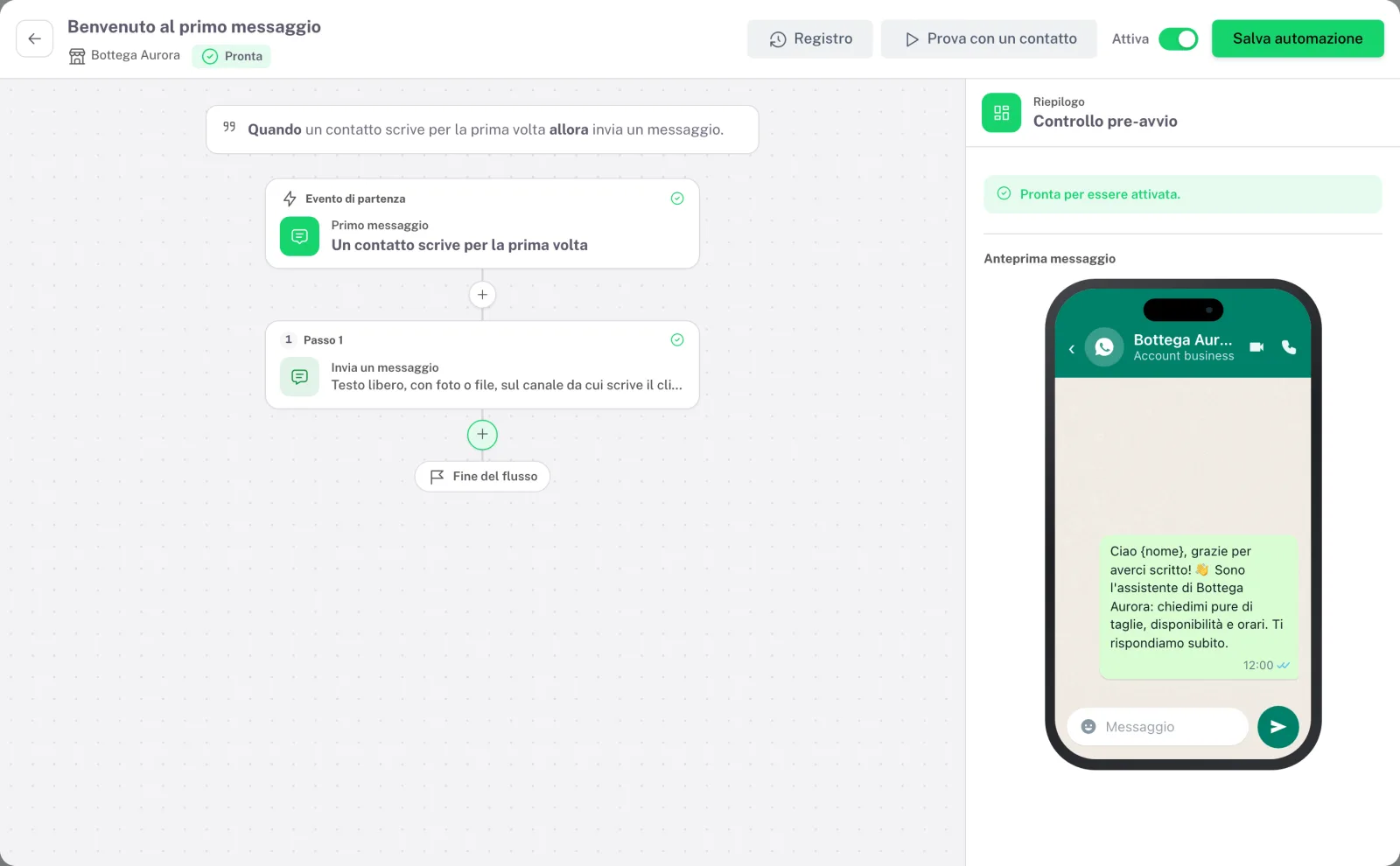
Per il benvenuto non usare il trigger «Nuovo contatto»: parte anche per ogni contatto che importi. Tutti i passi delle automazioni sono nella guida alle automazioni.
A chi si iscrive senza scriverti: la lista dei nuovi iscritti
Il benvenuto dell'app parte solo se il cliente ti scrive. Con SendApp puoi accogliere anche chi lascia il numero alla cassa o in un modulo. Lo aggiungi alla lista dei nuovi iscritti: l'automazione con il trigger «Entra in una lista» gli manda il benvenuto con un modello approvato da Meta. Il modello serve perché qui sei tu a scrivere per primo.
Ciao, grazie per aver lasciato il numero da Bottega Aurora! Da qui ti avvisiamo delle novità. Per qualsiasi domanda, scrivici pure.
Esempi illustrativi: nomi, testi e orari inventati.
Per il testo del modello puoi partire dal benvenuto dopo l'iscrizione alla lista, dal benvenuto al cliente del negozio o dal benvenuto per un nuovo cliente. Altri esempi sono nei template WhatsApp.
- In SendApp un modello può avere al massimo 3 pulsanti.
- Per mettere il nome del cliente nel modello usa «Aggiungi campo dinamico». I campi diversi da nome, cognome, telefono ed email si creano prima in Contatti › Campi personalizzati.
- Scrivi solo a chi ha accettato di ricevere i tuoi messaggi, e tieni nota di quando e dove l'ha fatto. Come chiederlo nel modo giusto: come raccogliere l'opt-in su WhatsApp.
Le risposte: parole chiave e assistente AI
Le domande dei clienti arrivano anche la sera. Oltre al team, possono rispondere due strumenti.
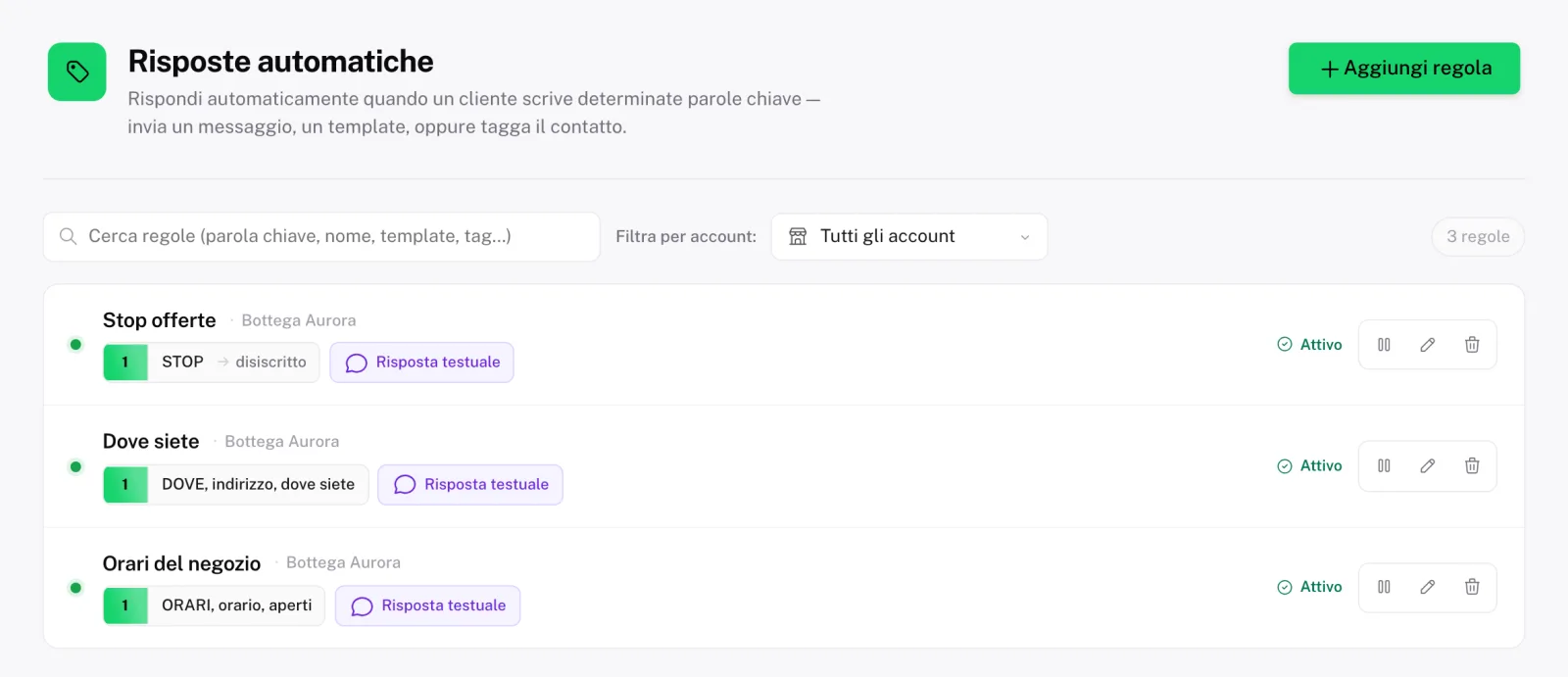
Parole chiave. In Applicazioni › Risposte automatiche ogni regola collega una o più parole alla sua risposta. Se il tuo benvenuto dice «scrivi ORARI», crei la regola con la parola ORARI e la risposta con gli orari. Le risposte automatiche ci sono in tutti i piani. Vedi bot a parole chiave e risposte automatiche.
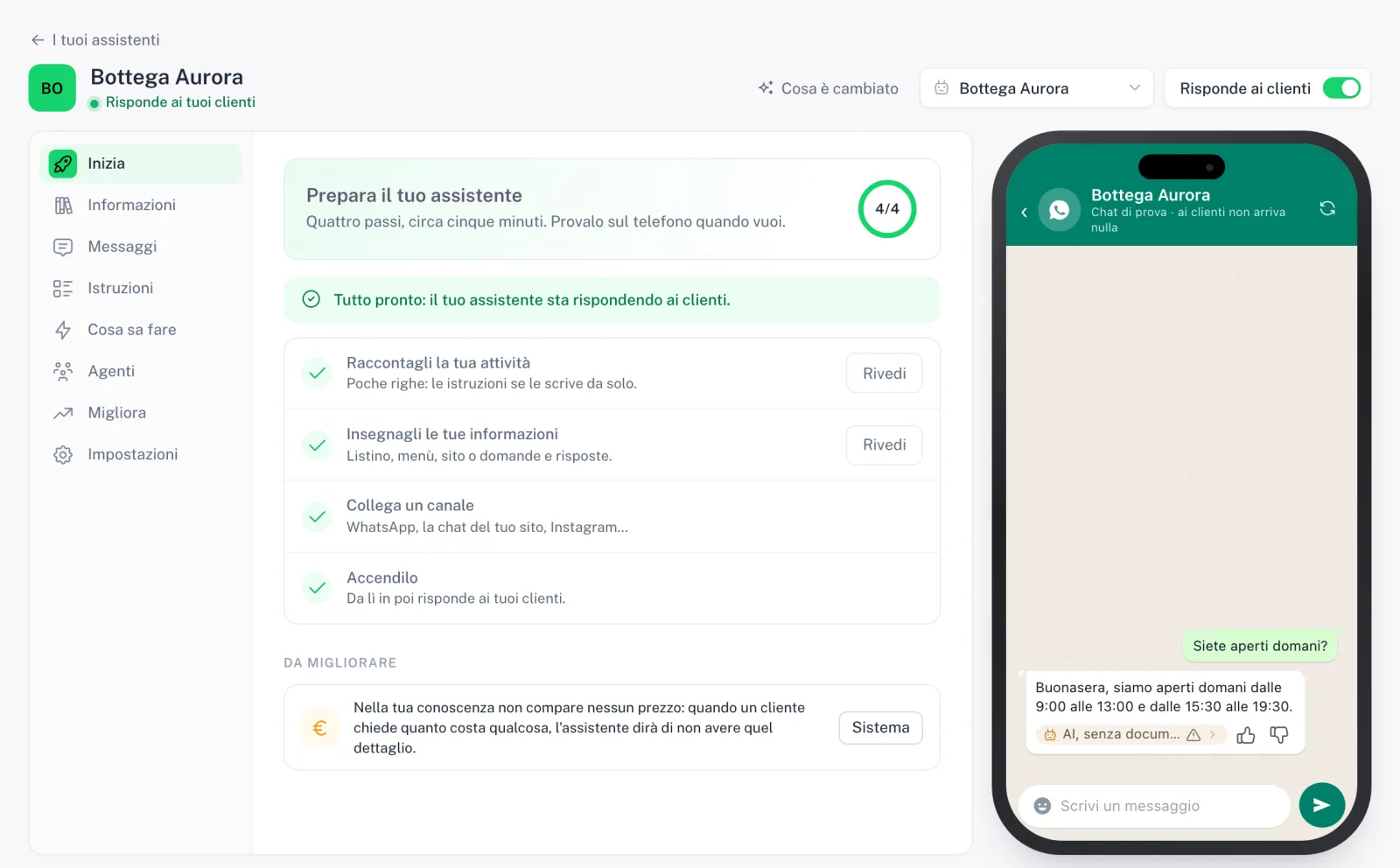
Assistente AI. In Account AI attivi «Usa gli orari di apertura»: quando sei aperto risponde il team, quando sei chiuso risponde l'assistente, con le informazioni che gli hai dato. Come funziona un assistente così lo spiega la voce chatbot su WhatsApp; i passi sono in come si attiva l'assistente AI.
Un testo fisso quando sei chiuso. In Automazioni c'è anche il trigger «Il cliente scrive fuori orario»: parte una volta per ogni chiusura.
Quando il cliente ti scrive, sull'API si apre la finestra di assistenza di 24 ore: in quelle 24 ore rispondi con messaggi liberi, senza un modello approvato.
Se il cliente scrive STOP
- Chi preme «Interrompi promozioni» sotto un tuo messaggio di marketing viene escluso da solo, sempre.
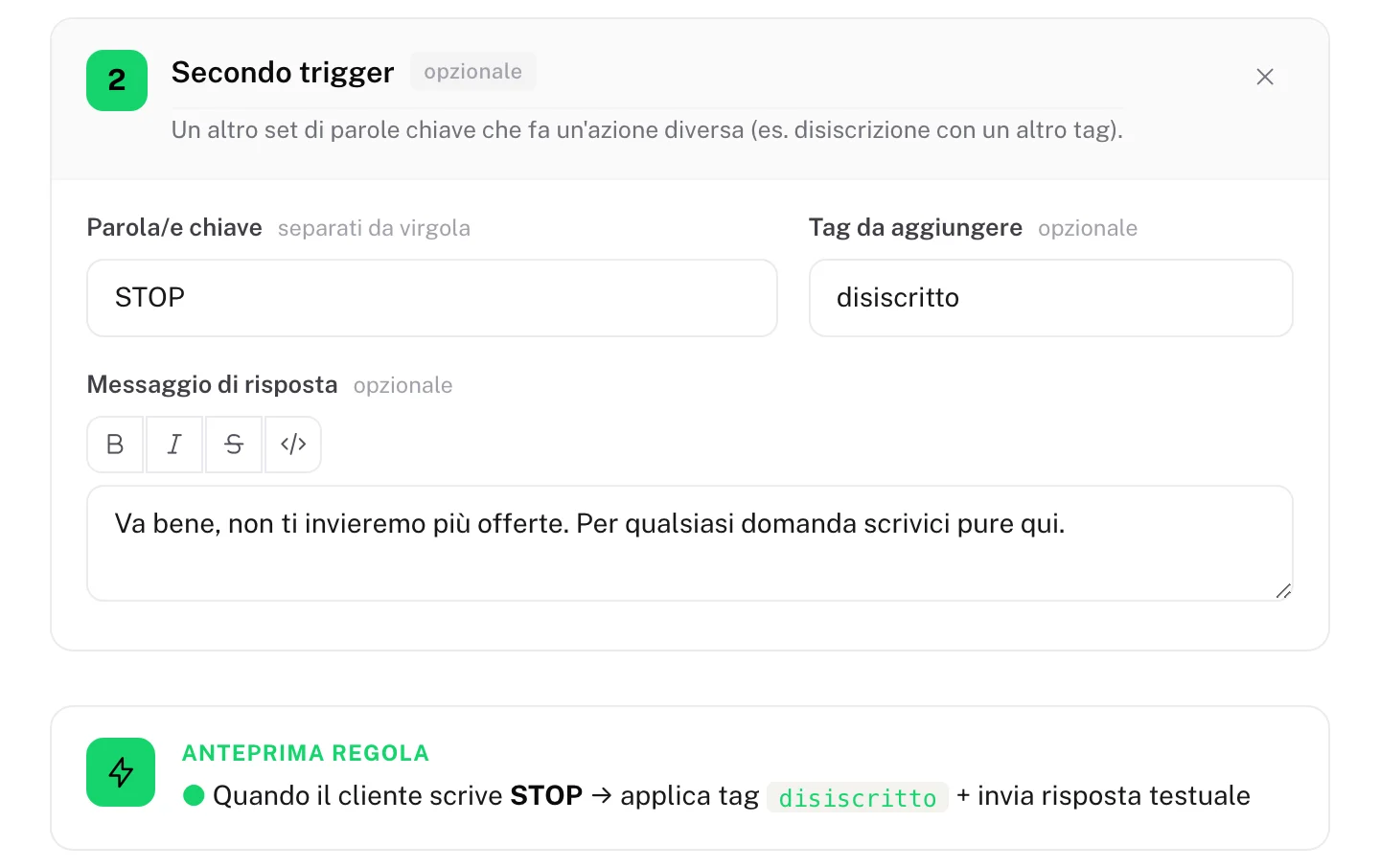
- La parola STOP esclude da sola solo quando risponde l'assistente AI. Per averlo sempre, crea una regola in Risposte automatiche: nel «Secondo trigger» la parola STOP e, in «Tag da aggiungere», un tag come «disiscritto».
- Il contatto diventa «Escluso (opt-out)» e viene saltato da campagne e automazioni. I messaggi di servizio, come la risposta a una sua domanda, restano permessi.
- Un pulsante «Stop promozioni» nel modello manda solo il testo: vale come la parola STOP, quindi serve la stessa regola.
Allo stesso modo, una regola con la parola OFFERTE (l'esempio 36) può mettere al contatto un tag «offerte»: così sai chi le ha chieste.
Usi lo stesso numero anche sull'app WhatsApp Business? SendApp non spegne il benvenuto e l'assenza dell'app, quindi il cliente può ricevere due risposte. Se il benvenuto lo manda SendApp, spegnilo nell'app. E se rispondi tu dal telefono, l'assistente si mette in pausa in quella chat: di base per 30 minuti. Puoi cambiarlo in Account AI › «Quando rispondi tu», da 15 minuti a 8 ore, oppure mai.
Quanto costa
Il piano SendApp è nella pagina prezzi. I messaggi WhatsApp hanno una tariffa a parte, per ogni messaggio consegnato: la trovi nella stessa pagina. Il benvenuto a chi ti ha scritto è una risposta: secondo il listino di Meta riportato nella pagina prezzi, in Italia le risposte ai clienti sono gratis fino a 1.000 al mese, poi costano 0,0248 € l'una. Il benvenuto con un modello, a chi si è iscritto senza scriverti, si paga come un modello: 0,0658 € se è di marketing, 0,0248 € se è di utilità.
Vuoi un benvenuto che parte anche col telefono spento, e qualcuno che risponde dopo? Prova SendApp gratis per 7 giorni, senza carta di credito. Assistenza italiana inclusa, disdici quando vuoi.